
Как сохранить веб‑страницу в PDF в Firefox

Быстрые ссылки
- Как сохранить веб‑страницу в PDF на Windows 10
- Как сохранить веб‑страницу в PDF на Mac
Иногда нужно сохранить локальную копию веб‑страницы для чтения офлайн, архивирования или отправки. Firefox не требует расширений для этого — функция печати в PDF встроена в операционные системы. Ниже — понятные шаги и дополнительные варианты.
Как сохранить веб‑страницу в PDF на Windows 10
- Откройте Firefox и перейдите на страницу, которую хотите сохранить.
- Нажмите на меню «гамбургер» в правом верхнем углу (три горизонтальные линии) и выберите «Печать».
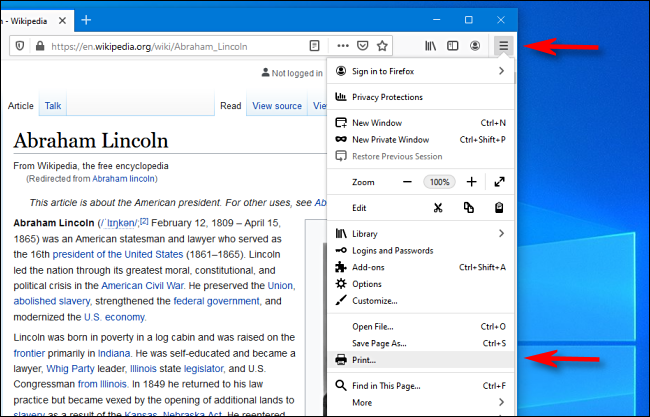
- В появившемся окне предварительного просмотра нажмите кнопку «Печать» в левом верхнем углу — откроется системный диалог печати.
- В разделе «Выбор принтера» укажите «Microsoft Print To PDF» и нажмите «Печать».
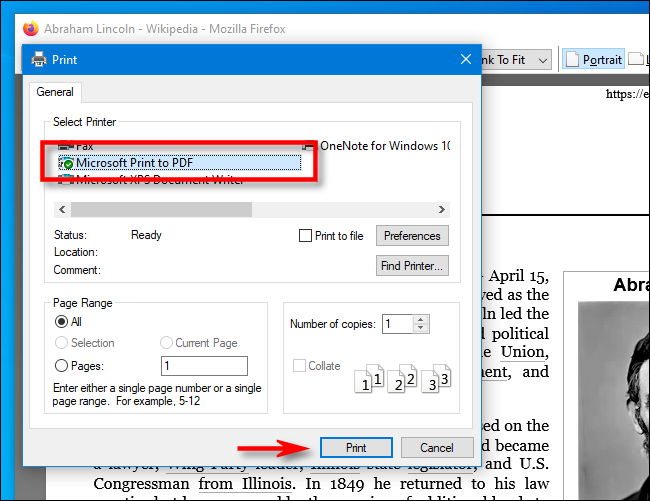
- Откроется окно «Сохранить вывод печати как» — выберите папку, введите имя файла и нажмите «Сохранить».
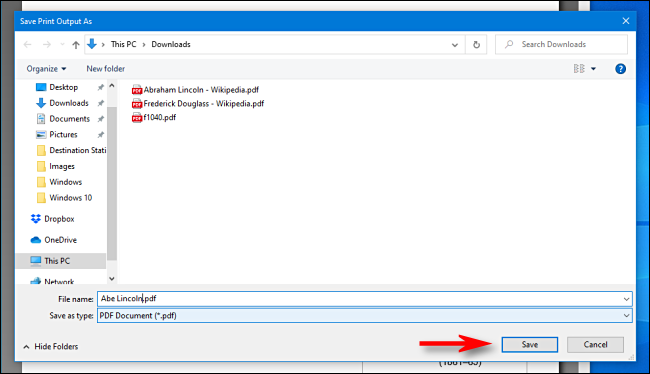
Файл PDF появится в указанной папке. Для повторного чтения откройте файл в Проводнике (Explorer) или в любом PDF‑читалке.
Важно: «Microsoft Print To PDF» — системная виртуальная печать; если вы не видите её в списке принтеров, проверьте установки Windows (Параметры → Устройства → Принтеры и сканеры) и включение компонента.
Этот способ работает и в других приложениях Windows: выбирайте «Microsoft Print To PDF» в диалоге печати, укажите папку, и документ сохранится как PDF.
Как сохранить веб‑страницу в PDF на Mac
- Откройте страницу в Firefox.
- Нажмите на меню «гамбургер» в правом верхнем углу и выберите «Печать».
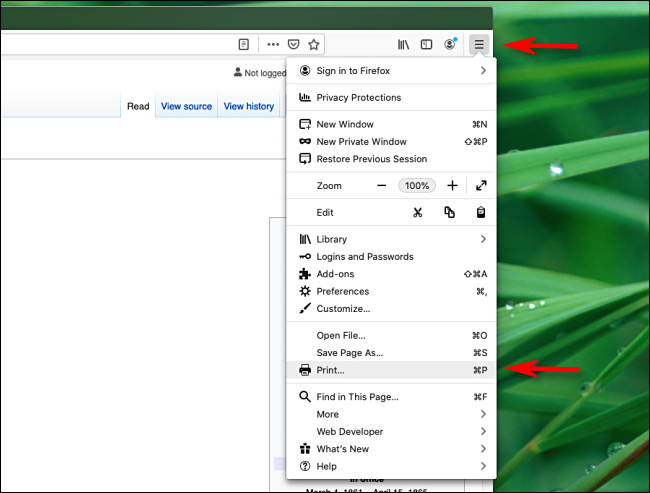
- В системном диалоге печати в нижнем левом углу найдите выпадающий список «PDF».
- Нажмите «PDF» → «Сохранить как PDF».
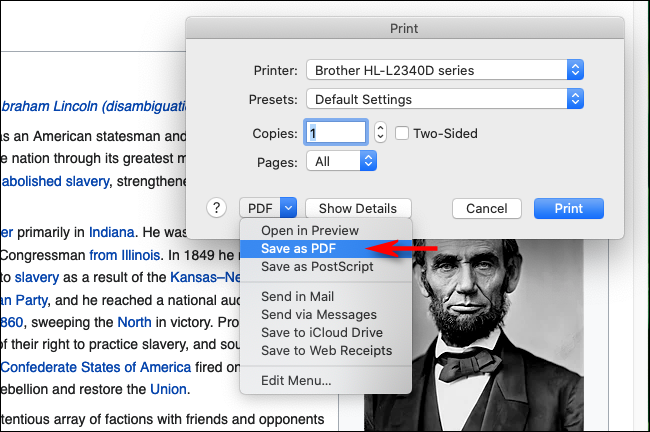
- В диалоге сохранения введите имя файла, укажите папку и нажмите «Сохранить».
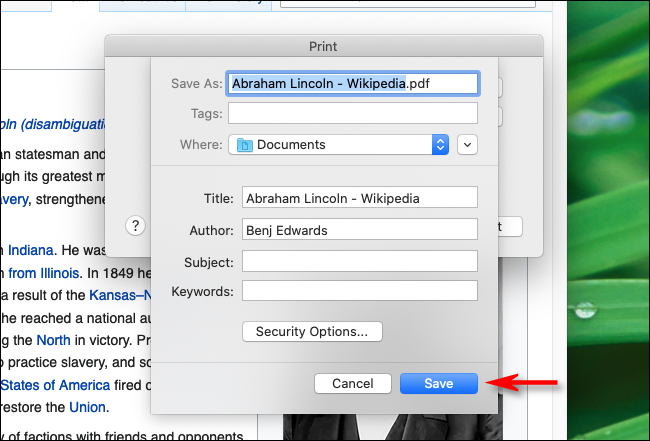
На Mac эта функция доступна во всех приложениях, которые поддерживают печать — это стандартный способ получить PDF из любой программы.
Что ещё можно настроить перед сохранением
- Параметры страницы: ориентация (книжная/альбомная), поля и масштаб — проверьте в предварительном просмотре печати.
- Печать фоновых цветов и изображений: в некоторых браузерах по умолчанию фоновые элементы отключены для экономии бумаги; если важно, включите фоновые изображения в настройках печати.
- Несколько страниц/диапазон: укажите нужные страницы, если не нужно сохранять всю страницу.
Альтернативные подходы
- Сохранение как HTML: Файл → Сохранить страницу как → «Веб‑страница, полностью» — оставляет локальную структуру и ресурсы, но не универсален для обмена.
- Расширения Firefox: дополнения вроде «Print Friendly & PDF» или «Save Page WE» предлагают управление разметкой и оптимизацию перед сохранением.
- Онлайн‑сервисы: сайт‑конвертеры (например, web2pdf) умеют преобразовывать URL в PDF, но учтите приватность и ограничения размера.
Когда способ не срабатывает — типичные причины и решения
- «Microsoft Print To PDF» отсутствует: включите компонент в Windows Features или переустановите принтер через параметры.
- Сбой при печати или пустая страница: отключите блокировщики рекламы и расширения, попробуйте открыть страницу в приватном окне.
- Динамический контент (ленивый рендеринг, бесконечная прокрутка): сохранённый PDF может не содержать подгруженных частей. Решение: осмотреть страницу до конца, использовать расширение, которое подгружает весь контент, или сохранить как HTML и затем конвертировать.
- Защищённые страницы (DRM, вход по сессии): убедитесь, что вы авторизованы и страница доступна локально; для защищённых PDF‑копий могут потребоваться другие инструменты.
Контрольный список перед сохранением (шаблон)
- Открыл(а) нужную страницу и дождался полной загрузки.
- Отключил(а) ненужные расширения, влияющие на вывод.
- Настроил(а) ориентацию и поля.
- Проверил(а) включение фоновых изображений (если нужно).
- Указал(а) корректный диапазон страниц.
- Выбрал(а) папку и уникальное имя файла.
Устранение неполадок — быстрые шаги
- Если диалог печати не открывается: перезапустите Firefox.
- Если PDF пустой или обрезан: откройте предварительный просмотр печати и уменьшите масштаб/поля.
- Если динамический контент отсутствует: пролистайте страницу до конца или используйте расширение, которое «схватывает» ленивую загрузку.
- Если нужен многостраничный отчёт: рассмотрите экспорт через специальный инструмент или print-to-PDF с параметром «Печать на все страницы».
Модель принятия решения (когда что использовать)
- Нужен быстрый, совместимый файл — используйте встроенную печать в PDF.
- Нужна точная копия со структурой HTML — сохраняйте как «Веб‑страница, полностью».
- Нужно отредактировать перед публикацией — сохраните как PDF, затем используйте PDF‑редактор.
- Конфиденциальный контент — избегайте онлайн‑конвертеров и храните PDF локально.
Краткий глоссарий
- PDF — формат документа для переносимого обмена.
- Предварительный просмотр печати — окно Firefox, показывающее, как страница будет выглядеть при печати.
- Microsoft Print To PDF — виртуальный принтер в Windows, создающий PDF‑файлы.
Факт‑бокс — ключевые моменты
- Windows: используйте «Microsoft Print To PDF».
- Mac: используйте меню «PDF» → «Сохранить как PDF» в диалоге печати.
- Работает без дополнительных расширений.
Примечание: для приватности не отправляйте чувствительные страницы через сторонние онлайн‑сервисы — используйте встроенную печать в PDF.
Краткое резюме
Сохранение веб‑страницы в PDF в Firefox — простая задача: через меню «Печать» выбирайте системный способ сохранения в PDF. Если страница содержит динамический или защищённый контент, используйте дополнительные инструменты или расширения. Перед сохранением пройдитесь по контрольному списку, чтобы не потерять важные части страницы.
Соответствующие темы: печать в PDF в Windows 10, печать в PDF на Mac, расширения для сохранения страниц.

Похожие материалы

Несколько аккаунтов Skype: Multi Skype Launcher

Журнал для работы: повысить продуктивность

Персональные звуки уведомлений на Android

Скачивание шоу Hulu для офлайн‑просмотра

Microsoft Start: персонализированная новостная лента
