
Как сохранить веб‑страницу в PDF через Microsoft Edge

Кратко: инструкция работает на Windows 10 и macOS. Основной механизм — встроенная функция «печать в PDF». Ниже — пошаговая инструкция, варианты, советы и проверочные списки.
Что такое «печать в PDF» в двух словах
Печать в PDF — это использование диалога печати для генерации файла PDF вместо физической печати на принтере. Это удобный способ зафиксировать внешний вид веб‑страницы для архивации или обмена.
Пошаговая инструкция
- Откройте Microsoft Edge и перейдите на нужную веб‑страницу.
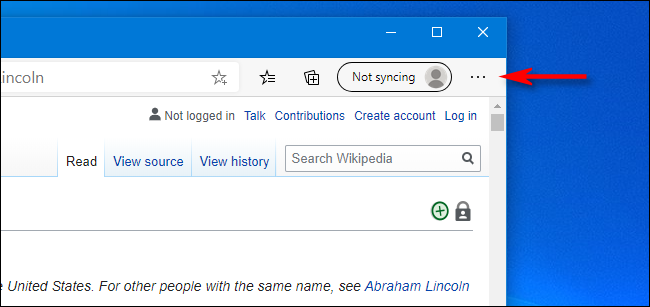
- Нажмите кнопку с многоточием (три точки) в правом верхнем углу окна.
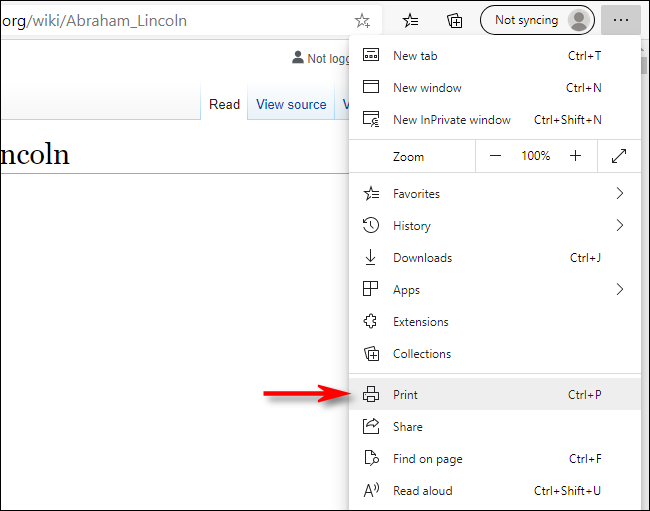
- В выпавшем меню выберите «Печать».
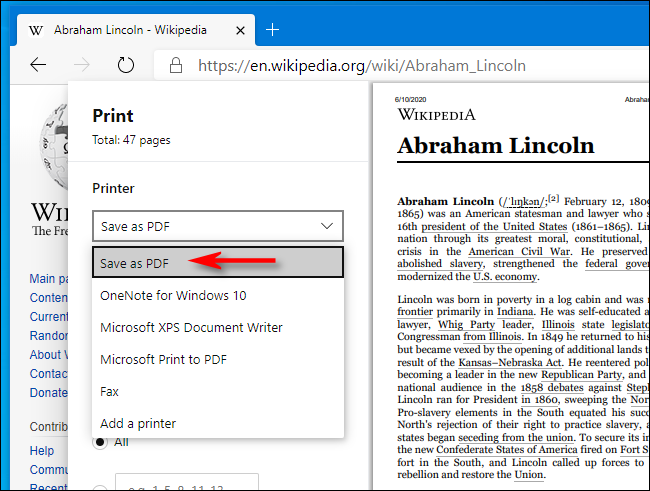
- В диалоге печати в поле «Принтер» выберите «Сохранить как PDF».
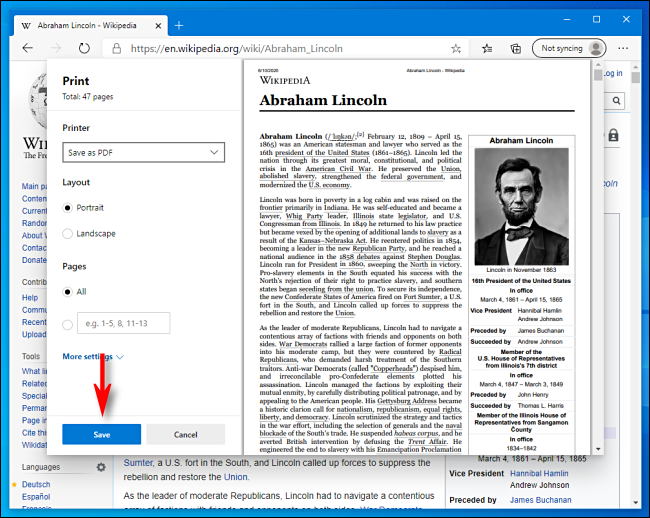
- При необходимости:
- Измените ориентацию на Альбомную в разделе Ориентация.
- Введите нужные номера страниц или диапазон в поле страниц, если не нужно сохранять весь документ.
- Нажмите кнопку «Сохранить» внизу окна печати.
- В диалоге «Сохранить как» выберите папку, задайте имя файла и подтвердите «Сохранить».
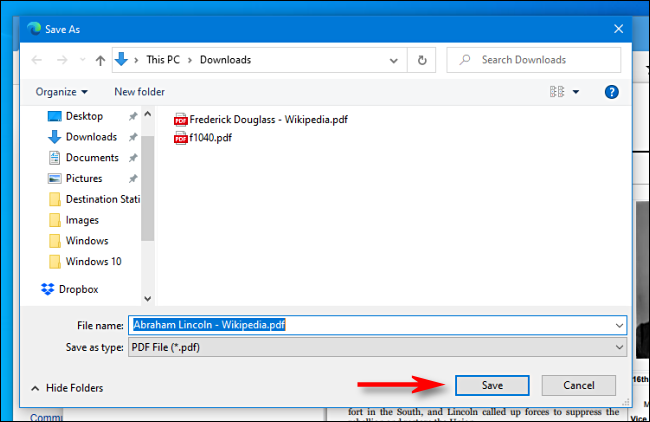
- Откройте сохранённый PDF и проверьте результат. При необходимости вернитесь к настройкам печати и повторите.
Совет: на Windows можно открыть диалог печати сочетанием клавиш Ctrl+P. На Mac используйте ⌘+P.
Мелкие различия Windows vs macOS
- Внешний вид диалога печати может немного отличаться, но опции те же.
- На Mac иногда требуется выбрать «PDF» → «Сохранить как PDF» в нижнем левом углу системного диалога печати.
Важно: если веб‑страница требует авторизации, сначала войдите в систему и дождитесь полной загрузки всех элементов (скриптов, изображений), чтобы PDF сохранил корректный вид.
Быстрые советы по качеству PDF
- Отключите нежелательные боковые панели и всплывающие подсказки перед печатью.
- Увеличьте масштаб страницы, если хотите более крупный шрифт в PDF.
- Если контент «плавающий» (ленивая загрузка изображений), прокрутите страницу до конца, чтобы всё подгрузилось.
Когда этот способ не сработает
- Динамический интерактивный контент (видео, анимации) не будет интерактивен в PDF.
- Страницы с бесконечной прокруткой могут оказаться обрезанными.
- Сайты с защитой от копирования или контентом за платным доступом могут блокировать корректное сохранение.
Альтернативные подходы
- Использовать расширения браузера для сохранения страниц (например, веб‑архиваторы или расширения для полноразмерной печати).
- Снимать скриншоты: полезно для точного визуального снимка экрана.
- Для разработчиков: использовать средства разработчика (DevTools) и команды типа printToPDF через headless Chrome/Chromium для пакетной обработки.
Ментальные модели и рекомендации
- Модель «Print → PDF» хороша для быстрой фиксации внешнего вида.
- Если нужно сохранить структуру и семантику (например, для переработки контента), лучше копировать HTML или использовать специализированные инструменты экспорта.
Рекомендации по неймингу и хранению файлов
- Формат имени: YYYY-MM-DDисточниктема.pdf
- Пример: 2025-12-15_example-com_article-title.pdf
- Держите резервную копию в облаке и локальную копию с понятной структурой папок.
Критерии приёмки (как убедиться, что PDF годен)
- PDF открывается без ошибок.
- Текст читаем и не обрезан.
- Изображения присутствуют и корректно расположены.
- Нумерация страниц соответствует ожиданиям.
Роль‑ориентированные чеклисты
- Обычный пользователь: проверить вид страницы, выбрать страницы, сохранить в удобную папку.
- Контент‑редактор: убедиться, что изображения и подписи корректны; при необходимости отредактировать перед сохранением.
- Системный администратор: обеспечить, чтобы политика безопасности не блокировала сохранение PDF из браузера.
Отладка проблем: пошаговый план
- Не видите опцию «Сохранить как PDF» — проверьте, используете ли стандартный диалог печати Edge, а не сторонний принтер.
- PDF ломается или отсутствуют изображения — прокрутите страницу полностью и повторите.
- Много лишних элементов — очистите страницу от рекламы или включите режим чтения, если доступен.
Заключение
Сохранение веб‑страницы в PDF через Microsoft Edge — быстрый и надёжный способ зафиксировать содержимое для последующего чтения и обмена. Метод работает на Windows и Mac благодаря системной функции печати в PDF. Если страница сложная или динамическая, используйте альтернативные инструменты или расширения.
Key takeaways:
- Откройте диалог печати через меню или Ctrl+P / ⌘+P.
- Выберите «Сохранить как PDF», настройте страницы и ориентацию.
- Проверьте и при необходимости повторите с другими опциями.
Примечание: если часто сохраняете страницы в PDF для рабочего процесса, рассмотрите использование расширений или автоматизации через скрипты для пакетной обработки.

Похожие материалы

Несколько аккаунтов Skype: Multi Skype Launcher

Журнал для работы: повысить продуктивность

Персональные звуки уведомлений на Android

Скачивание шоу Hulu для офлайн‑просмотра

Microsoft Start: персонализированная новостная лента
