
Как сохранить веб‑страницу в PDF в Google Chrome
Краткое определение
PDF — это переносимый формат документа (Portable Document Format). Формат сохраняет внешний вид страницы и удобен для архивации, обмена и печати.
Когда это полезно
- Сохранить инструкцию, счёт или статью для офлайн‑чтения.
- Архивировать версию веб‑страницы.
- Отправить точную копию страницы коллегам.
Шаги: пошаговая инструкция
- Откройте Google Chrome и загрузите нужную веб‑страницу.
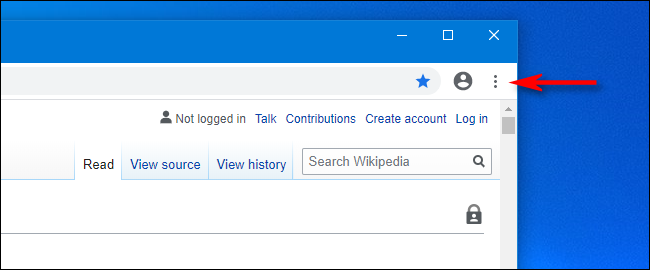
- Нажмите кнопку с вертикальным многоточием (⋮) в правом верхнем углу окна.
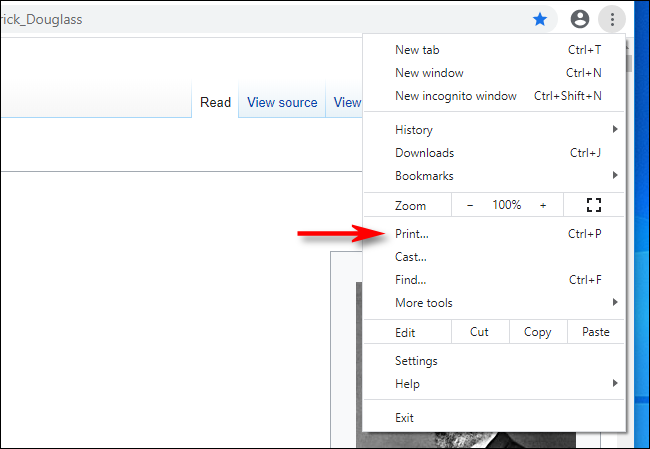
- В появившемся меню выберите Печать.
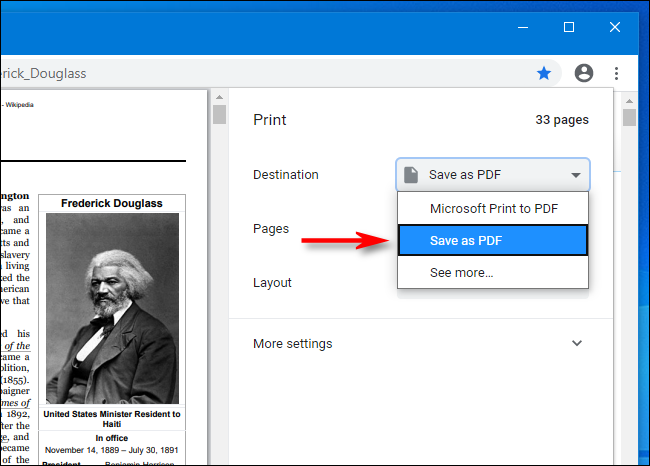
- Откроется диалог печати. В поле «Назначение» выберите «Сохранить как PDF».
- При необходимости задайте диапазон страниц (например, 1 или 2-3) через опцию Страницы.
- При необходимости смените ориентацию в разделе Макет (Портрет или Альбомная).
- Нажмите «Сохранить» внизу окна печати.
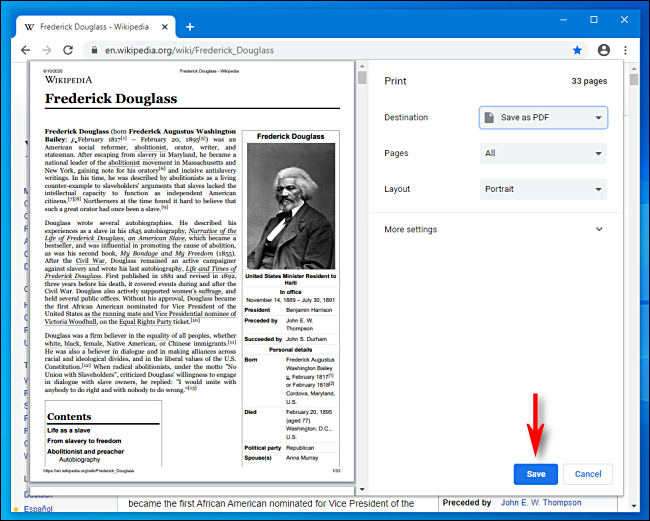
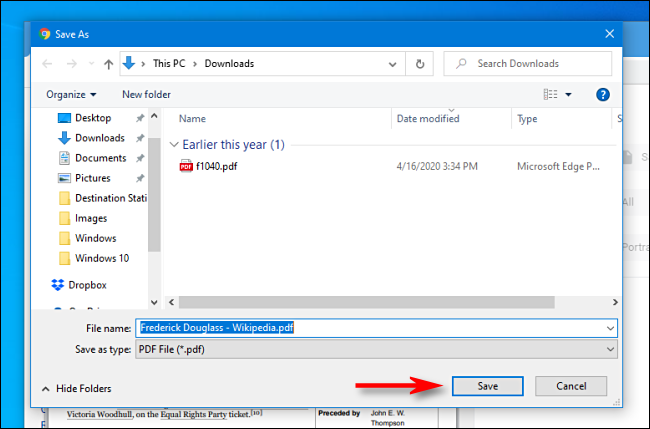
- В диалоге «Сохранить как» выберите папку, задайте имя файла и снова нажмите «Сохранить».
- Откройте получившийся PDF и проверьте внешний вид. При необходимости вернитесь к настройкам печати и повторите.
Советы по качеству вывода
- Если веб‑страница содержит динамический контент (поп‑апы, анимации), дождитесь статического состояния перед сохранением.
- Для длинных статей используйте разбиение по главам или сохранение отдельных диапазонов страниц.
- Если текст обрезается по краям, проверьте поля печати или включите опцию уменьшения масштаба.
Важно: некоторые сайты блокируют печатное представление через CSS. В таких случаях PDF может выглядеть иначе, чем на экране.
Альтернативные методы
- Системная функция «Печать в PDF» в Windows и macOS. Она работает из любого приложения с диалогом печати.
- Расширения Chrome, которые создают PDF с дополнительной обработкой (удаление рекламы, объединение страниц). Учитывайте права доступа расширений.
- Сохранение страницы как MHTML (Файл → Сохранить как → Веб‑страница, архив) — сохраняет HTML и ресурсы, но не так универсально, как PDF.
Особенности по операционным системам
Windows
Используйте принтер «Microsoft Print to PDF» или встроенную функцию сохранения в Chrome. Диалог и название опций совпадают с описанными выше.
macOS
В диалоге печати внизу есть кнопка PDF → Сохранить как PDF. macOS также предлагает дополнительные метаданные и шифрование при сохранении.
Chrome OS
В Chrome OS в меню печати по‑умолчанию есть опция «Сохранить как PDF». Поведение аналогично настольным системам.
Linux
На большинстве дистрибутивов Chrome использует системный вывод в PDF; опция «Сохранить как PDF» доступна в диалоге печати.
Когда способ не работает и как исправить
- Страница открыта в отдельных фреймах или через защищённый режим — попробуйте сохранить каждую часть отдельно.
- Пустые места вместо изображений — отключите экономию трафика или подождите загрузки всех ресурсов.
- Текст слишком мелкий — увеличьте масштаб страницы (Ctrl + +) перед сохранением.
- Если сайт блокирует печать через CSS, попробуйте: открыть исходный HTML, распечатать с отключёнными стилями или использовать расширение, которое удаляет стиль печати.
Контрольный список перед сохранением
- Страница полностью загружена.
- Отключены всплывающие окна и панели навигации, которые не нужны в PDF.
- Проверен диапазон страниц и ориентация.
- Выбрана папка для сохранения и корректное имя файла.
Роли: быстрые чеклисты
Пользователь:
- Убедиться, что видна нужная часть страницы.
- Выбрать «Сохранить как PDF» и нажать Сохранить.
IT‑администратор:
- При необходимости распространить инструкцию для пользователей.
- Проверить корпоративные политики безопасности для расширений и сохранения файлов.
Критерии приёмки
- PDF открывается в стандартном просмотрщике.
- Внешний вид соответствует ожидаемому: текст читабелен, изображения присутствуют.
- При сохранении нескольких раз результат воспроизводим.
Краткое резюме
Сохранение веб‑страницы в PDF через Google Chrome — быстрый способ заархивировать или поделиться страницей без потери макета. Используйте настройки диапазона страниц и ориентации для точного результата. Если возникают проблемы, попробуйте системную печать в PDF или расширения.
Примечание: помимо Chrome, многие приложения и системы поддерживают печать в PDF — это универсальный инструмент для сохранения цифрового содержимого.

Похожие материалы

Несколько аккаунтов Skype: Multi Skype Launcher

Журнал для работы: повысить продуктивность

Персональные звуки уведомлений на Android

Скачивание шоу Hulu для офлайн‑просмотра

Microsoft Start: персонализированная новостная лента
