
Как сохранить видео в Plex для просмотра позже
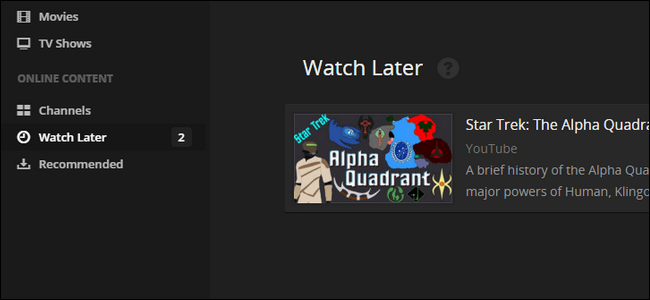
Быстрые ссылки
- Как настроить функцию Watch Later в Plex
- Как отправить видео в очередь
- Как смотреть видео из очереди
Plex Media Center имеет удобную, хотя и часто незамечаемую, функцию, которая позволяет сохранить найденное в сети видео для последующего просмотра на телевизоре или другом устройстве. Ниже — подробное руководство по настройке и использованию очереди “Watch Later”.
Важно: первый шаг — убедиться, что у вас установлен и настроен Plex Media Server, а также есть доступ к веб‑браузеру или почтовому клиенту для отправки ссылок. Функция работает со многими видео‑сайтами (YouTube, Vimeo, VEVO, новостные сайты), но не поддерживает сервисы, требующие платной подписки и входа (Netflix, HBO GO, Amazon Prime Video и другие).
Как настроить функцию Watch Later в Plex
Коротко: нужно активировать два способа добавления ссылок — закладку “PLEX IT!” (bookmarklet) и уникальный адрес электронной почты вашей очереди. Это займёт несколько минут.
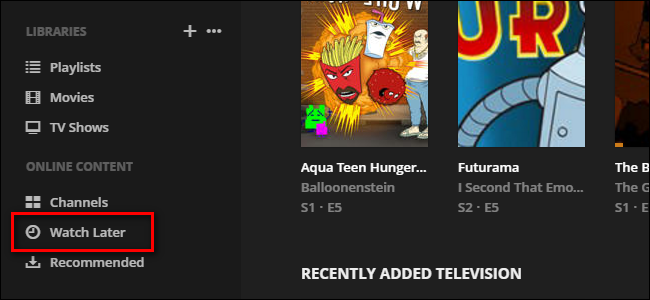
- Подключитесь к Plex через веб‑интерфейс. В левой навигации под заголовком “Online Content” выберите “Watch Later”.
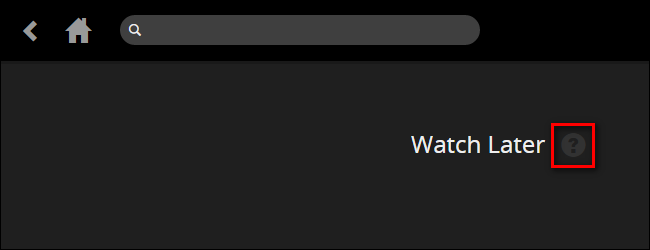
- Если очередь ещё пустая, рядом с заголовком будет значок вопроса. Нажмите на него, чтобы открыть подсказки по добавлению видео.
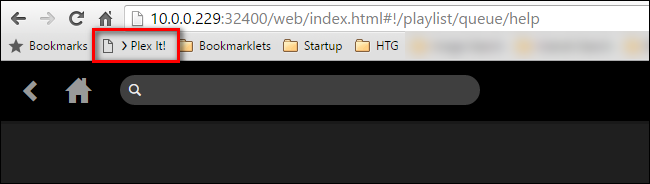
- На странице инструкций найдите большую оранжевую кнопку “PLEX IT!”. Нажмите и удерживайте эту кнопку, затем перетащите её в панель закладок браузера — вы создадите bookmarklet.
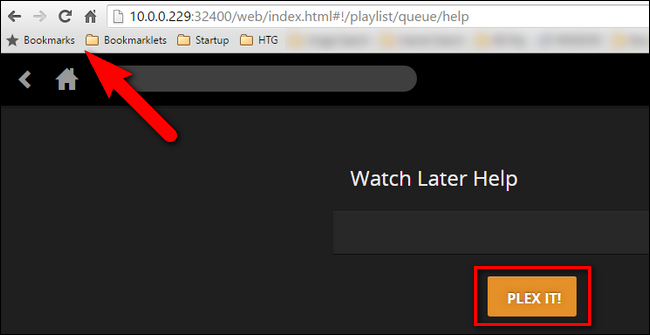
- Ваша панель закладок будет содержать новый элемент — закладку‑скрипт, которую можно использовать на страницах с видео.
- Прокрутите страницу помощи до раздела “Add Videos By Email”. Там будет длинный адрес электронной почты вида queue…[случайная строка]@save.plex.tv — это уникальный e‑mail вашей очереди.
Совет: сохраните этот адрес в адресной книге своего почтового клиента под понятным именем, например “Plex Queue” или “Watch Later”. Это ускорит отправку с телефона.
Если хотите, можно добавить логотип Plex в карточку контакта для удобства.
Как отправить видео в очередь
После настройки отправлять видео просто. Есть два основных способа: через закладку «PLEX IT!» в браузере и через отправку ссылки по электронной почте на адрес вашей очереди.
1) Закладка PLEX IT! (быстрый вариант на компьютере)
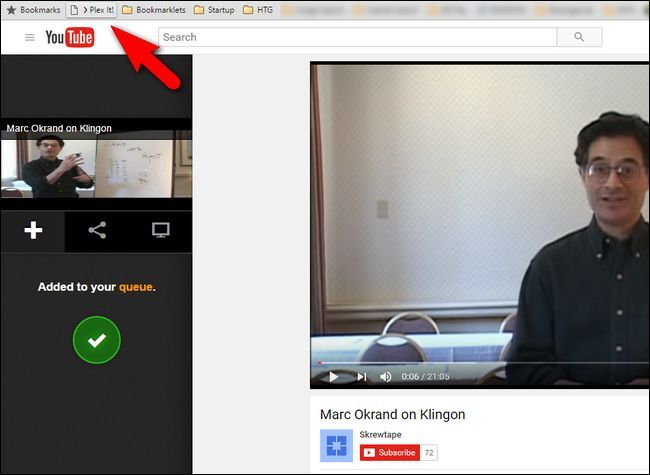
- Откройте страницу с видео в браузере. Например, ролик о создании вымышленных языков для Star Trek.
- Нажмите закладку “PLEX IT!” на панели закладок.
- Сайдбар Plex появится в левой части страницы и начнёт искать видео. Если ролик найден, он автоматически добавится в очередь “Watch Later”.
Примечание: bookmarklet выполняет анализ открытой страницы в браузере и может не найти видео в нестандартных плеерах или если видео встроено через iframe нестандартным способом.
2) Отправка по электронной почте (удобно с телефона)
- На мобильном устройстве в приложении YouTube или в браузере нажмите кнопку «Поделиться» у видео.
- Выберите отправку по электронной почте.
- В поле получателя укажите сохранённый контакт “Plex Queue” (или вставьте адрес вручную).
- Отправьте письмо — Plex добавит ссылку в вашу очередь.
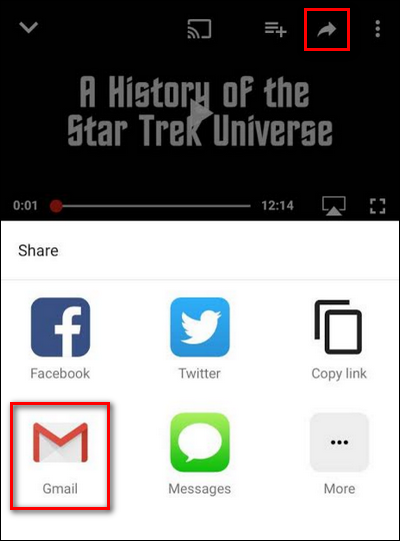
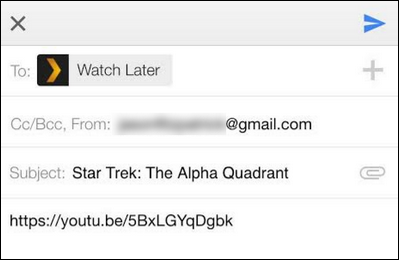
Отправка по e‑mail полезна, если вы не на своём основном компьютере или не хотите возиться с закладками.
Как смотреть видео из очереди
Когда вы добавили видео, откройте “Watch Later” в Plex через веб‑интерфейс или через любое приложение Plex на Smart TV, медиаплеере или мобильном устройстве.
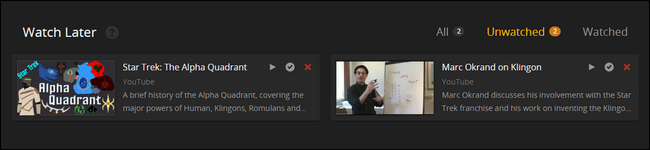
- В верхней части интерфейса есть вкладки: All (все), Unwatched (не просмотренные), Watched (просмотренные). Число рядом с вкладкой показывает количество роликов.
- С главного экрана вы можете нажать мини‑плей, пометить как просмотренное или удалить запись прямо из очереди.
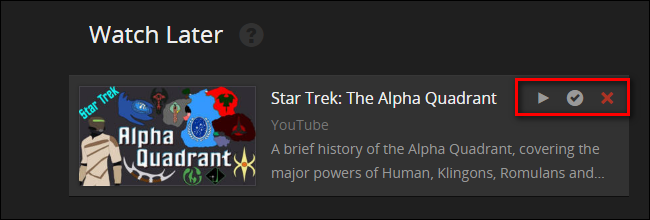
Вы можете смотреть ролики прямо в браузере, отправлять их на Chromecast или воспроизводить через клиент Plex на телевизоре.
Когда это не сработает (примеры и ограничения)
Важно понимать ограничения, чтобы не терять время на неработающие сценарии:
- Платные сервисы с DRM и требованием входа не поддерживаются — Netflix, Amazon Prime Video, HBO и подобные. Эти сайты требуют авторизацию, и Plex не сможет добавить защищённый поток.
- Встроенные плееры с нестандартной разметкой или закрытыми iframes могут помешать bookmarklet найти видео.
- Некоторые сайты блокируют автоматический доступ к ссылкам или изменяют структуру страницы часто — в этом случае добавление может не сработать.
- Если вы отправляете ссылку, требующую приватного доступа (закрытое видео), Plex не сможет воспроизвести его без соответствующих прав.
Альтернативные подходы
Если Watch Later в Plex не подходит, рассмотрите другие варианты:
- Использовать встроенный плейлист «Watch Later» в YouTube для хранения роликов напрямую в аккаунте Google.
- Сервисы для чтения/просмотра позже: Pocket (подходит для статей и некоторых видео), Instapaper.
- Расширения браузера с функцией “send to device” или специальные плагины для управления ссылками и очередями.
- Автоматизация через IFTTT или Zapier: пересылка ссылок в Google Sheets, Trello или в другие приложения для последующего просмотра.
Каждый вариант имеет свои плюсы: прямой плейлист в YouTube остаётся в рамках одной платформы; Pocket удобен для смешанного контента; IFTTT позволяет автоматизировать рабочие процессы.
Практическая методология: быстрый чек‑лист (мини‑метод)
- Убедитесь, что Plex Media Server доступен и обновлён.
- Настройте закладку “PLEX IT!” в панели браузера.
- Сохраните адрес очереди как контакт в почте.
- Тест: отправьте одну тестовую ссылку с YouTube.
- Откройте “Watch Later” и проверьте воспроизведение на устройстве.
Пошаговый SOP: настройка и проверка (плейбук)
- Войдите в Plex через веб‑интерфейс (http://адрес_вашего_сервера:32400/web).
- Перейдите в раздел “Watch Later” → Нажмите значок помощи → Перетащите “PLEX IT!” в панель закладок.
- Прокрутите до раздела “Add Videos By Email” → Скопируйте e‑mail очереди и сохраните в контактах.
- На компьютере: откройте тестовую страницу с видео → Нажмите закладку “PLEX IT!” → Подтвердите появление элемента в “Watch Later”.
- На телефоне: откройте приложение YouTube → Кнопка «Поделиться» → Отправить по электронной почте → Выбрать контакт “Plex Queue” → Отправить.
- Проверьте синхронизацию: откройте Plex на телевизоре или Chromecast и найдите добавленное видео.
- Если видео не добавилось: проверьте структурные изменения страницы, попробуйте отправить сырой URL вручную по e‑mail, обновите сервер Plex.
Критерии приёмки
- Видео появляется в “Watch Later” в течение нескольких минут после отправки.
- Воспроизведение работает в веб‑клиенте Plex и в целевом Plex‑приложении.
- Счётчик “Unwatched” увеличился на 1 после успешного добавления.
- При отправке e‑mail вы получаете подтверждение в интерфейсе Plex (в логе или на странице очереди).
Роли и чек‑листы
Домашний пользователь:
- Настроить закладку и контакт в почте.
- Тест: добавить 1–2 видео и проверить на телевизоре.
- Использовать мобильную почту для быстрого добавления.
Энтузиаст / Power user:
- Автоматизировать добавление через IFTTT или расширения.
- Поддерживать список альтернативных источников (YouTube плейлисты, RSS с видео).
Администратор Plex (на сервере):
- Проверить доступность сервера для внешних запросов.
- Обновлять Plex до последних версий.
- Проверять логи сервера при проблемах с добавлением ссылок.
Тестовые случаи и приёмочные критерии
- Тест 1: Добавление с YouTube через “PLEX IT!” → ожидаемый результат: элемент появляется в “Watch Later”.
- Тест 2: Отправка ссылки по e‑mail с мобильного → ожидаемый результат: элемент появляется в “Watch Later” и доступен для просмотра на телевизоре.
- Тест 3: Попытка добавить видео с платного сайта → ожидаемый результат: элемент не добавляется, система сообщает о невозможности.
- Тест 4: Добавление видео, встроенного через нестандартный iframe → ожидаемый результат: в некоторых случаях bookmarklet не распознаёт видео; альтернативная отправка по e‑mail может сработать.
Приватность и заметки по данным
- При отправке ссылки по электронной почте вы передаёте URL в инфраструктуру Plex. Если вы используете публичную облачную учётную запись Plex, ссылка обрабатывается их сервисами.
- Не отправляйте по этому каналу приватные ссылки или чувствительные данные.
- Для предприятий и чувствительных окружений рассмотрите локальный экземпляр Plex Server без экспозиции внешних сервисов.
Важно: Plex использует ссылки только для добавления в очередь и перехода на исходный ресурс при воспроизведении; это не загружает копию видео на ваш сервер Plex (если только вы не используете дополнительный процесс записи/скачивания).
Подсказки и советы (cheat sheet)
- Если bookmarklet не работает — попробуйте очистить кеш браузера или временно отключить блокировщики скриптов.
- Для быстрого доступа добавьте контакт Plex Queue в главный экран телефона (на iOS/Android можно создать быстрый доступ к контакту).
- Добавляйте ролики в плейлисты YouTube для оффлайн‑потребления внутри YouTube, если это удобнее.
Короткое объявление (для соцсетей или внутренней рассылки)
Сохраняйте интересные ролики прямо в Plex! Настройте закладку “PLEX IT!” и адрес электронной почты очереди — и отправляйте найденные в сети видео на телевизор для комфортного просмотра позже.
Часто задаваемые вопросы
Какой тип ссылок поддерживается?
Большинство общедоступных видео (YouTube, Vimeo, новостные сайты и т. п.). Не поддерживаются защищённые DRM‑потоки и сервисы, требующие подписки.
Могу ли я отправлять видео прямо с телефона?
Да — используйте функцию «Поделиться» → «E‑mail» и отправьте ссылку на адрес вашей очереди.
Как восстановить адрес очереди, если потерял его?
Зайдите в раздел “Watch Later” в веб‑интерфейсе Plex и снова пролистайте до “Add Videos By Email” — там показан ваш уникальный адрес.
Итог: функция “Watch Later” в Plex — простой способ собрать интересные видео в одном месте и смотреть их в удобное время на любимом устройстве. Небольшая предварительная настройка закладки и контакта в почте окупится быстрым доступом к вашим ссылкам прямо с пульта телевизора.
Сводка:
- Настройте закладку “PLEX IT!” и контакт электронной почты очереди.
- Добавляйте ссылки через браузер или почту.
- Проверяйте очередь в Plex и воспроизводите на любом клиенте.

Похожие материалы

Несколько аккаунтов Skype: Multi Skype Launcher

Журнал для работы: повысить продуктивность

Персональные звуки уведомлений на Android

Скачивание шоу Hulu для офлайн‑просмотра

Microsoft Start: персонализированная новостная лента
