
Как сохранить черновик TikTok на телефон — Android, iPhone и iPad
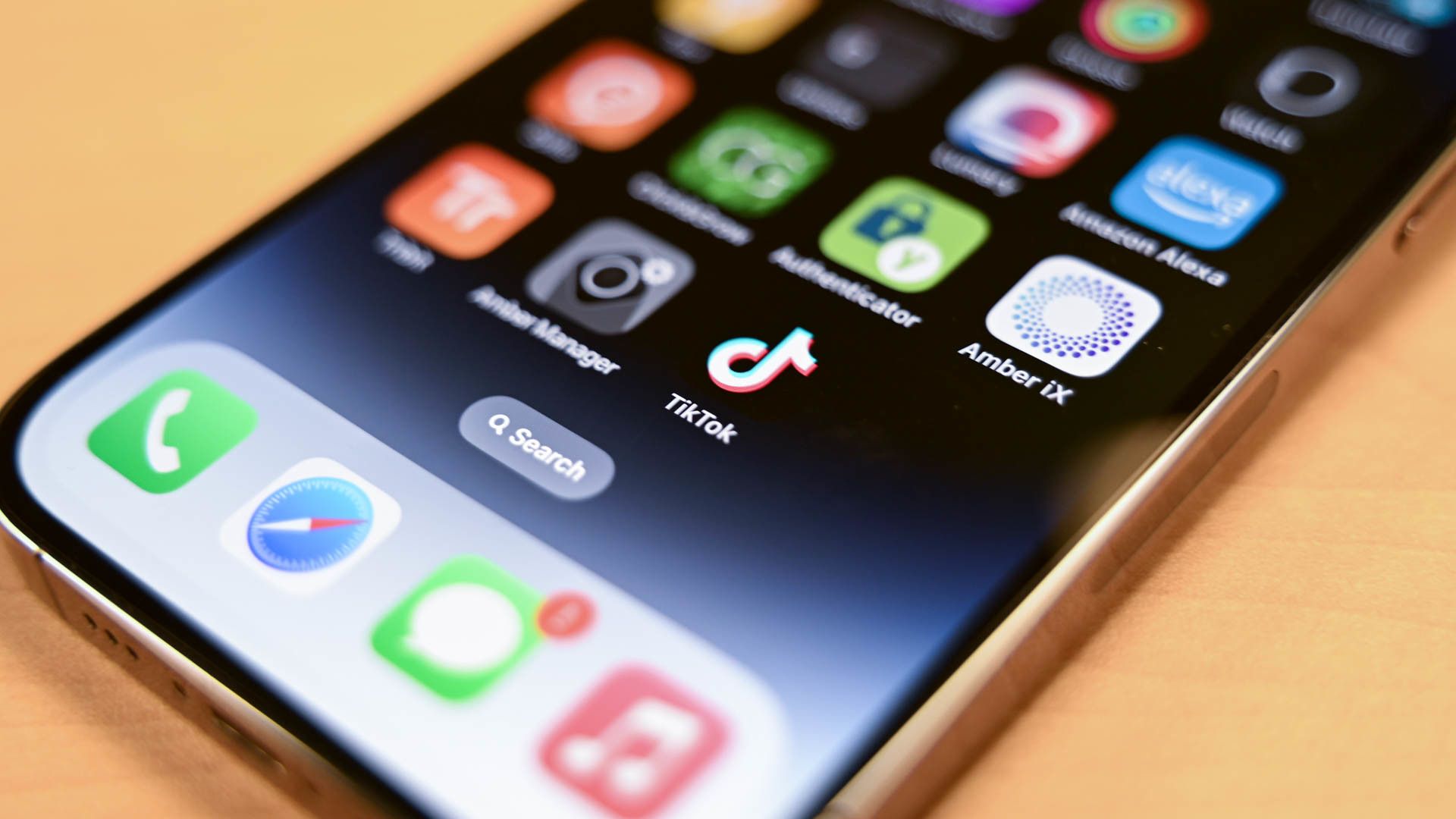
О чём эта инструкция
Коротко: как сохранить черновик TikTok в локальное хранилище телефона без его публичной публикации. Действия зависят от платформы. “Черновик” — это видео, которое вы отредактировали в приложении, но ещё не опубликовали. Сохранённый файл будет включать все ваши правки: эффекты, стикеры, музыку (если разрешено) и обрезки.
В этом материале:
- Пошаговые инструкции для Android и iPhone/iPad.
- Что делать, если кнопки «Сохранить» нет.
- Альтернативные способы и ограничения.
- Чеклист и мини‑методика для проверки результата.
Как скачать черновик TikTok на Android без публикации
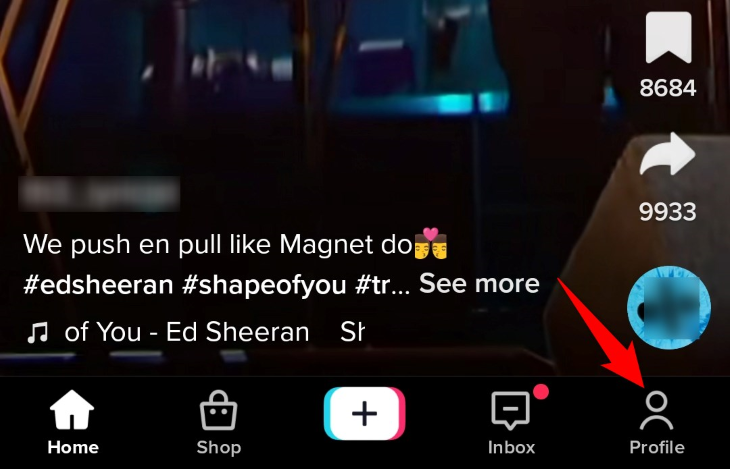
- Откройте приложение TikTok на Android и нажмите «Профиль» внизу.
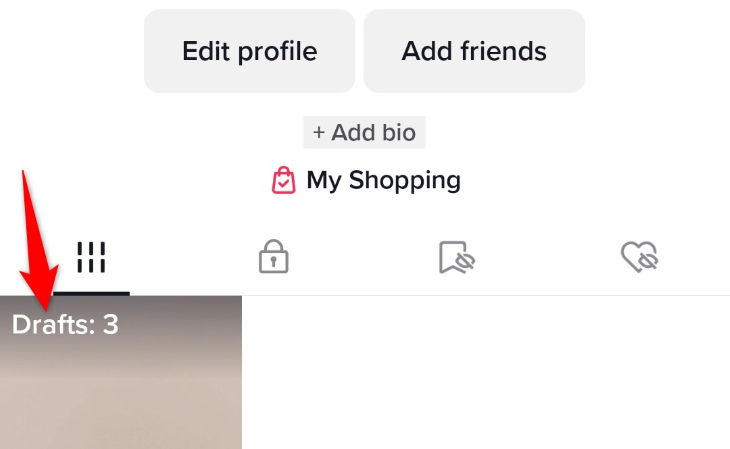
- На странице профиля откройте раздел «Черновики».
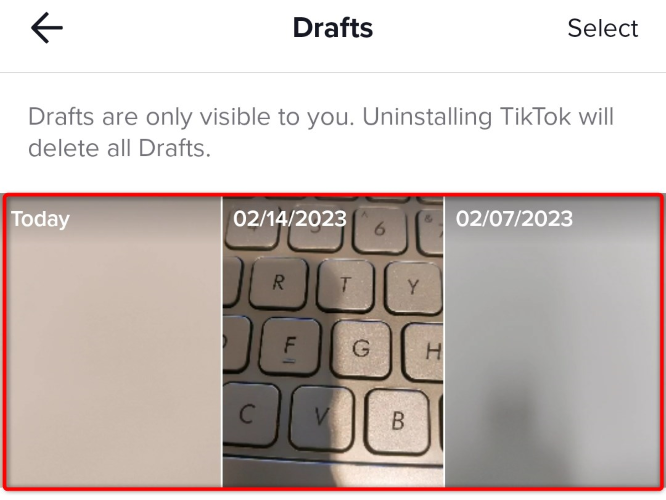
- Выберите нужный черновик и начните воспроизведение.
- В правом верхнем углу нажмите «Сохранить», если кнопка доступна.
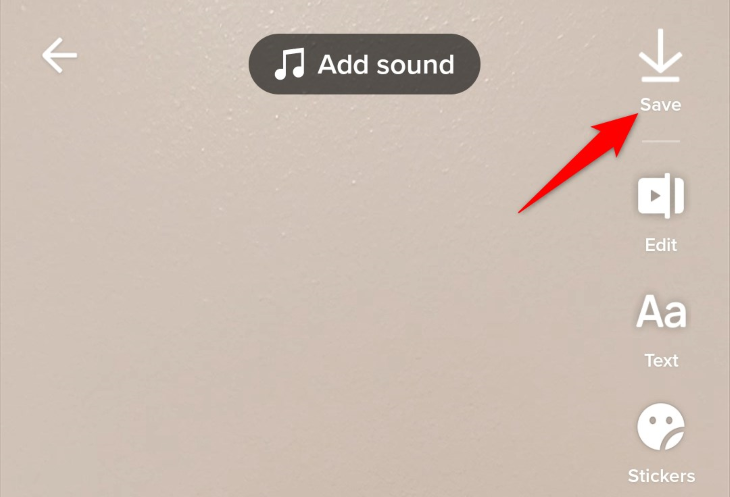
- Файл сохранится в локальном хранилище. Откройте стандартное приложение «Галерея» или «Файлы» на телефоне, чтобы найти видео.
Важно: на некоторых Android‑моделях кнопки «Сохранить» может не быть. В этом случае используйте метод для iPhone/iPad (ниже) или экспортируйте видео через сторонние приложения/скринкаст — см. раздел «Альтернативные способы».
Как скачать черновик TikTok на iPhone и iPad
Особенность iOS: TikTok не даёт напрямую «Сохранить черновик». Вместо этого нужно завершить процесс публикации, но при этом сделать видео приватным и включить сохранение на устройство.
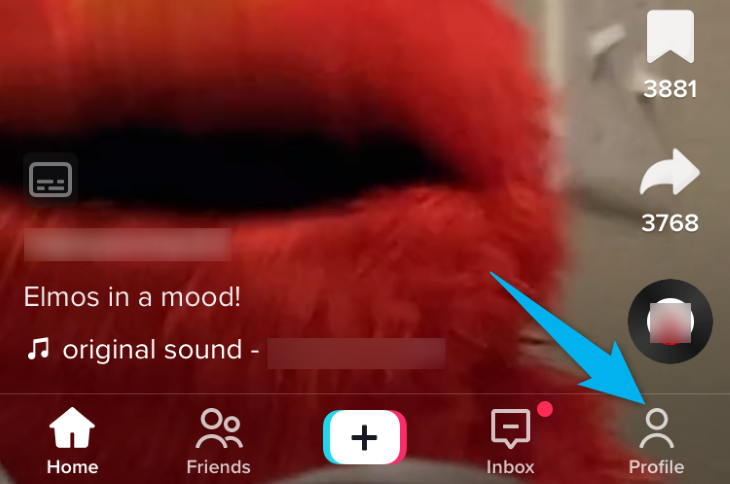
- Откройте TikTok и перейдите в «Профиль».
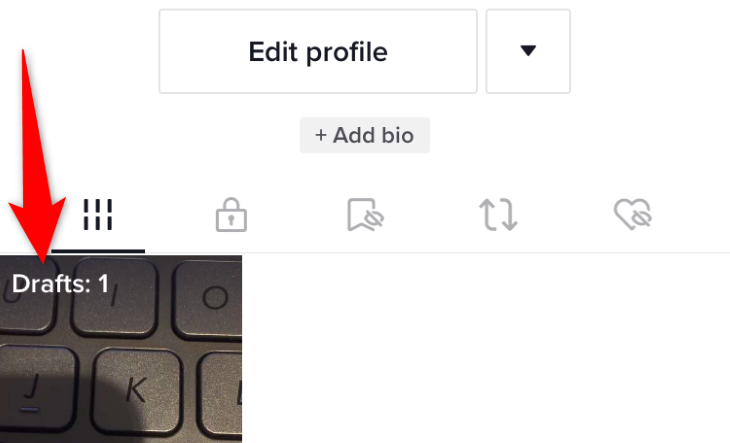
- Откройте «Черновики».
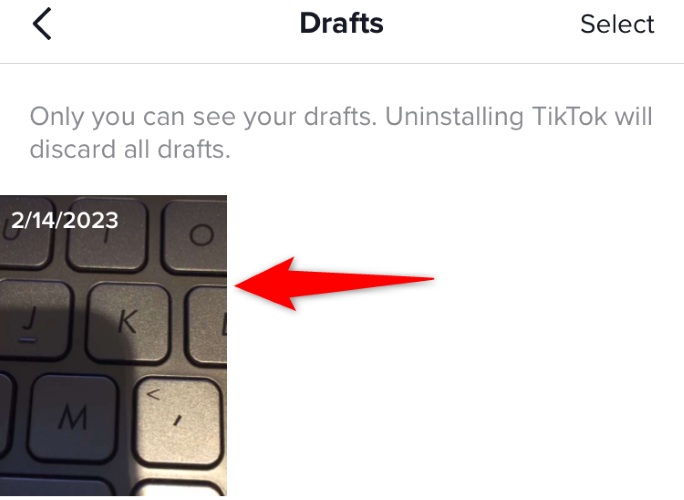
- Выберите видео, которое нужно сохранить.
- На странице видео нажмите «Далее».
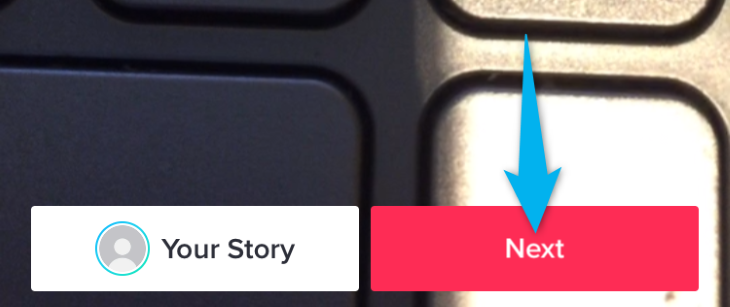
- На экране публикации откройте «Кто может смотреть это видео» и выберите «Только я». Так видео окажется видимым только вам.
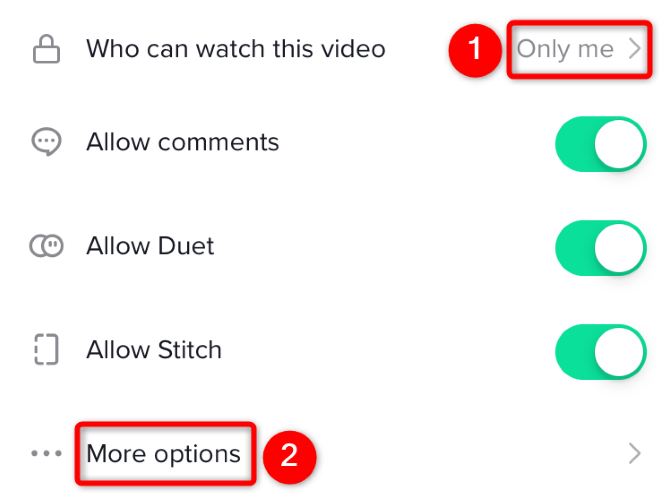
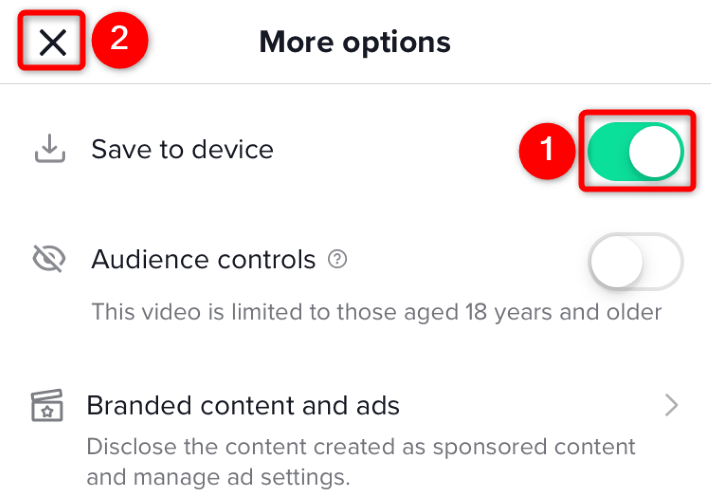
- Нажмите «Дополнительно» (или «Ещё параметры») и включите «Сохранить на устройство». Затем закройте экран настроек (крестик в левом верхнем углу).
- Вернувшись на экран публикации, нажмите «Опубликовать». Это создаст приватную публикацию и одновременно сохранит копию в приложении «Фото».
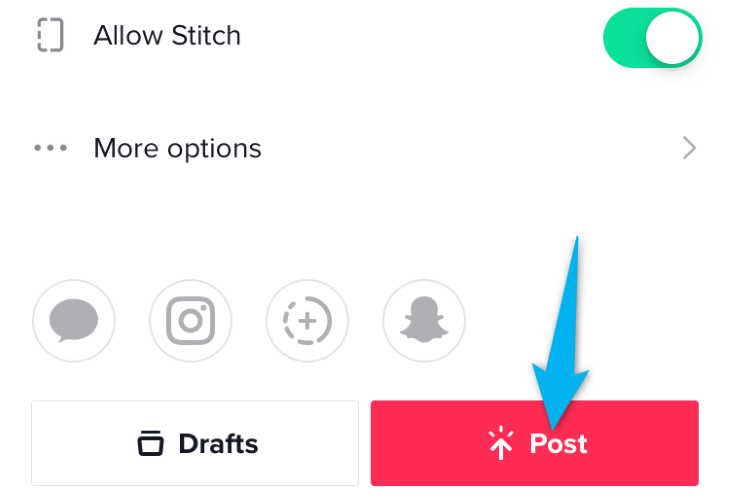
Результат: копия видео появится в приложении «Фото» iPhone/iPad. Если вы не хотите оставлять публикацию, можно затем удалить её из TikTok — сохранённый файл останется в «Фото». Проверьте альбом «Видео» или «Недавние».
Когда этот метод не работает и что делать
- Причина: кнопки «Сохранить» нет на Android. Решение: попробуйте обновить приложение, очистить кэш, или выполнить экспорт через iPhone/iPad, либо воспользоваться записью экрана.
- Причина: правообладатель музыки/эффектов блокирует сохранение оригинального аудио. Решение: при необходимости используйте сторонние редакторы для обработки без защищённого трека.
- Причина: TikTok обновил интерфейс. Решение: ищите опцию «Сохранить» на экранах воспроизведения/публикации или обновляйте инструкцию по шагам.
Важно: публикуя черновик как «Только я», вы технически создаёте публикацию. Удалите её из профиля, если не хотите хранить пост в TikTok. Сохранённая в «Фото» копия при этом не удалится.
Альтернативные способы
- Запись экрана: включите системную функцию записи экрана и воспроизведите черновик в TikTok. Качество может быть чуть хуже, и на видео попадёт интерфейс.
- Перенос на ПК: подключите Android к компьютеру и скопируйте файл из папки DCIM/Camera или из внутреннего хранилища; на iPhone используйте AirDrop или сохранение в «Файлы». Если кнопки сохранения нет, сначала сделайте запись экрана.
- Сторонние приложения: есть утилиты для экспорта из приложений, но они могут нарушать условия использования TikTok и/или требовать доступов — используйте с осторожностью.
Мини‑методика проверки качества сохранённого файла
- Сохраните черновик на устройстве по инструкции.
- Откройте видео в приложении «Фото» или «Галерея». Проверьте продолжительность и наличие эффектов.
- Включите звук и убедитесь, что аудиодорожка соответствует ожиданиям.
- При необходимости откройте файл в редакторе (InShot, VN, iMovie) и проверьте слои/стикеры.
Чеклист по ролям
Для автора контента:
- Убедитесь, что включена опция «Сохранить на устройство» перед публикацией.
- Установите «Кто может смотреть» → «Только я». После сохранения удалите пост, если нужно.
Для SMM-менеджера:
- Проверьте соответствие формата и соотношения сторон перед публикацией в других каналах.
- Храните оригинальные файлы в облаке (Архив проектов).
Для специалиста по правам/юриста:
- Контролируйте использование авторской музыки и лицензий при переносе в публичные каналы.
Примерный план действий (SOP)
- Откройте TikTok → Профиль → Черновики.
- Выберите видео → Android: нажмите «Сохранить» при наличии; iPhone: Далее → Только я → Дополнительно → Сохранить на устройство → Опубликовать.
- Откройте Галерею/Фото и проверьте файл.
- При необходимости удалите приватную публикацию из TikTok.
Глоссарий в одну строку
- Черновик — сохранённый в приложении TikTok незавершённый пост, который ещё не опубликован.
Социальные тексты
OG title: Сохранить черновик TikTok на телефон OG description: Сохраните черновик TikTok в Галерею на Android и iOS без публичной публикации. Пошаговые инструкции и обходы.
Короткое резюме
Сохранение черновика — простая операция, но она отличается между Android и iOS. На Android иногда доступна кнопка «Сохранить». На iPhone/iPad нужно завершить публикацию в приватном режиме и включить сохранение на устройство. Если стандартные способы не работают, используйте запись экрана или перенос на ПК.
Важно: проверяйте сохранённый файл и, при необходимости, удаляйте приватную публикацию из TikTok — она не влияет на уже скачанный файл.

Похожие материалы

Несколько аккаунтов Skype: Multi Skype Launcher

Журнал для работы: повысить продуктивность

Персональные звуки уведомлений на Android

Скачивание шоу Hulu для офлайн‑просмотра

Microsoft Start: персонализированная новостная лента
