
Как сохранить скриншот в PDF на Windows 10
Кратко о терминах
- Скриншот — изображение экрана или его части.
- Print to PDF — виртуальный принтер, который сохраняет документ в PDF вместо печати на бумаге.
Быстрый план действий
- Сделайте скриншот (Print Screen или Alt + Print Screen).
- Вставьте изображение в приложение (Paint или Photos).
- Выберите «Печать» и установите “Microsoft Print to PDF”.
- Укажите имя и место сохранения — готово.
Почему сохранять скриншот в PDF бывает удобнее
- PDF сохраняет оформление и масштаб независимо от устройства.
- Файлы PDF проще отправлять по почте и архивировать.
- PDF подходит для печати и подачи в официальные документы.
1. Как сохранить скриншот в PDF с помощью Paint
Это самый простой способ без установки сторонних программ.
- Сделайте скриншот: нажмите Print Screen для всего экрана или Alt + Print Screen для активного окна.
- Нажмите Windows + S и найдите Paint. Выберите приложение Paint.

- Откройте Paint и вставьте скриншот: Ctrl + V (или щёлкните правой кнопкой — Вставить).
- В меню выберите Файл → Печать.
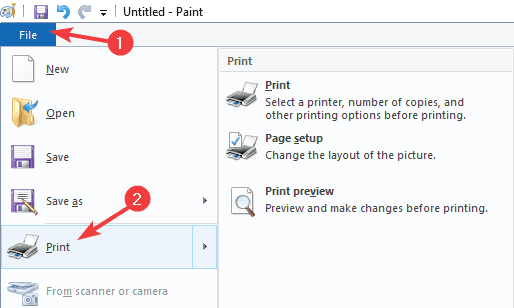
- В списке принтеров выберите Microsoft Print to PDF и нажмите Печать.
- Укажите имя файла и место для сохранения, затем нажмите Сохранить (Print в некоторых версиях).
Важно: если ваш экран имеет высокий DPI, перед сохранением можно изменить размер холста в Paint через Изменить размер, чтобы избежать неуместного масштабирования.
2. Как использовать приложение Photos для сохранения в PDF
Приложение «Фотографии» удобно, если вы хотите быстро просмотреть изображение и сразу сохранить его в PDF.
- Откройте нужный скриншот в приложении Photos.
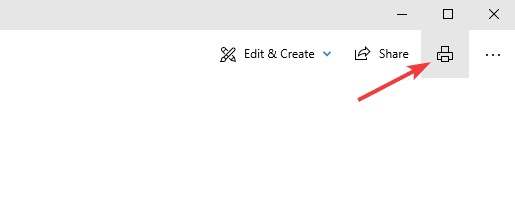
- Нажмите кнопку «Печать» в правом верхнем углу.
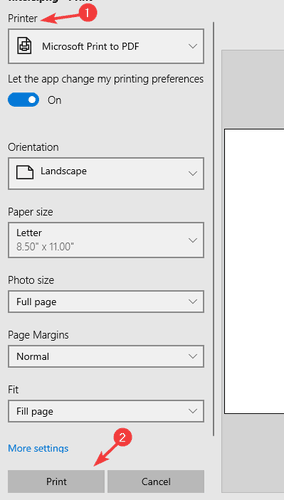
- В окне печати установите принтер Microsoft Print to PDF и нажмите Печать.
- Укажите место и имя файла, нажмите Сохранить.
Примечание: любой просмотрщик изображений с функцией печати поддерживает ту же последовательность действий.
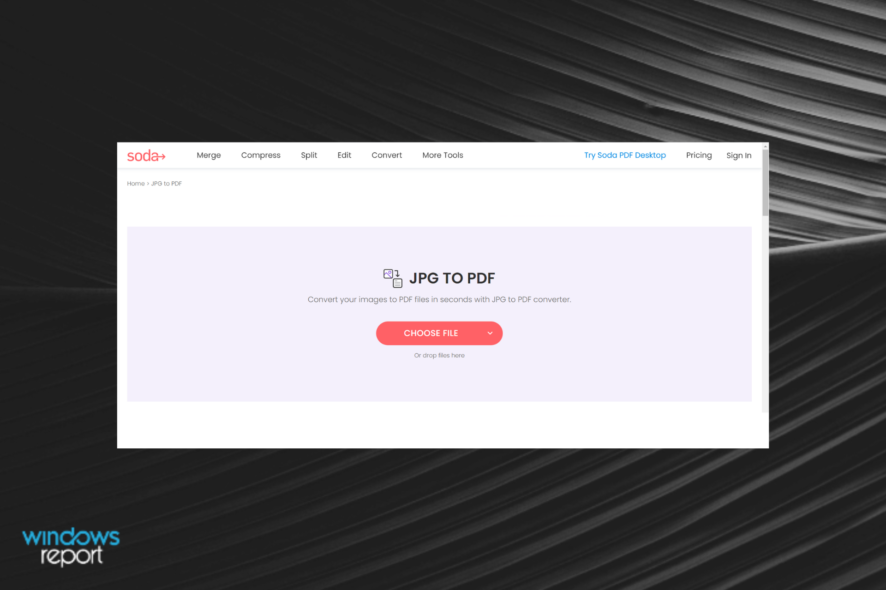
3. Преобразование скриншота в PDF с помощью Soda PDF
Soda PDF — отдельное приложение для работы с PDF, которое умеет захватывать экран и конвертировать изображения.
- Программа позволяет сохранять регион экрана, полноэкранный захват или прокручиваемое окно.
- Есть распознавание текста (OCR) в скриншотах.
Как конвертировать:
- Установите Soda PDF и воспользуйтесь 7-дневным пробным периодом.
- Откройте десктопное приложение Soda PDF.
- Откройте файл-скриншот с компьютера.

- Выберите конвертацию в PDF и сохраните результат.
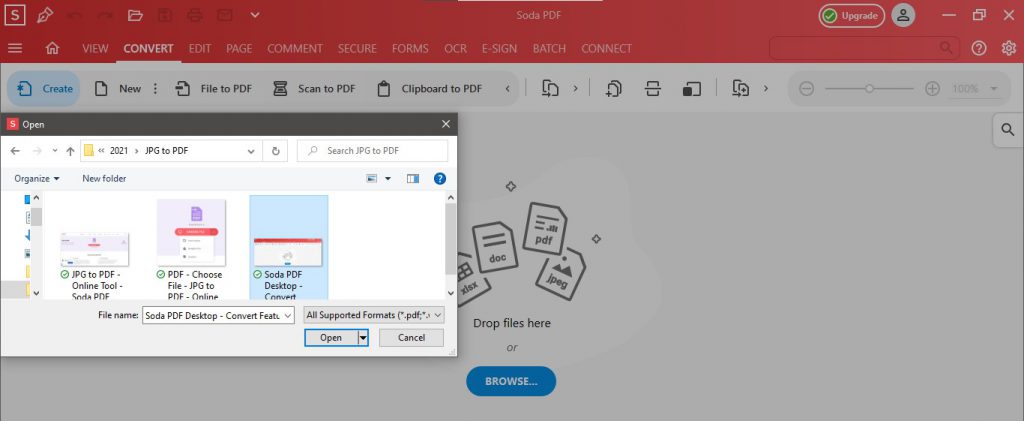
Soda PDF также предлагает облачные опции и резервное хранилище до 1 ГБ в зависимости от подписки.
4. Использование Adobe Acrobat для конвертации и редактирования
Adobe Acrobat — профессиональный инструмент для создания, редактирования и объединения PDF-файлов.
- Поддерживает конвертацию JPG, PNG и других форматов в PDF.
- Предоставляет мощный OCR для распознавания текста и возможность редактирования.
- Позволяет объединять страницы, удалять, перемещать и обрезать их.
- Поддерживает подписи, создание заполняемых форм и запрос подписей.
Если вам нужно не только конвертировать скриншоты в PDF, но и подготовить документы для печати или обмена — Adobe Acrobat будет лучшим выбором.
⇒ Get Adobe Acrobat
Когда стоит выбирать легкий способ, а когда — профессиональный
- Для единичных скриншотов и быстрых задач: Paint или Photos + Microsoft Print to PDF.
- Для пакетной обработки, OCR и объединения файлов: Soda PDF или Adobe Acrobat.
- Если важна стоимость — используйте встроенные средства Windows, они бесплатны.
Быстрая методология (минимальный рабочий процесс)
- Захват: Print Screen / Alt + Print Screen / Snipping Tool.
- Предпросмотр и правка: Crop/Resize в Paint или Photos.
- Экспорт: Печать → Microsoft Print to PDF.
- Проверка: откройте PDF и убедитесь, что качество/ориентация верны.
Контроль качества: что проверить перед отправкой
- Читаемость текста на изображении.
- Правильная ориентация (портрет/альбом).
- Отсутствие лишних чёрных полос или прозрачных областей.
- Размер файла по необходимости (сжатие изображения перед конвертацией уменьшит PDF).
Ролевые чек-листы
- Конечный пользователь:
- Сделать скриншот нужной области.
- Вставить в Paint или открыть в Photos.
- Сохранить через Microsoft Print to PDF.
- IT-администратор:
- Убедиться, что виртуальный принтер Microsoft Print to PDF включён в системных компонентах.
- При необходимости развернуть шаблоны или политики печати в организации.
Частые ошибки и как их исправить
- Проблема: «Microsoft Print to PDF» не отображается в списке принтеров.
- Решение: включите компонент через Панель управления → Программы и компоненты → Включение или отключение компонентов Windows → отметьте “Microsoft Print to PDF”.
- Проблема: низкое качество изображения в PDF.
- Решение: увеличьте разрешение снимка экрана или создайте скриншот исходного окна без масштабирования.
- Проблема: PDF открывается перевёрнутым.
- Решение: измените ориентацию в окне печати перед сохранением.
Альтернативные инструменты
- Snagit — для продвинутых скриншотов и аннотаций.
- Бесплатные онлайн-конвертеры — удобны для разовых задач, но будьте внимательны с конфиденциальными данными.
Наглядное решение: как выбрать метод
flowchart TD
  A[Нужен один скриншот?] -->|Да| B[Используйте Paint или Photos]
  A -->|Нет, много файлов| C[Нужна пакетная обработка?]
  C -->|Да| D[Soda PDF или Acrobat]
  C -->|Нет| B
  D --> E{Требуется OCR?}
  E -->|Да| Acrobat
  E -->|Нет| SodaPDF
Короткая инструкция для закрепления
- Сделали скриншот → Вставили в Paint → Файл → Печать → Microsoft Print to PDF → Сохранить.
Итог
Сохранение скриншотов в PDF на Windows 10 — простая задача. Для одноразовых операций используйте встроенные приложения Paint и Photos вместе с Microsoft Print to PDF. Для продвинутых сценариев и пакетной обработки выбирайте Soda PDF или Adobe Acrobat.
Важно: не загружайте конфиденциальные изображения в неизвестные онлайн-сервисы — используйте локальные инструменты или проверенные приложения.
Краткое резюме:
- Paint/Photos + Microsoft Print to PDF — быстрый и бесплатный путь.
- Soda PDF — удобен для OCR и резервного хранилища.
- Adobe Acrobat — профессиональное решение для редактирования и подписей.
Спасибо за чтение. Если нужно, могу прислать чек-лист действий в формате таблицы или шаблон для внутренней документации IT-отдела.

Похожие материалы

Несколько аккаунтов Skype: Multi Skype Launcher

Журнал для работы: повысить продуктивность

Персональные звуки уведомлений на Android

Скачивание шоу Hulu для офлайн‑просмотра

Microsoft Start: персонализированная новостная лента
