
Как сохранить маршрут в Google Maps
Почему стоит сохранять маршруты в Google Maps
Сохранение маршрутов даёт практические преимущества:
- Мгновенный доступ к часто используемым направлениям без повторного ввода адресов.
- Возможность обойти пробки, строительные участки и временные перекрытия уже при построении маршрута.
- Экономия топлива и времени за счёт выбора оптимальных вариантов движения.
Кроме удобства для вас, агрегированные данные о маршрутах помогают улучшать прогнозы трафика и качество маршрутизации для всех пользователей.
Кому это полезно
- Водителям: ежедневные поездки на работу, доставщики.
- Путешественникам: длинные маршруты с множеством остановок.
- Организаторам мероприятий: быстрый доступ к заранее подготовленным маршрутам.
Что будет рассмотрено в статье
- Сохранение маршрутов на Android и iOS
- Сохранение маршрутов из веб‑версии Google Maps
- Как добавить маршрут на главный экран Android
- Как сохранять многоточечные поездки через My Maps
- SOP, чек‑листы, критерии приёмки и рекомендации по приватности
Преимущества сохранённых маршрутов
- Скорость доступа: открыл приложение — запустил сохранённый маршрут.
- Надёжность: не нужно помнить адреса или последовательность остановок.
- Гибкость: можно отправить маршрут на телефон, сохранить ссылку или оформить карту целиком.
Факт‑бокс
- Доступно: Android, iOS и веб.
- Способы хранения: закрепление (Pin), отправка на устройство, My Maps.
- Функции, которые не сохраняются: маршрут в пешем режиме нельзя закрепить как «Pin» в мобильном приложении.
Как сохранить маршрут в Google Maps на Android и iOS
Перед началом: установите приложение Google Maps и войдите в аккаунт Google.
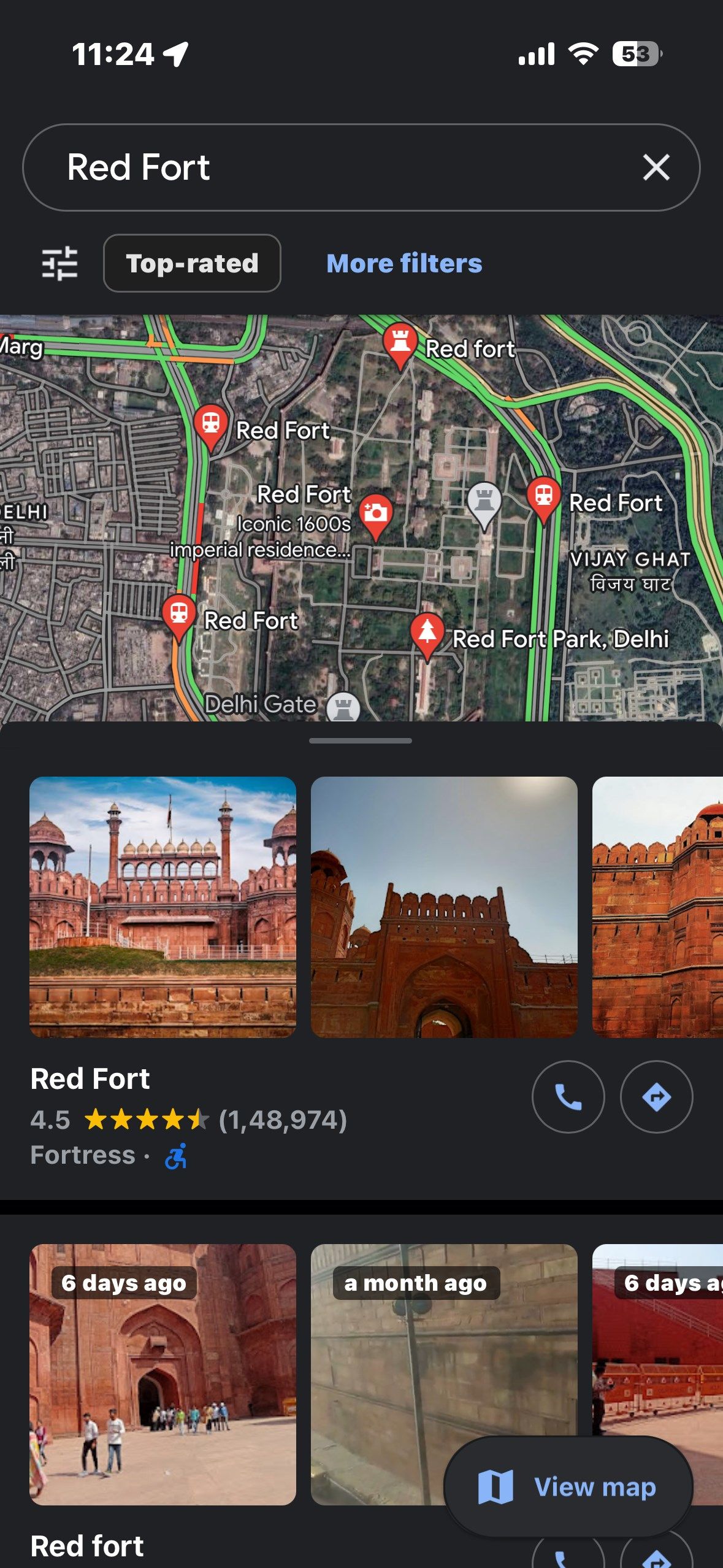
- В строке поиска введите конечную точку маршрута.
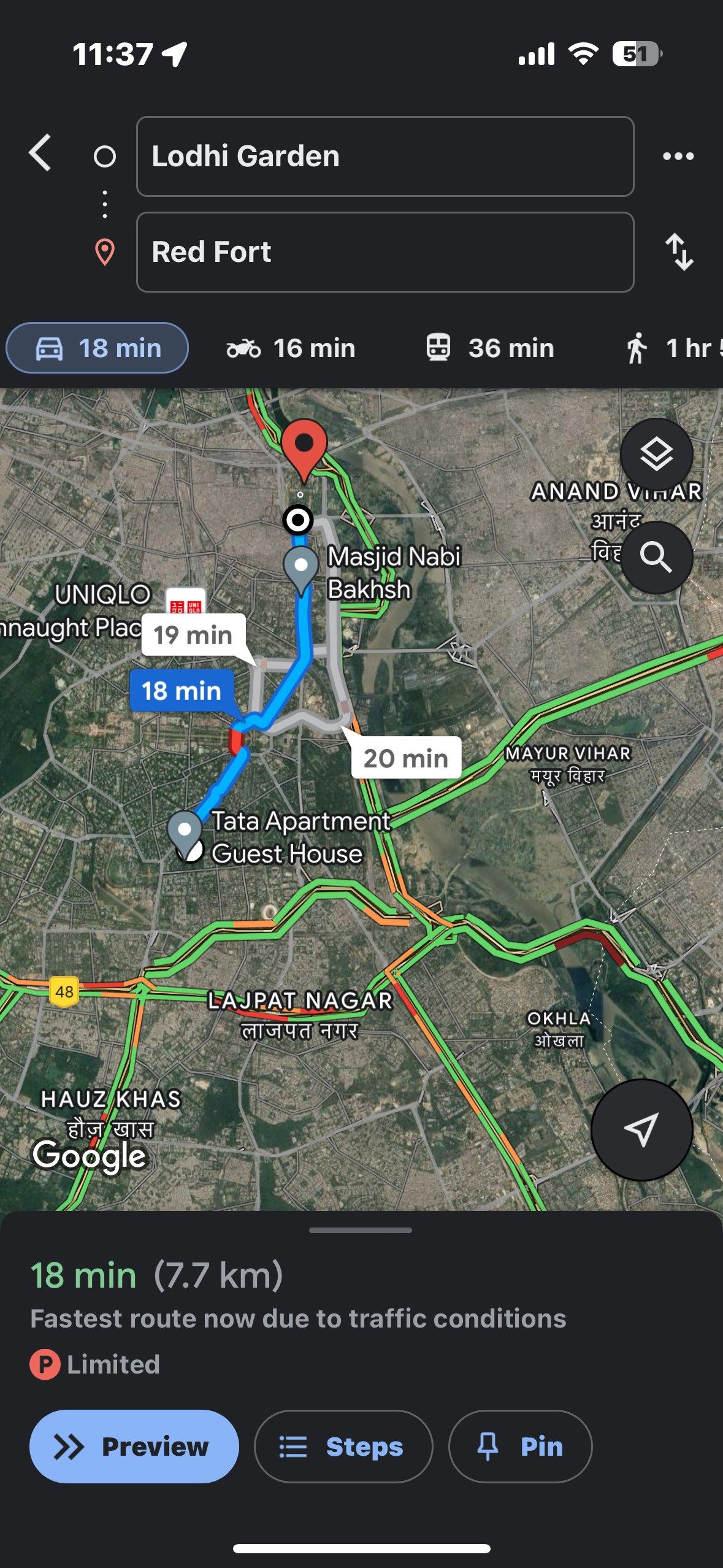
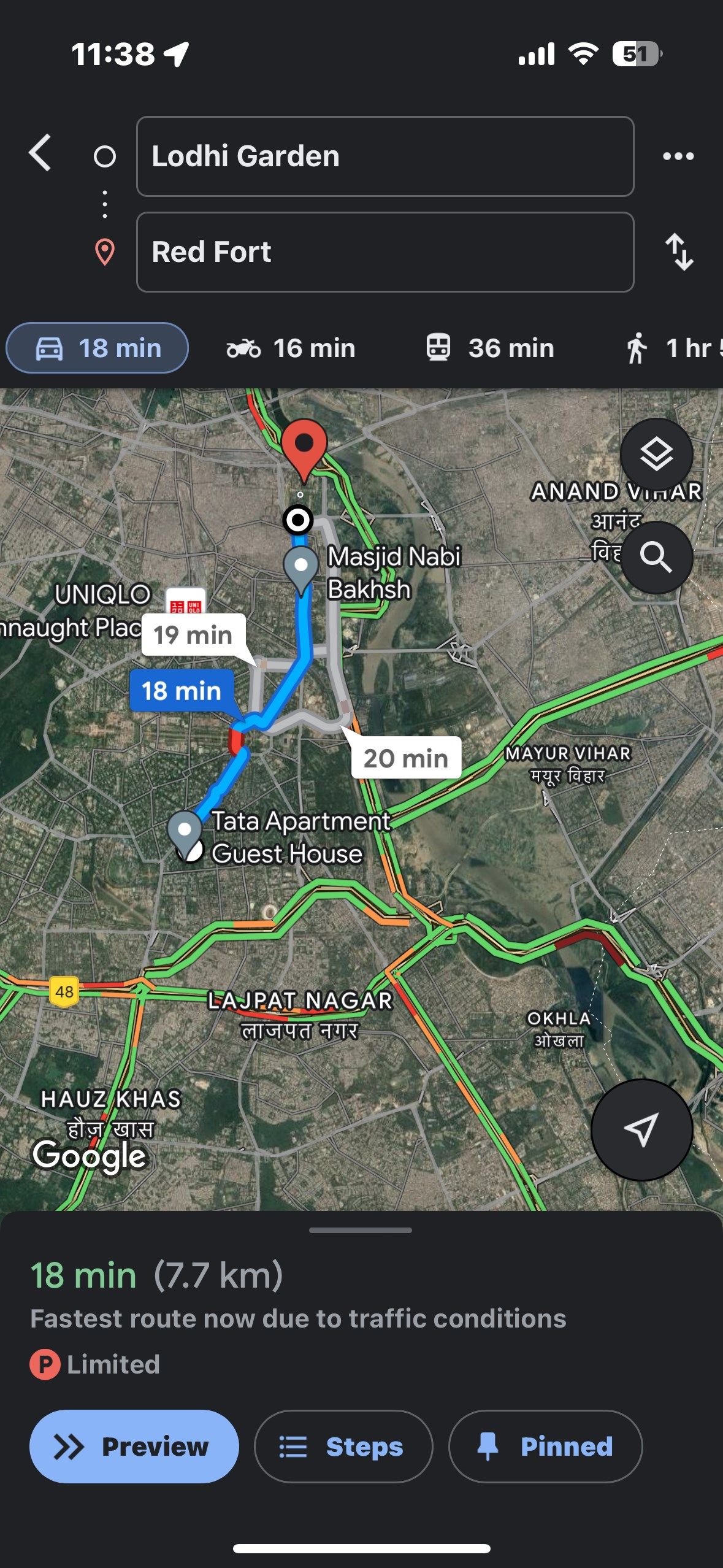
- Нажмите кнопку Directions (Направления) — синяя кнопка, которая открывает интерфейс прокладки пути.
- Добавьте начальную точку (если нужно) и выберите способ передвижения: автомобиль, велосипед и т. п. (обратите внимание: пеший режим обычно не поддерживает закрепление маршрута).
- Выберите один из предложенных вариантов маршрута по времени и расстоянию.
- Нажмите значок «Pin» внизу экрана — вы увидите подтверждение, что маршрут закреплён.
Как запустить сохранённый маршрут:
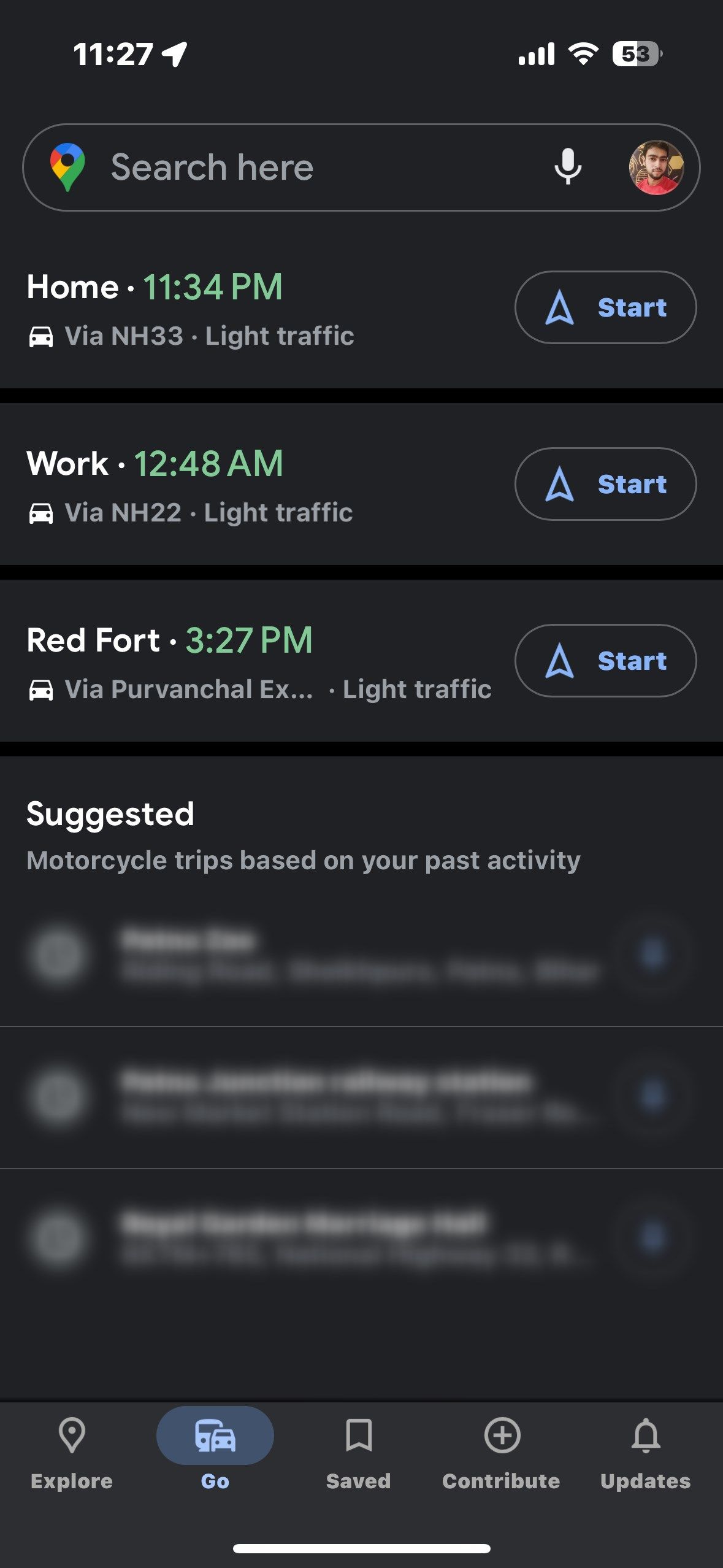
- Откройте приложение Google Maps.
- Перейдите на вкладку Go.
- Найдите нужный закреплённый маршрут в списке и нажмите Start.
Как удалить закреплённый маршрут:
- В приложении Google Maps откройте вкладку Go.
- Найдите маршрут, который хотите удалить.
- Нажмите на значок «Pinned» в правом нижнем углу карточки маршрута — маршрут будет удалён.
Как сохранить маршрут в Google Maps через веб‑браузер
- Откройте Google Maps в браузере и войдите в Google‑аккаунт.
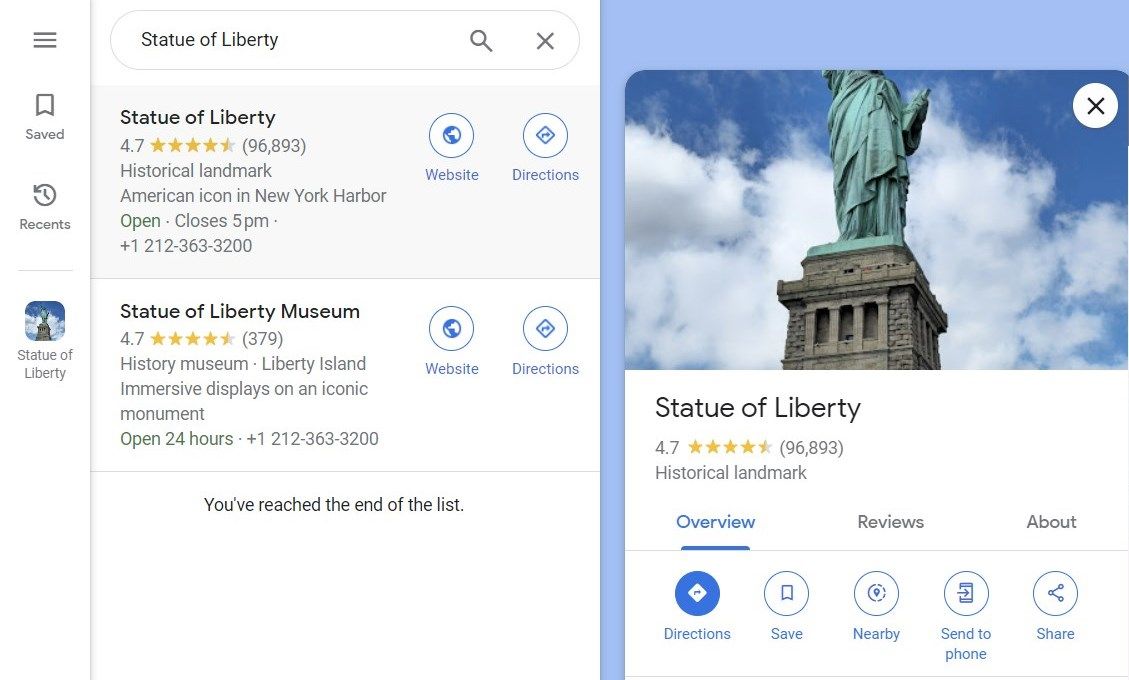
- В поле поиска введите адрес назначения и нажмите Enter.
- Нажмите кнопку Directions в левой панели, чтобы открыть интерфейс построения маршрута.
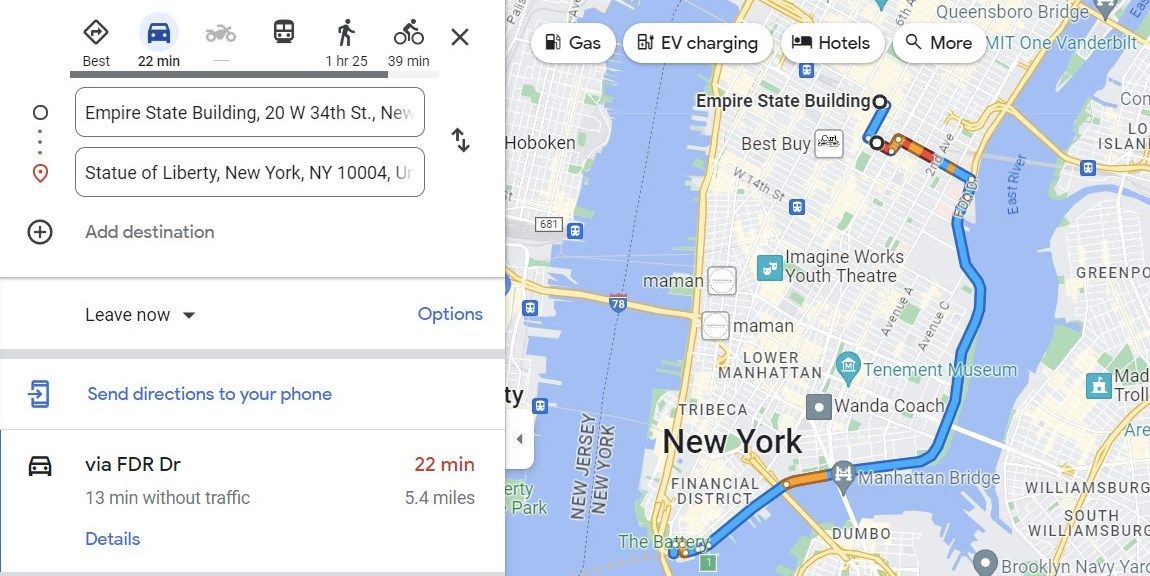
- В поле «Choose starting point» введите исходную точку и подтвердите.
- Выберите вариант маршрута из нескольких предложенных.
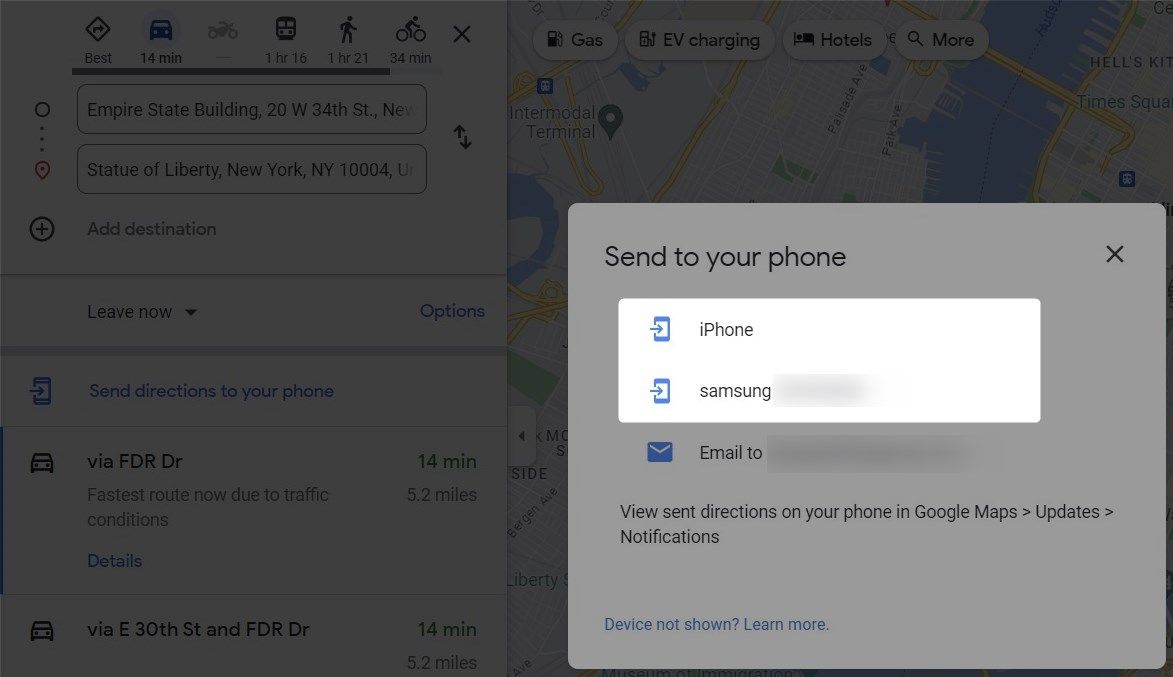
- Чтобы отправить маршрут на телефон, нажмите Send directions to your phone рядом с выбранным вариантом.
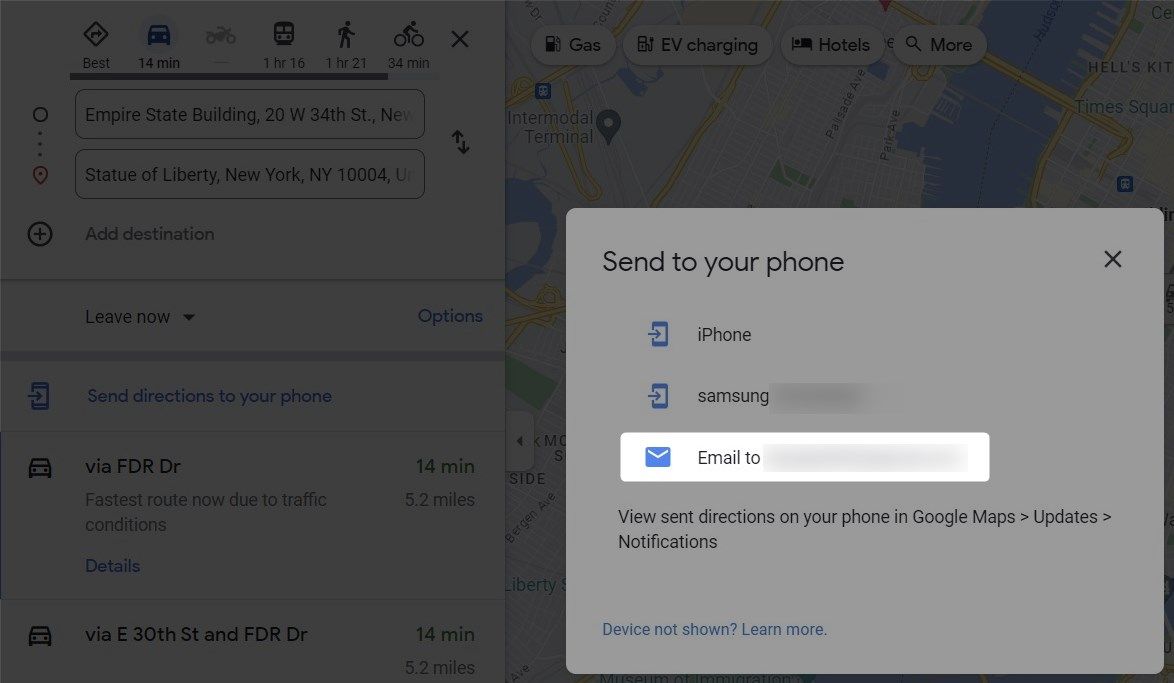
- В появившемся окне выберите устройство: Android или iOS. На телефоне появится уведомление с маршрутом.
- Откройте уведомление на телефоне и закрепите маршрут нажатием Pin, как в мобильной инструкции.
Если телефона под рукой нет, в том же окне можно выбрать Email to yourself — вы получите ссылку по электронной почте, которую сможете открыть позже и закрепить маршрут на устройстве.
Как добавить маршрут на главный экран Android для быстрого доступа
(Функция доступна только на Android)
- Откройте приложение Google Maps и перейдите на вкладку Go.
- Выберите маршрут, который хотите разместить на главном экране.
- Нажмите три вертикальные точки в правом верхнем углу карточки маршрута.
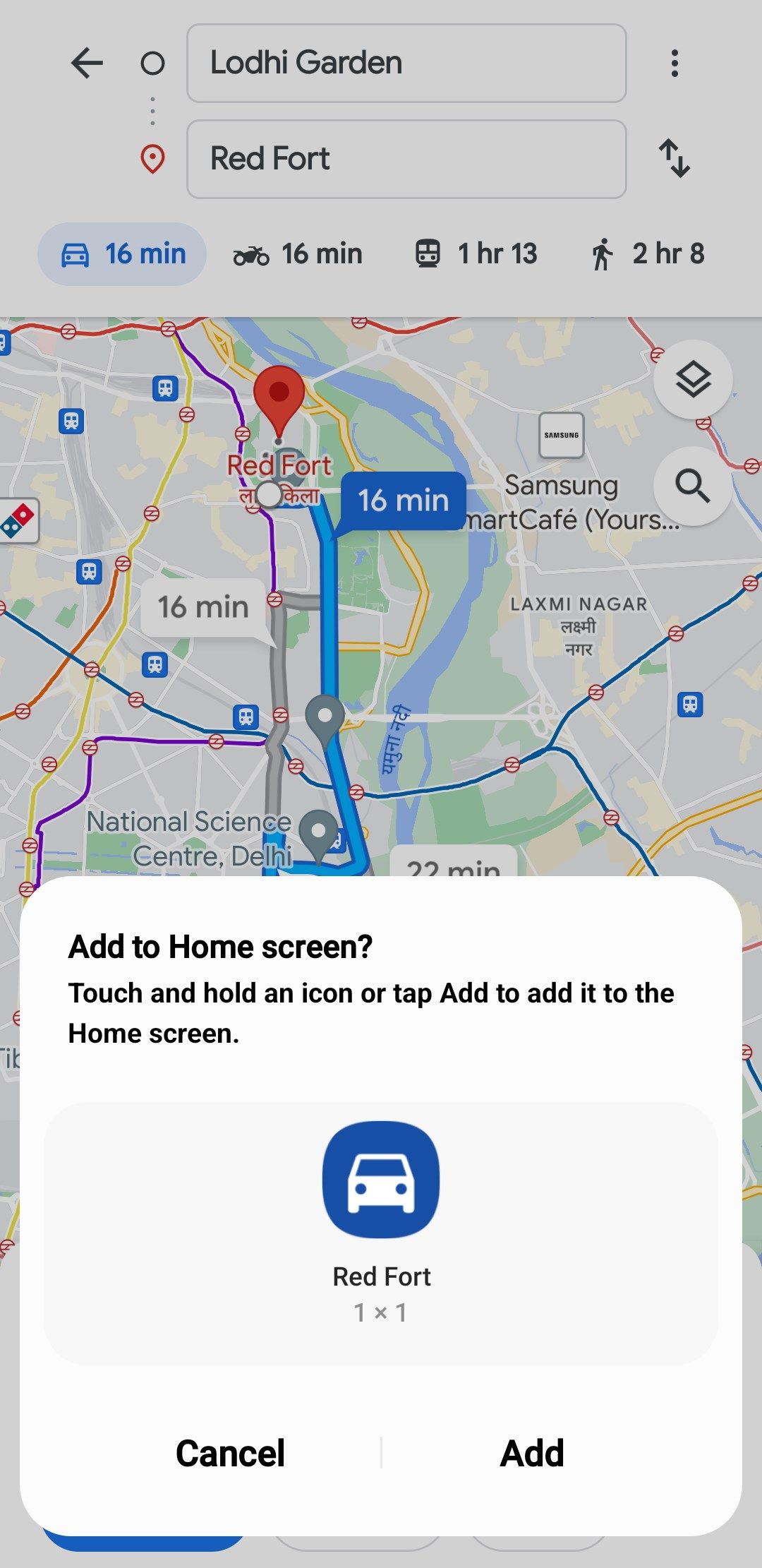
- Выберите «Add route to Home Screen» и подтвердите нажатием Add.
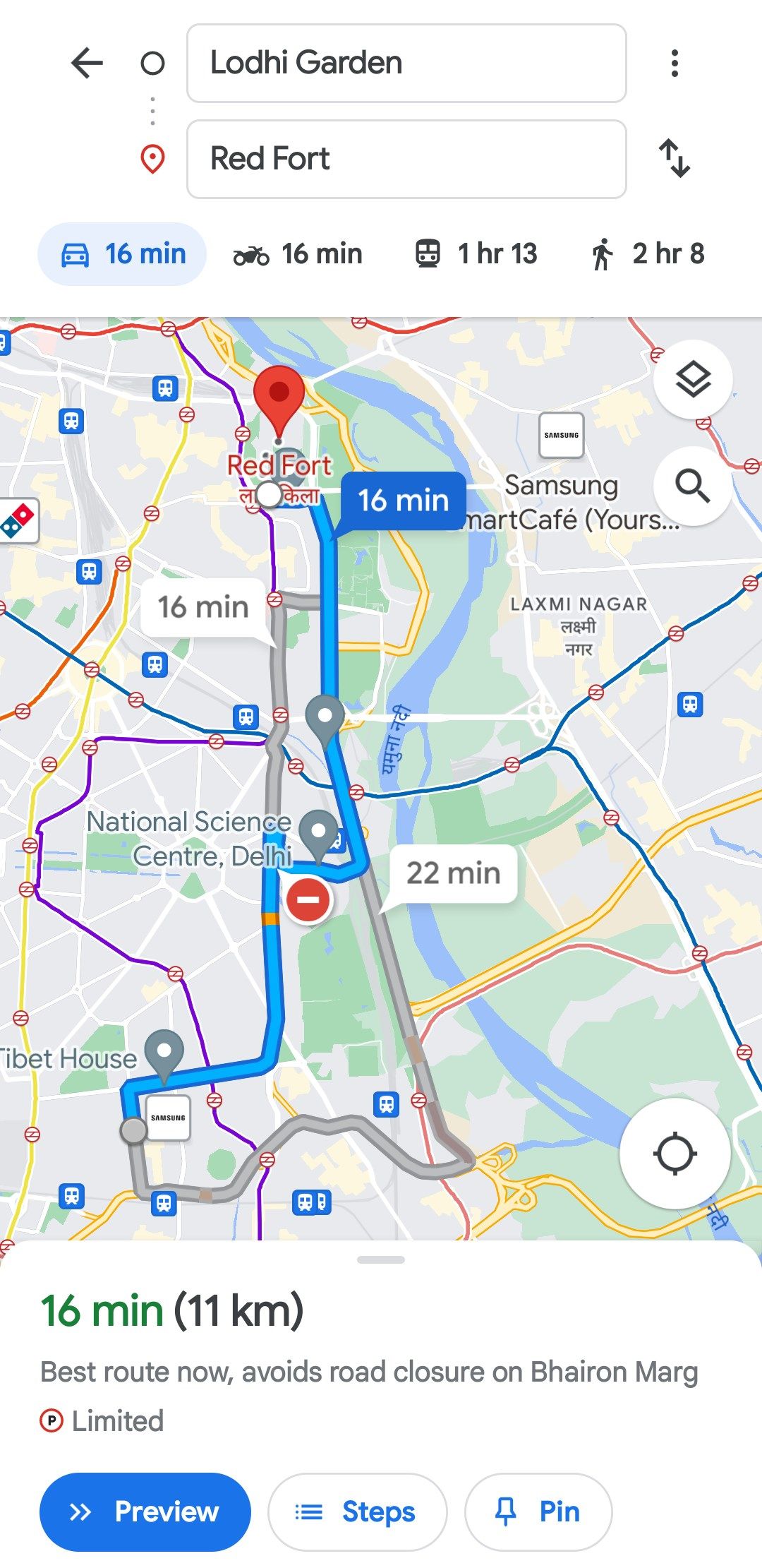
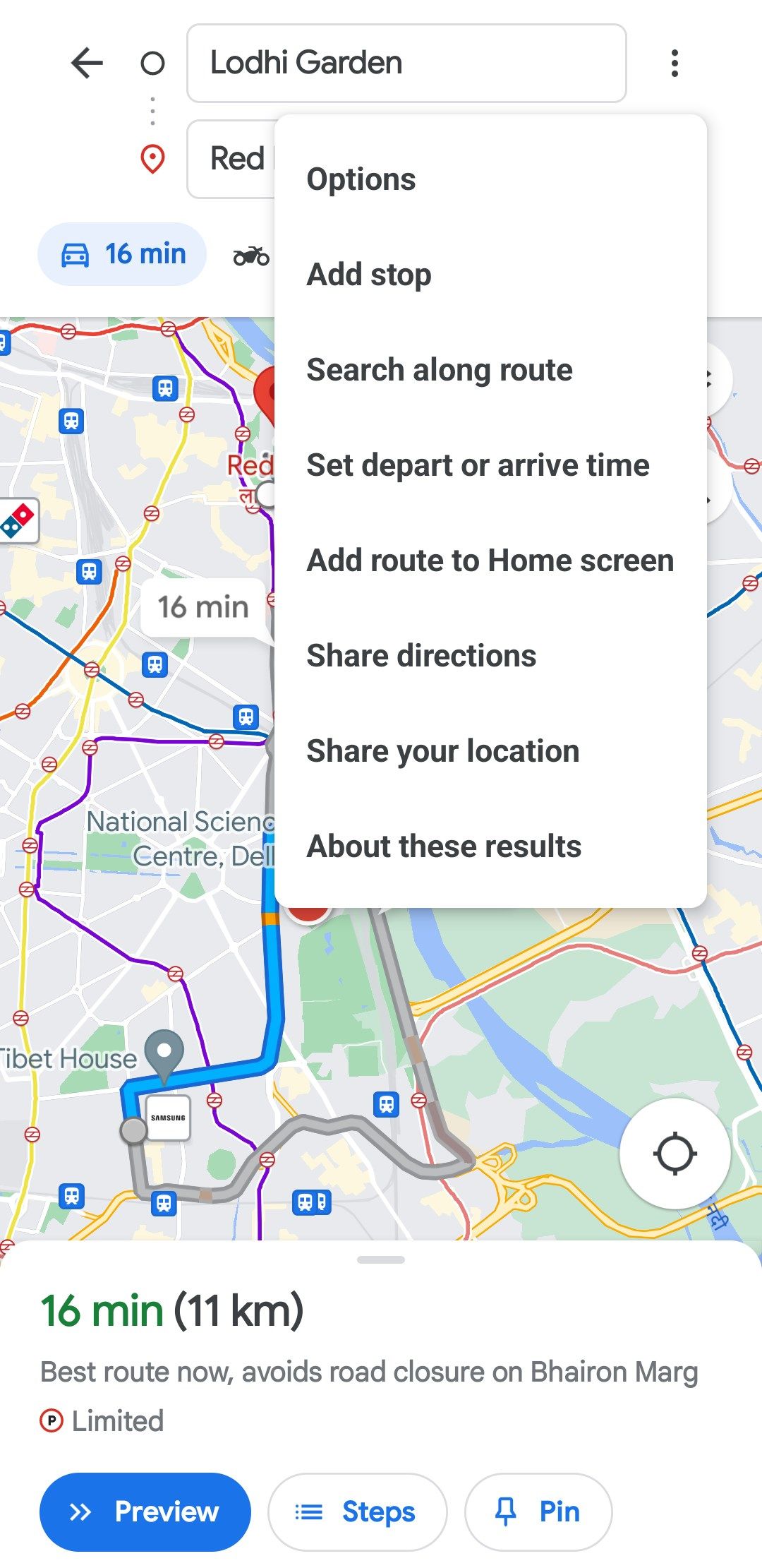
После этого иконка маршрута появится на домашнем экране, её можно перетаскивать и размещать в удобном месте.
Как сохранить длинный маршрут или поездку с несколькими остановками (My Maps)
Если поездка включает много остановок, целесообразно сохранить всю последовательность как отдельную карту в My Maps:
- Откройте Google My Maps в браузере и нажмите Create a New Map.
- Дайте карте имя и при необходимости добавьте описание.
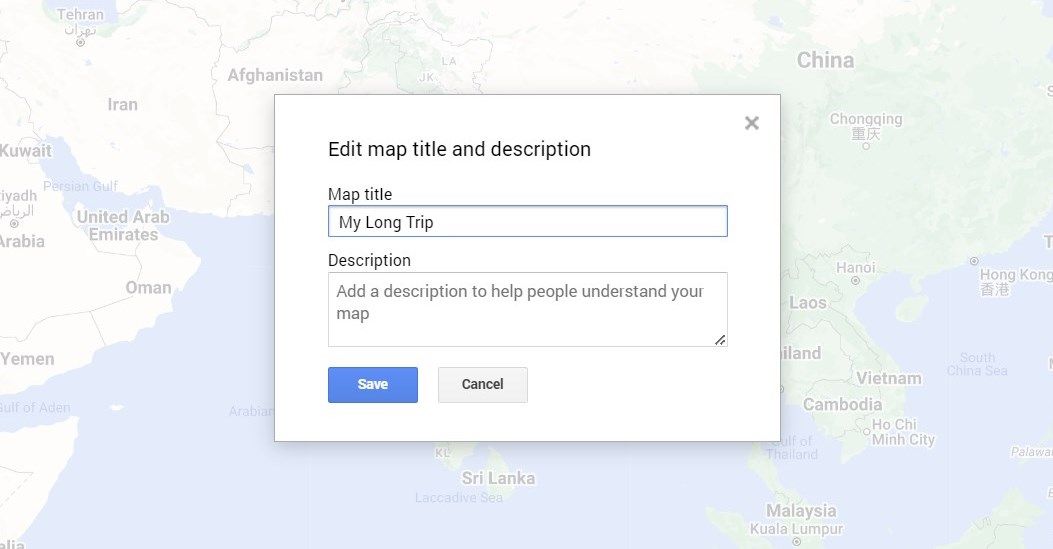
- Нажмите значок «Add directions» в верхней панели.
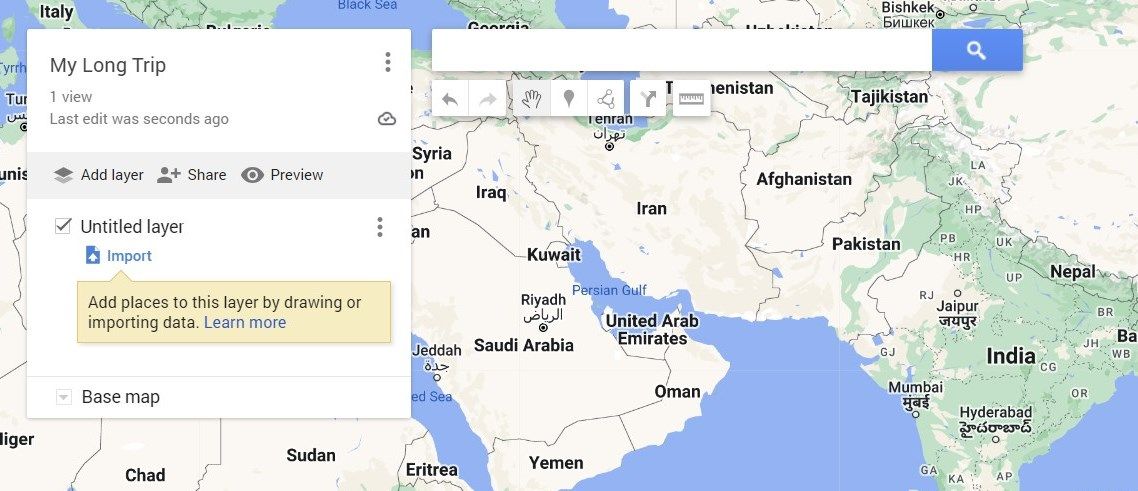
- В левой панели добавьте первые две точки маршрута, затем последовательно добавляйте новые точки нажатием Add Destination. Если нужно — перетаскивайте пункты, чтобы изменить порядок.
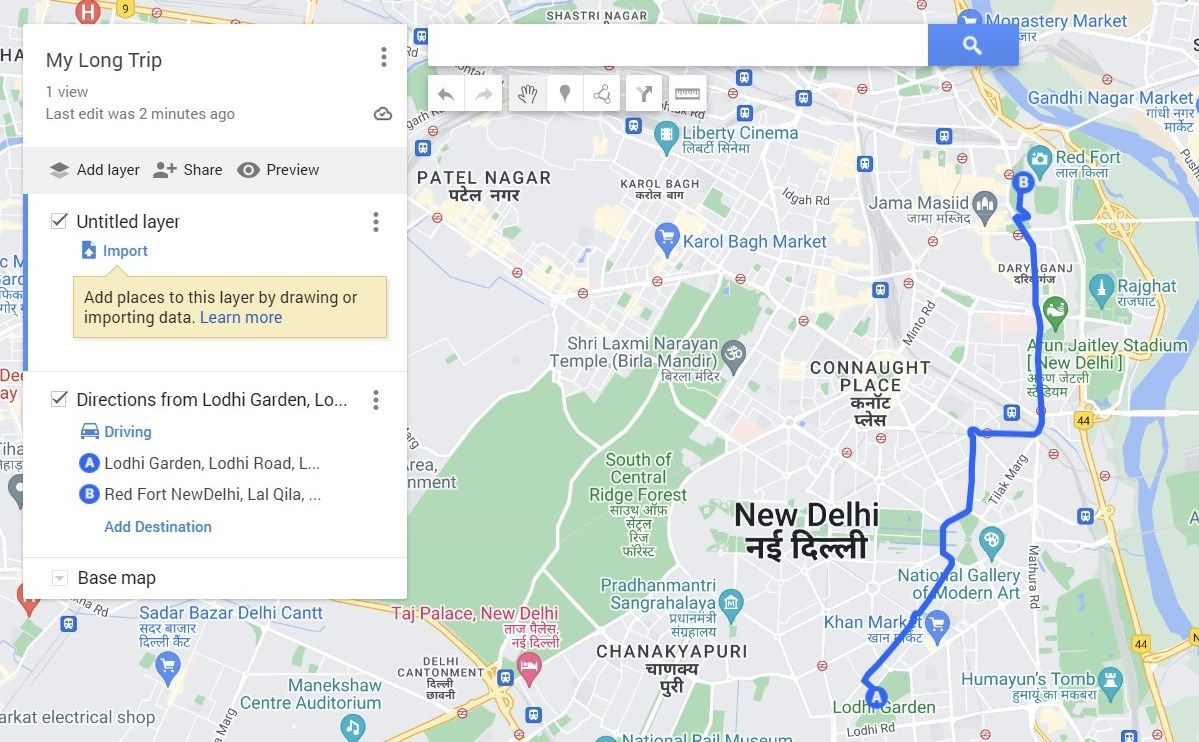
- Когда карта готова, откройте в Google Maps раздел Saved > Maps — ваша пользовательская карта появится в списке сохранённых и будет доступна с мобильных устройств.
Преимущество My Maps: вы храните всю логическую структуру поездки, можете делиться картой и редактировать её на уровне слоёв.
Пошаговый SOP: сохранить маршрут и быстро стартовать
- Откройте Google Maps → войдите в аккаунт.
- Введите адрес назначения → нажмите Directions.
- Выберите начальную точку → выберите транспорт.
- Подтвердите вариант маршрута → нажмите «Pin» для закрепления.
- Откройте вкладку Go → найдите маршрут → нажмите Start.
- Для длительных поездок используйте My Maps и синхронизацию карт с мобильным приложением.
Критерии приёмки
- Маршрут отображается в списке вкладки Go.
- Нажатие Start запускает навигацию по выбранному маршруту.
- Для Android: иконка маршрута добавлена на главный экран (если применимо).
Чек‑лист по ролям
Водитель:
- Проверить закреплённый маршрут в Go.
- Убедиться, что телефон подключён к держателю и заряд≥20%.
- Запустить навигацию и проверить альтернативные варианты на случай пробок.
Планировщик поездки:
- Создать карту в My Maps и указать все точки.
- Поделиться ссылкой с участниками поездки.
- Проверить порядок точек и скорректировать время на остановках.
Пассажир/участник:
- Получить ссылку или уведомление с маршрутом.
- Синхронизировать карту с собственным устройством при необходимости.
Когда сохранение маршрута может не подойти (примеры и ограничения)
- Пешие маршруты: мобильная версия нередко не позволяет закреплять пешеходные маршруты.
- Краткосрочные изменения: если дорога внезапно закрыта, сохранённый заранее маршрут может быть уже неактуален.
- Частые изменения точек: при постоянной смене остановок удобнее генерировать маршрут «на лету» или использовать My Maps для редактирования последовательности.
Альтернативные подходы
- Использовать закладки (Saved Places) для часто посещаемых адресов, а не фиксированных маршрутов.
- Экспортировать список координат из My Maps и использовать сторонние планировщики маршрутов при необходимости оптимизации порядка посещений.
- Создать маршрут в календаре с ссылкой на Google Maps для синхронизации с планом дня.
Мини‑методология планирования длительной поездки
- Составьте список обязательных пунктов (A, B, C).
- Постройте предварительный маршрут в My Maps.
- Оцените время в пути и возможные окна для остановок.
- Протестируйте маршрут на мобильном устройстве и скорректируйте порядок точек.
- Зафиксируйте карту и отправьте участникам ссылку.
Примечания по приватности и GDPR
- Сохранённые маршруты привязаны к вашему Google‑аккаунту. При совместном использовании карты другие пользователи увидят остановки и порядок них только если вы явно поделитесь картой.
- Если вы используете рабочий аккаунт, проверьте корпоративные политики по хранению данных и доступу к геоданным.
- Для минимизации утечек: используйте приватные ссылки и удаляйте маршруты после использования, если они содержат чувствительную информацию.
Важно: агрегированные анонимные данные о трафике используются Google для улучшения маршрутизации; это не значит, что ваши личные перемещения становятся публичными.
Часто задаваемые вопросы
Можно ли сохранять пешие маршруты?
Пешие маршруты обычно нельзя закрепить как «Pin» в мобильном приложении; храните ключевые точки через Saved Places или My Maps.
Как поделиться сохранённой картой с другими людьми?
Создайте карту в My Maps и в настройках доступа выберите ссылку для просмотра или редактирования, затем отправьте её участникам.
Можно ли редактировать порядок пунктов в сохранённой карте?
Да, в My Maps вы можете перетаскивать точки и добавлять новые пункты в любой момент.
Краткое резюме и рекомендации
- Для быстрых повторяющихся поездок — используйте закрепление маршрутов и вкладку Go.
- Для многоточечных или длительных поездок — создавайте отдельные карты в My Maps и синхронизируйте их с мобильными устройствами.
- На Android используйте добавление маршрута на главный экран для максимально быстрого запуска навигации.
- Обратите внимание на приватность: делитесь картами только с необходимыми людьми.
Экспертная подсказка: если вы планируете серию остановок под доставку или обслуживание, протестируйте порядок точек в My Maps заранее — это сэкономит время на маршрутизации в реальном времени.
1‑строчный словарь
- Pin — закрепление маршрута в приложении Google Maps.
- My Maps — сервис Google для создания и сохранения пользовательских карт с несколькими слоями и маршрутами.
- Go — вкладка в мобильном приложении Google Maps для быстрого доступа к маршрутам.
Mermaid‑схема принятия решения при выборе способа сохранения маршрута:
flowchart TD
  A[Нужен быстрый доступ к маршруту?] -->|Да| B[Мобильное — закрепить через Pin]
  A -->|Нет| C[Нужна многоточечная карта?]
  C -->|Да| D[Создать в My Maps]
  C -->|Нет| E[Просто сохранить адрес в Saved Places]
  D --> F[Поделиться и синхронизировать]
  B --> G[Добавить на главный экран 'Android']
  E --> H[Использовать «Send directions to your phone» из веба]
Приложение: шаблон для планирования поездки (SOP‑таблица)
- Цель поездки: __
- Дата выезда: __
- Участники: __
- Маршрут (точки в порядке): 1) 2) 3) _ …
- Время на каждой остановке: __
- Запланированные проверки (тест навигации): Да/Нет
- Кто отвечает за карту: __
Надеюсь, это руководство поможет вам удобно сохранять и использовать маршруты в Google Maps — от повседневных поездок до подробных планов для длительных путешествий.

Похожие материалы

Несколько аккаунтов Skype: Multi Skype Launcher

Журнал для работы: повысить продуктивность

Персональные звуки уведомлений на Android

Скачивание шоу Hulu для офлайн‑просмотра

Microsoft Start: персонализированная новостная лента
