
Как сохранить маршрут в Google Maps на iPhone, iPad и Android

Важно: можно сохранять только автомобильные и маршруты общественного транспорта. Для общественного транспорта можно задать произвольную точку отправления; для вождения источником будет текущее местоположение.
Быстрые ссылки
- Что важно знать при сохранении маршрутов в Google Maps
- Как сохранить маршрут в Google Maps на iPhone, iPad и Android
- Как добавить маршрут на главный экран Android
Краткое содержание
- Откройте Google Maps и нажмите значок маршрутов (Directions).
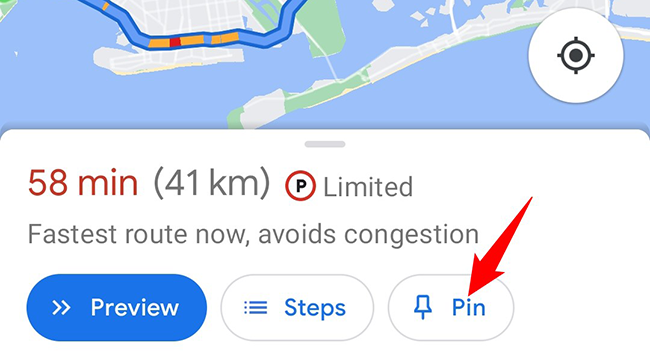
- Введите отправную и конечную точки, выберите способ (вождение или общественный транспорт), затем тапните «Pin» внизу экрана, чтобы закрепить маршрут.
- Удалить закреплённый маршрут можно на странице с маршрутами, нажав «Pinned» снова.
- На Android можно дополнительно создать ярлык маршрута на главный экран.
Что важно знать при сохранении маршрутов в Google Maps
Мы используем опцию «Pin» — это самый универсальный способ сохранить маршрут в мобильном приложении Google Maps. Ключевые ограничения и поведение:
- Поддерживаемые типы: автомобильные маршруты и маршруты общественного транспорта. Пешие и веломаршруты нельзя сохранить как «Pinned» сейчас.
- Источник для автомобильных маршрутов: при открытии закреплённого маршрута Google Maps использует ваше текущее местоположение как отправную точку, даже если вы сохранили другой источник ранее.
- Источник для общественного транспорта: можно заранее указать любую отправную точку — сохранённый маршрут будет открываться с этой точки.
- Закреплённый маршрут обновляет расчёт времени в зависимости от текущего трафика и данных транспорта.
Как сохранить маршрут в Google Maps на iPhone, iPad и Android
Следуйте этим шагам, чтобы быстро закрепить маршрут:
- Откройте приложение Google Maps на iPhone, iPad или Android.
- Нажмите значок маршрутов (Directions) — обычно справа.
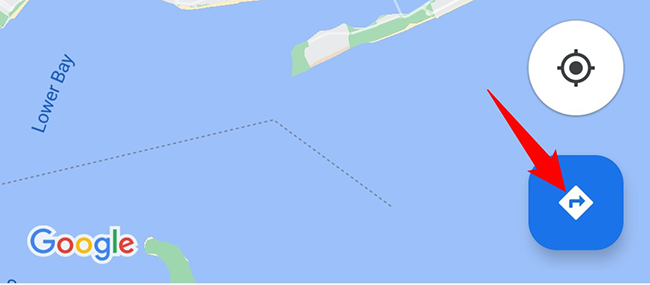
- В верхней части экрана введите отправную и конечную точки.
- Выберите способ передвижения: значок автомобиля или общественного транспорта.

- Внизу страницы тапните «Pin». Маршрут добавится в список закреплённых маршрутов.
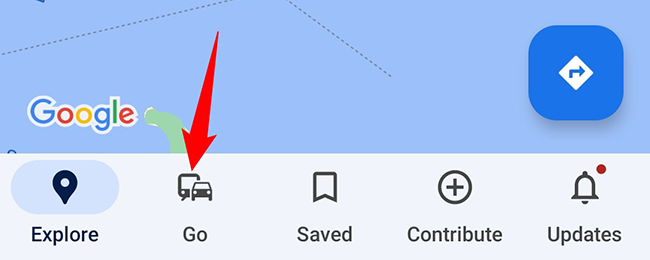
- Чтобы увидеть все закреплённые маршруты, откройте вкладку «Go» внизу экрана.
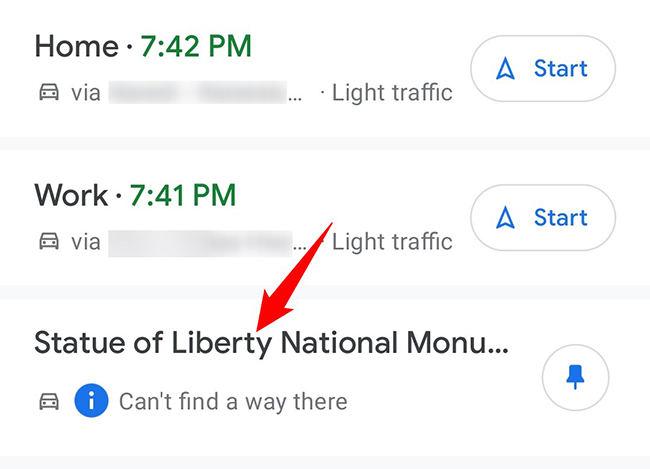
- В списке «Go» нажмите любую сохранённую карту, чтобы открыть действующие указания и начать навигацию.
- Для удаления маршрута: откройте страницу с указаниями по маршруту и нажмите «Pinned» внизу — маршрут будет удалён из списка закреплённых.
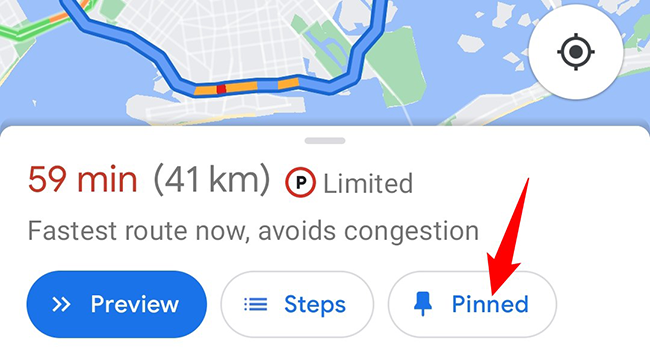
Совет: если маршрут важен и вы используете Android, создайте ярлык на главный экран — это сэкономит тап.
Как добавить маршрут на главный экран Android
Ярлык позволяет запускать нужный маршрут одним нажатием. Инструкция:
- В Google Maps найдите и настройте нужный маршрут.
- На экране с маршрутами нажмите три точки в правом верхнем углу.
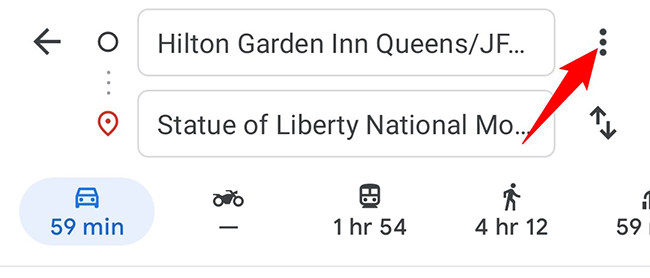
- В меню выберите «Add Route to Home Screen».

- В диалоге «Add to Home Screen» перетащите виджет на главный экран или нажмите «Add Automatically», чтобы система разместила его на свободном месте.
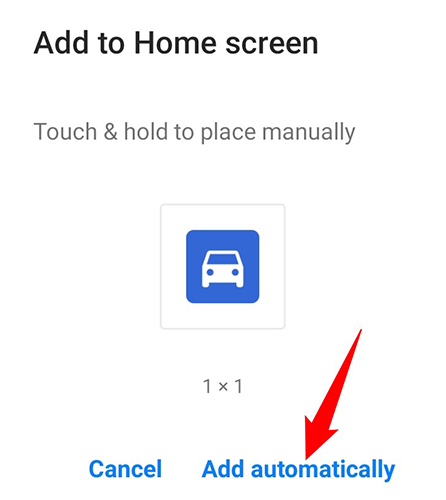
После этого ярлык будет открывать маршрут напрямую в Google Maps.
Практические рекомендации и шаблоны
Мини-методология: быстрый шаблон действий при создании часто используемых маршрутов
- Шаг 1: Откройте Google Maps и найдите пункт назначения.
- Шаг 2: Установите отправную точку; для общественного транспорта укажите фиксированную станцию, если хотите её сохранить.
- Шаг 3: Выберите способ (авто/транспорт) и оцените время отправления.
- Шаг 4: Тапните «Pin» и проверите, что маршрут отображается во вкладке «Go».
- Шаг 5 (Android): при необходимости добавьте ярлык на главный экран.
Контрольный список перед публикацией маршрута (быстрый чек-лист):
- Тип маршрута поддерживается (авто или общественный транспорт).
- Отправная точка указана правильно (особенно для общественного транспорта).
- Маршрут виден во вкладке «Go».
- При необходимости создан ярлык на Android.
Роль-based чек-лист (водитель / пассажир / регулярный пассажир):
- Водитель: проверьте обновления трафика перед выездом.
- Пассажир: проверьте расписание общественного транспорта и время пересадки.
- Регулярный пассажир: используйте фиксированную отправную точку при сохранении, чтобы маршрут открывался с нужной станции.
Когда метод может не подойти
- Пешие и велосипедные маршруты нельзя сохранить как закреплённые — придётся вводить их вручную каждый раз.
- Если вы хотите сохранить конкретную точку отправления для автомобильного маршрута (не текущее местоположение), это не сработает — Google Maps при старте маршрута заменит источник на текущее местоположение.
- Если маршрут использует временные ограничения (например, ночные маршруты транспорта), сохранённый маршрут может вести к неверному времени отправления — проверяйте расписание.
Альтернативные подходы
- Сохранение метки места: если цель — запомнить место (а не весь маршрут), отметьте место «Сохранить» → «Избранное» или создайте метку.
- Списки мест: используйте «Сохранённые» списки, чтобы хранить набор точек назначения и запускать маршрут по нужной паре вручную.
- Сторонние приложения: для сложных сценариев маршрутизации (несколько остановок, расписание) рассмотрите специализированные навигационные приложения, поддерживающие многоточечные маршруты.
Примеры ошибок и как их исправить
- Ошибка: маршрут не появляется во вкладке «Go». Решение: проверьте, что вы действительно нажали «Pin» на странице с указаниями; перезапустите приложение.
- Ошибка: сохранённый маршрут открывается с неверной отправной точкой. Решение: для общественного транспорта укажите явную отправную точку при сохранении; для вождения ожидайте, что источником будет текущее местоположение.
Примечания по конфиденциальности и удаление истории
Если вы хотите ограничить следы своих поездок: удаляйте историю местоположений и поисковые запросы в Google-аккаунте. Это не влияет на сохранённые маршруты как закреплённые элементы, но удаление истории поможет скрыть ранее посещённые места.
Ключевые шаги для очистки:
- Откройте настройки Google → Личная информация и конфиденциальность → Данные и персонализация.
- Найдите «История местоположений» и «Действия в приложениях и на веб-сайтах» и удалите или отключите их.
Важно: удаление истории не удаляет ярлыки или закреплённые маршруты — их нужно удалить вручную в приложении.
Критерии приёмки
Чтобы считать сохранение маршрута успешным, проверьте:
- Маршрут появляется в разделе «Go» и открывается одним тапом.
- При нажатии на закреплённый маршрут запускается навигация и указания соответствуют выбранному способу (авто/транспорт).
- На Android при добавлении ярлыка он запускает тот же маршрут.
Краткий глоссарий
- Закреплённый маршрут: маршрут, сохранённый через кнопку «Pin» и доступный в разделе «Go».
- Ярлык на главный экран: виджет/иконка Android, ведущая прямо к маршруту.
- Источник маршрута: отправная точка для расчёта пути.
FAQ
Q: Можно ли сохранить пешеходный маршрут?
A: Нет. Сейчас сохранение поддерживается только для авто и общественного транспорта.
Q: Сохранится ли отправная точка, если я сохраню маршрут на автомобиле?
A: Для автомобильных маршрутов Google Maps при запуске использует текущее местоположение как источник, даже если в момент сохранения вы указали другую точку.
Q: Как удалить закреплённый маршрут?
A: Откройте страницу с указаниями и нажмите «Pinned» внизу — маршрут удалится из списка.
Экспертное мнение: “Если вы регулярно ездите в одно и то же место, закреплённые маршруты и Android-ярлыки значительно экономят время и уменьшают количество лишних нажатий”.
В дополнение к маршрутам, вы можете сохранять любимые места в Google Maps и управлять историей местоположений, если хотите защитить свою конфиденциальность.

Похожие материалы

Несколько аккаунтов Skype: Multi Skype Launcher

Журнал для работы: повысить продуктивность

Персональные звуки уведомлений на Android

Скачивание шоу Hulu для офлайн‑просмотра

Microsoft Start: персонализированная новостная лента
