Как сохранить изображение в PDF на Windows, Mac, Android, iPhone и iPad
Кратко: Сохранить фото или изображение как PDF можно на всех популярных платформах без сторонних сервисов. На Windows, Mac и Android используйте встроенную «Печать» и выберите «Сохранить как PDF». На iPhone и iPad удобно сделать короткий ярлык в приложении «Команды» для пакетной конвертации.
Быстрые ссылки
- Сохранить фото как PDF на Windows
- Преобразовать фото с сайта в PDF на Mac
- Скачать изображение в PDF на Android
- Конвертировать картинку в PDF на iPhone и iPad
Иногда нужно быстро превратить картинку (часто это отсканированная страница или фотография документа) в PDF. Ниже подробно описаны шаги для каждой платформы, советы по качеству, возможные проблемы и альтернативы.
Важно: во всех инструкциях предполагается, что у вас есть доступ к изображению в браузере или в приложении «Фото». Если изображение защищено от скачивания или встроено в защищённый плеер, способ может не сработать.
Как сохранить фото как PDF на Windows
Подойдет любой современный браузер: Chrome, Edge, Firefox, Opera. В примерах используется Chrome — в других браузерах названия пунктов меню могут отличаться, но смысл тот же.
Шаги:
- Откройте страницу с изображением в браузере.
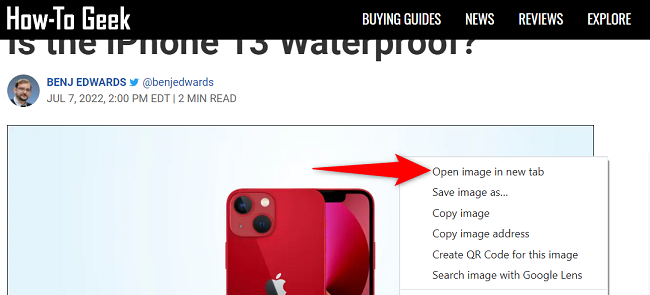
- Правой кнопкой мыши щелкните по картинке и выберите «Открыть изображение в новой вкладке».
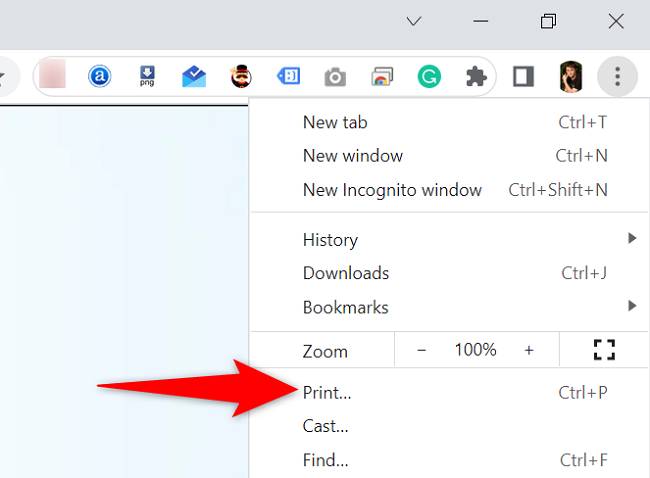
- Переключитесь на вкладку с изображением. Нажмите Ctrl+P на клавиатуре или откройте меню браузера и выберите Печать.
- В Chrome: меню → Печать.
- В Firefox: меню → Печать.
- В Edge: меню → Печать.
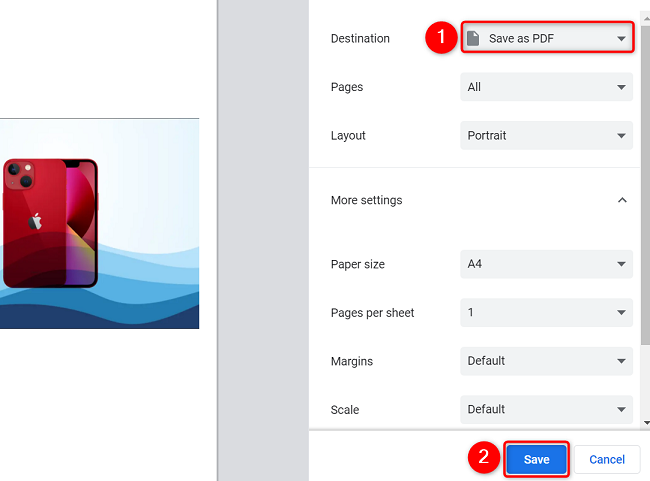
В окне печати найдите пункт назначения или принтер и в выпадающем списке выберите «Сохранить как PDF».
При необходимости настройте ориентацию страницы (Портрет/Альбом), размер бумаги и поля. Для фотографий без полей часто выбирают «Без полей» или минимальные поля; если опция отсутствует, обрежьте изображение заранее.
Нажмите «Сохранить», выберите папку и имя файла и подтвердите.
Что важно учитывать:
- Качество изображения: печать в PDF не увеличит разрешение. Если исходник низкого качества, в PDF он останется таким же.
- Цвет и профиль: для веб-страниц чаще используется sRGB. Если нужен точный цвет для печати, работайте через графический редактор и экспортируйте в PDF с нужным профилем.
Related: Как распечатать в PDF на Windows 10
Преобразовать фото с сайта в PDF на Mac
На Mac проще всего работать через Safari, но подойдут и Chrome/Firefox. На macOS есть встроенный экспорт в PDF прямо из диалога печати.
Пошагово:
- Откройте страницу в Safari и правой кнопкой мыши по картинке выберите «Открыть изображение в новой вкладке».
- Нажмите Command+P или выберите Файл → Печать.
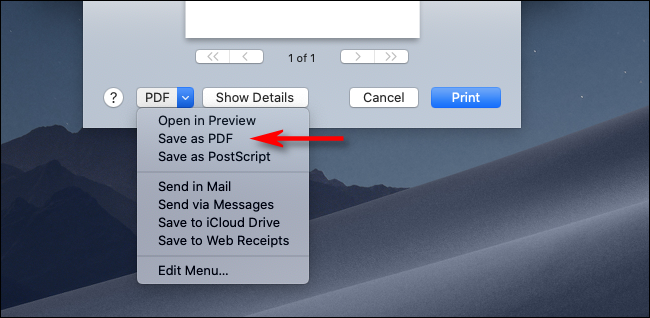
- В нижней части окна печати нажмите на выпадающее меню и выберите «Сохранить как PDF».
- Укажите имя и папку, затем нажмите Сохранить.
Советы для Mac:
- В Preview (Просмотр) можно открыть изображение и экспортировать через Файл → Экспортировать в PDF, задав дополнительные параметры качества и метаданные.
- Если нужно объединить несколько изображений в один PDF, откройте их в Preview, перетащите миниатюры в нужном порядке и затем экспортируйте страницу в PDF.
Related: Как распечатать в PDF на Mac
Скачать изображение в PDF на Android
На Android подходит Chrome или Edge. Firefox не всегда поддерживает печать в PDF на некоторых версиях Android.
Пошагово (на примере Chrome):
- Откройте страницу с изображением в Chrome.
- Нажмите и удерживайте изображение, затем выберите «Открыть изображение в новой вкладке».
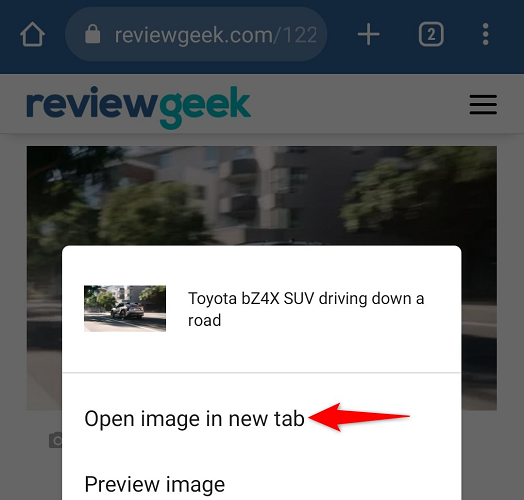
- Перейдите в новую вкладку, откройте меню (три точки) и выберите «Поделиться».
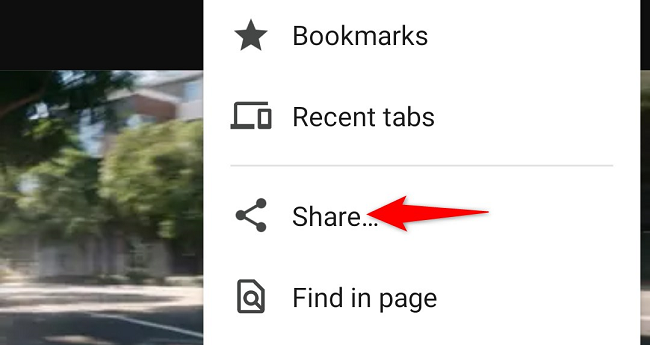
- В списке действий выберите «Печать».
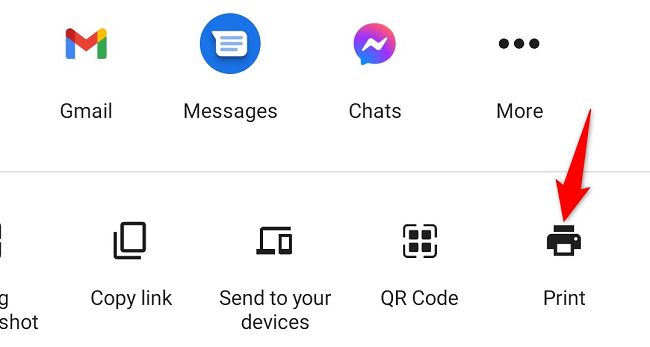
- Вверху экрана нажмите на выбор принтера и установите «Сохранить как PDF». Затем нажмите значок PDF.

- На экране менеджера файлов выберите папку, введите имя файла и нажмите Сохранить.
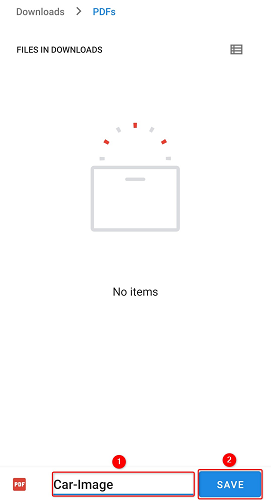
Советы по Android:
- Если в системе нет возможности печати в PDF, установите приложение PDF-printer или сторонний конвертер из Google Play.
- Большинство производителей добавляют собственную реализацию печати; интерфейсы могут отличаться, но логика та же.
Related: Как найти загруженные файлы на Android
Конвертировать картинку в PDF на iPhone и iPad
В iOS/iPadOS нет стандартной кнопки «Сохранить как PDF» для изображений в браузере, зато есть приложение Команды (Shortcuts), которое позволяет автоматизировать задачу и конвертировать одну или несколько фотографий в PDF одним нажатием.
Пошагово:
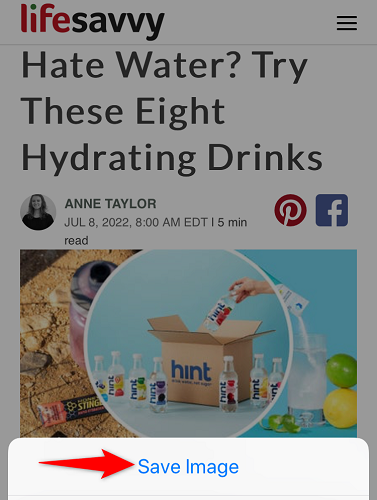
- В Safari нажмите и удерживайте изображение и выберите «Сохранить изображение» — оно попадёт в Фото.
Откройте App Store и установите приложение Команды, если оно ещё не установлено. Запустите приложение.
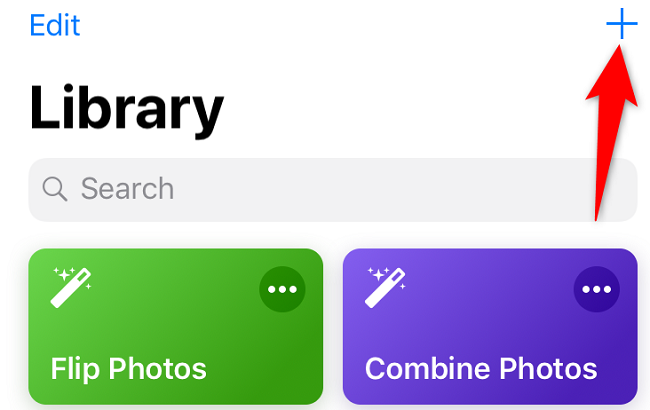
Создайте новую команду, нажав «+» в правом верхнем углу.
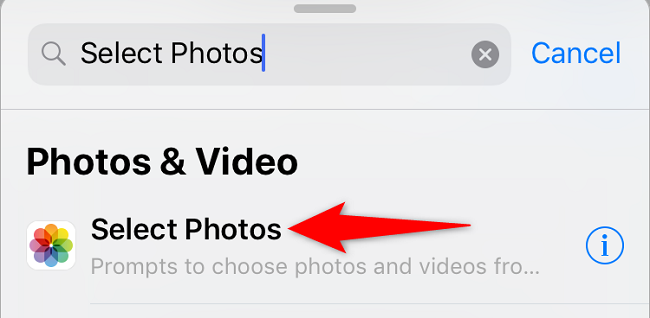
- В поле поиска найдите действие «Выбрать фото» и добавьте его.
- Затем найдите действие «Создать PDF» и добавьте его.
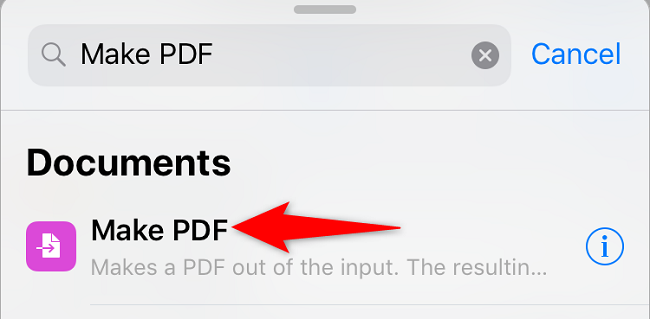
- Добавьте действие «Поделиться» или «Сохранить в Файлы», чтобы сохранить результат.
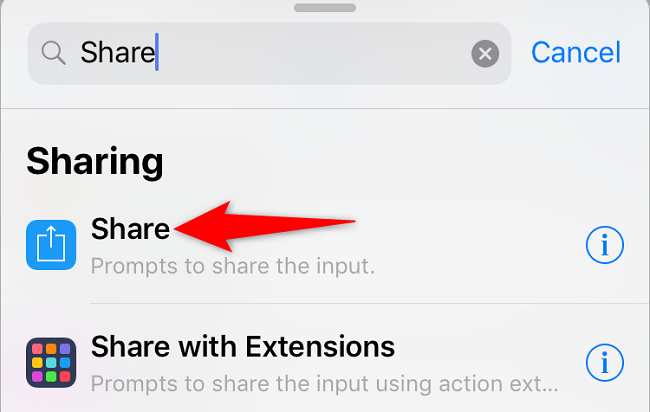
- Назовите команду, например «Создать PDF», и сохраните изменения в настройках.
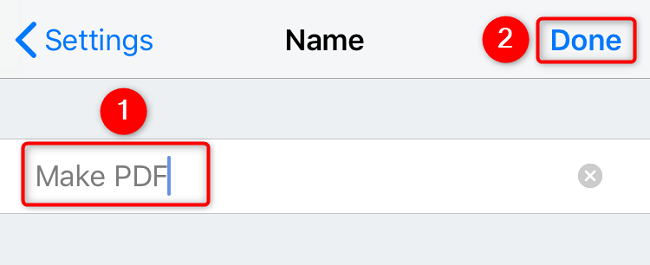
- Запустите команду из библиотеки. Выберите нужные фото — команда создаст PDF и откроет меню обмена, где можно сохранить файл в Файлы, отправить его по почте или загрузить в облако.

Плюсы такого подхода:
- Можно конвертировать несколько изображений в один PDF.
- Управляете именованием и местом хранения.
- Не требуется сторонних платных приложений.
Related: Как сохранить файл в Файлы на iPhone
Когда встроенные методы не работают — возможные причины и решения
Причины и решения:
- Изображение защищено DRM или встраивается внутрь другого контента: попробуйте сделать скриншот или сохранить изображение из исходного источника, если это соответствует правилам использования.
- Пункт «Сохранить как PDF» отсутствует: установите обновления ОС/браузера или используйте альтернативный браузер.
- Низкое качество PDF: исходное изображение имеет низкое разрешение; используйте оригинальный файл высокого разрешения или отсканируйте документ с большим DPI (для печати обычно рекомендуют 300 dpi).
- PDF получился с белыми полями или обрезан: настройте параметры полей в окне печати либо обрежьте изображение заранее в графическом редакторе.
- Файл слишком большой: уменьшите разрешение или используйте сжатие при экспорте в стороннем приложении.
Важно: всегда проверяйте права на использование изображения перед его сохранением и распространением.
Альтернативные подходы
- Онлайн-конвертеры: быстрый вариант, но не всегда безопасно для конфиденциальных изображений. Проверяйте политику конфиденциальности сервиса.
- Мобильные приложения сканирования: Adobe Scan, Microsoft Lens и другие умеют делать снимок документа и экспортировать в PDF с оптимизацией контраста и коррекцией перспективы.
- Графические редакторы: Photoshop, GIMP, Preview (на Mac) позволяют точнее управлять качеством и метаданными PDF.
- Командная строка: на продвинутых системах можно объединять изображения в PDF с помощью утилит ImageMagick (convert) или Ghostscript.
Контрпример: если вам нужна цифровая подпись, встроенные методы создания PDF не добавят подпись. Для подписания используйте специализированные приложения.
Мини‑методология для надёжного результата
- Получите исходник высокого качества (желательно >1500 px по длинной стороне для документов).
- Оцените ориентацию: при необходимости поверните изображение до конвертации.
- Обрежьте лишние поля и скорректируйте контраст для читаемости.
- Экспортируйте в PDF через печать или специализированный экспорт, проверьте параметры качества и цветового профиля.
- Откройте готовый PDF и проверьте на видимых артефактах и читаемости текста.
Критерии приёмки:
- Текст на изображении читается без размытия при масштабировании до 100%.
- Страницы имеют правильную ориентацию и порядок.
- Размер файла приемлем для целей передачи (почта, облако) или печати.
Чек‑лист по ролям
Для обычного пользователя:
- Нужен один файл? Используйте печать в PDF и сохраните в папку «Загрузки» или «Файлы».
- Надо объединить несколько фото? На Mac — Preview, на iPhone — Команды.
Для офисного работника:
- Проверьте поля и формат страницы (A4 / Letter).
- Если документ будет печататься, используйте исходники с высоким разрешением или настройте 300 dpi при сканировании.
Для фотографа или дизайнера:
- Экспортируйте через графический редактор с указанием цветового профиля и качества.
- Для печати используйте цветовой профиль CMYK при подготовке полиграфической версии.
Типичные проблемы и способы их устранения
- PDF получен, но картинка размыта: исходник низкого разрешения. Решение — найти оригинал с большим разрешением или отсканировать заново.
- При объединении изображений порядок неверный: переименуйте файлы в порядке желаемого следования перед объединением или используйте приложение, где можно перетаскивать страницы.
- Слишком большой размер PDF: уменьшите разрешение изображений или используйте функцию сжатия в сторонних приложениях.
Местные альтернативы и особенности (для русскоязычных пользователей)
- Если вы используете отечественные облачные сервисы или почту, проверяйте, как эти сервисы обрабатывают PDF и не уменьшают ли они качество при загрузке.
- В государственных сервисах РФ часто требуются файлы в формате PDF/A — для этого используйте специализированные инструменты, которые поддерживают экспорт в PDF/A.
Короткое резюме
- На Windows, Mac и Android используйте встроенную печать и выберите «Сохранить как PDF».
- На iPhone и iPad удобнее создать команду в приложении Команды для пакетной конвертации.
- При проблемах проверьте разрешение исходного изображения, настройки полей и используйте сторонние приложения для сжатия или сканирования.
Если нужно, могу прислать готовый чек‑лист в формате таблицы или шаблон команды для iPhone, который вы сможете скопировать и сразу использовать.
Related: Как конвертировать PNG в PDF на Windows 11 или 10

Похожие материалы

Ошибка Invalid MMI Code на Android — как исправить
Штатив: как выбрать и использовать

Как не допустить сон Windows: PowerToys, Insomnia, Don't Sleep
4 способа улучшить фото в Google Photos

Как поделиться Wi‑Fi по QR‑коду на Android