
Как сохранить PDF из Safari на iPhone или iPad
Краткое руководство
Ниже — пошаговая инструкция с иллюстрациями и советами, как сохранить PDF-файлы с веб‑страниц на iPhone или iPad для офлайн-просмотра.
Шаги для сохранения PDF
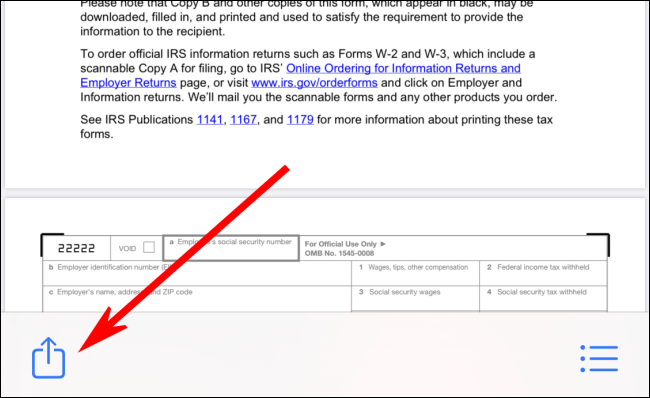
- Откройте PDF-файл в Safari.
- Нажмите кнопку «Поделиться». На iPhone она обычно находится в левом нижнем углу экрана; на iPad — справа от адресной строки браузера.
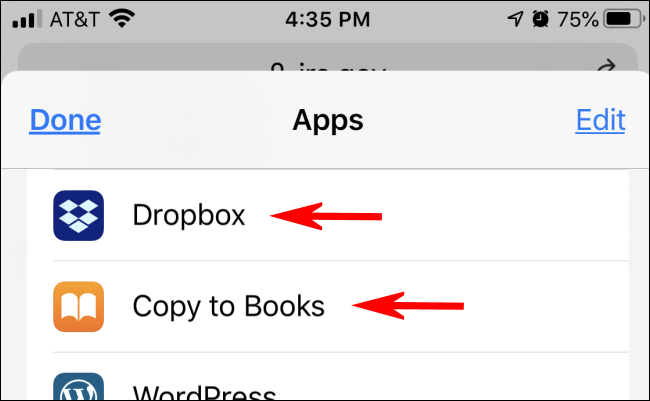
- Появится меню с вариантами отправки и сохранения. Проведите пальцем вверх по списку действий, чтобы увидеть дополнительные приложения и места сохранения.

- Выберите приложение, в котором хотите сохранить файл:
- Книги (Books) — для удобного чтения и управления локальной библиотекой.
- Файлы (Files) — чтобы сохранить в iCloud Drive, «На моём iPhone/iPad» или в папке стороннего облака (Dropbox, Google Drive, OneDrive).
- Сторонние приложения — если установлены (например, Dropbox).
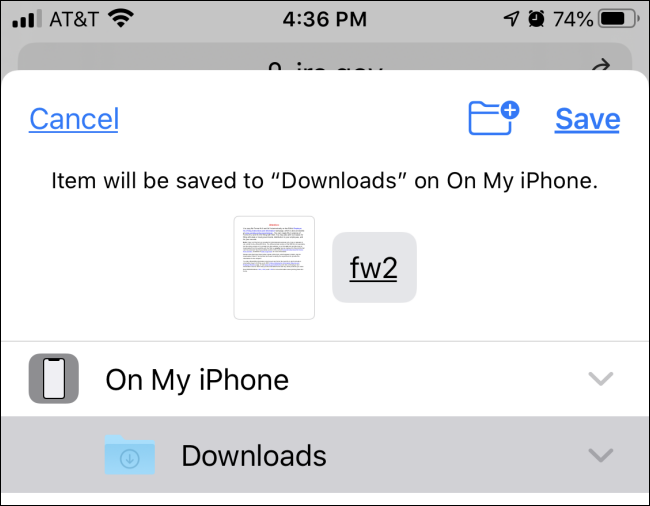
- Если вы выбрали «Файлы», укажите папку и нажмите «Сохранить». Затем откройте приложение «Файлы», чтобы найти скачанный документ.
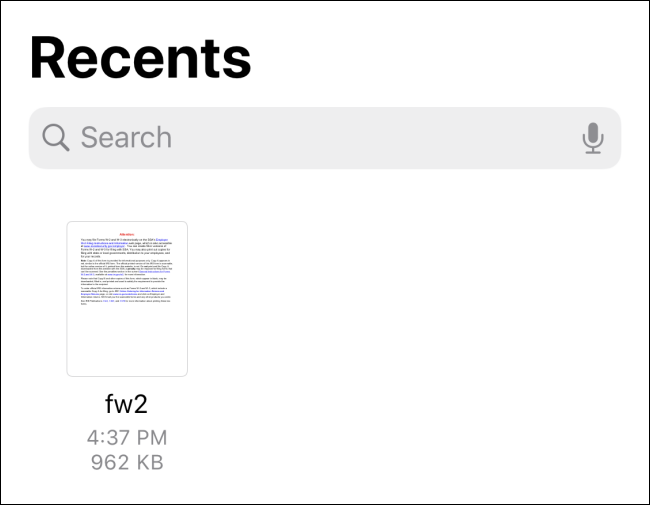
- Если вы выбрали Книги, откройте приложение «Книги» — PDF появится в вашей библиотеке.
Альтернативные способы
- Печать → создать PDF: в меню «Поделиться» выберите «Печать», затем в предпросмотре выполните жест «увеличения» двумя пальцами (pinch out). Появится PDF‑превью, которое также можно сохранить в «Файлы» или отправить в другое приложение.
- Долгое нажатие на ссылку с PDF: в контекстном меню выберите «Скачать файл» или «Открыть в новой вкладке», а затем сохраните через «Поделиться».
- Использование сторонних расширений Safari или менеджеров загрузок для автоматизации сохранения (подходит продвинутым пользователям).
Когда это не сработает
- Сайт генерирует PDF динамически и блокирует скачивание (например, защищённые просмотром). В таких случаях доступен только просмотр в браузере или требуется авторизация.
- PDF открыт в защищённом просмотре внутри плагина стороннего сервиса — сохранение может быть отключено.
Важно: если PDF защищён DRM или сервером, сохранение локально может быть ограничено.
Быстрые советы и подсказки
- Для доступа с других устройств сохраните файл в iCloud Drive или Dropbox.
- Если планируете редактировать PDF на iPhone/iPad — откройте его через приложения, поддерживающие аннотации (например, GoodNotes, Adobe Acrobat).
- Для экономии места переместите редко используемые PDF в облачное хранилище.
Роль‑ориентированные чек-листы
Пользователь без опыта:
- Открыть PDF в Safari
- Нажать «Поделиться» → «Книги» или «Файлы» → «Сохранить»
Продвинутый пользователь / профессионал:
- Сохранить в папку iCloud Drive с логической структурой
- Подключить Dropbox/Google Drive через приложение «Файлы» и сохранить туда
- Настроить автоматическую синхронизацию с компьютером
Критерии приёмки
- Файл открывается в выбранном приложении (Файлы или Книги).
- PDF доступен офлайн.
- При необходимости файл синхронизируется с нужным облачным хранилищем.
Краткая методология для регулярного хранения PDF
- Определите назначение (чтение / редактирование / архив).
- Выберите место хранения (Книги для чтения, Файлы/облако для доступа с устройств).
- Придерживайтесь структуры папок и правил именования для быстрого поиска.
Сводка
Сохранение PDF с веб‑страницы на iPhone или iPad — простой рабочий процесс: открыть PDF в Safari, нажать «Поделиться», выбрать место и сохранить. Для случаев, когда прямая опция отсутствует, используйте приём с «Печать» → превью → «Сохранить в Файлы».
Важно: выбирайте облачное хранилище, если хотите иметь доступ с нескольких устройств.
Основные выводы
- Safari позволяет сохранять PDF напрямую в приложения через кнопку «Поделиться».
- «Файлы» и «Книги» — самые универсальные варианты для хранения и чтения.
- Для более сложных сценариев используйте альтернативные приёмы или сторонние приложения.
Простой и удобный способ — сохранить нужный PDF и читать его в любое время.

Автор
Редакция
Похожие материалы

Программное обеспечение
Несколько аккаунтов Skype: Multi Skype Launcher

Productivity
Журнал для работы: повысить продуктивность

Android.
Персональные звуки уведомлений на Android

Стриминг
Скачивание шоу Hulu для офлайн‑просмотра

Новости
Microsoft Start: персонализированная новостная лента

Гайды