
Как сохранить слайд PowerPoint как изображение
Если в презентации есть отдельный слайд, который нужно использовать в других материалах — на сайте, в документации или в соцсетях — вы можете сохранить его как изображение. Ниже — подробная пошаговая инструкция для PowerPoint, советы по форматам и альтернативные подходы.
Шаги чтобы сохранить один слайд
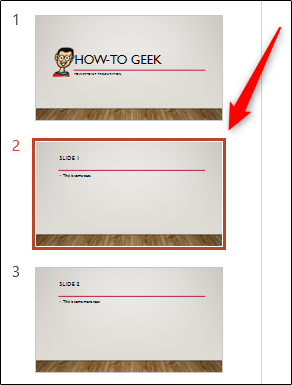
- Откройте презентацию в PowerPoint и в панели с миниатюрами выберите нужный слайд одним кликом. Вокруг него появится рамка.
- Нажмите вкладку «Файл» в верхней панели.

В левой колонке выберите «Сохранить как».
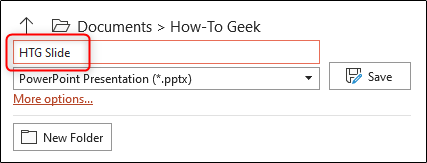
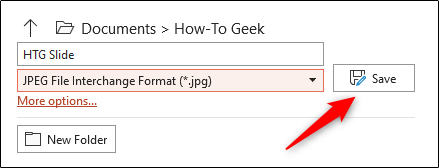
Справа в диалоговом окне введите имя файла в поле для имени.
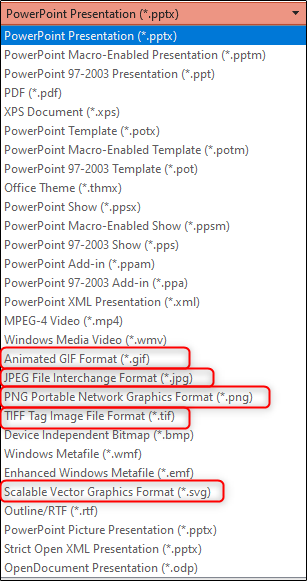
- Ниже выберите тип файла: нажмите стрелку рядом с полем типа файла и выберите нужный формат изображения.
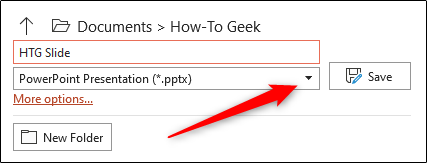
- В появившемся списке выберите один из форматов: GIF, JPG, PNG, TIFF или SVG.
- Нажмите кнопку «Сохранить».
- В диалоге экспорта выберите «Только этот слайд», чтобы сохранить один слайд как изображение. Слайд будет экспортирован в выбранном формате и сохранён в указанной папке.
Какие форматы выбрать и когда
- PNG — лучший выбор для графики с прозрачностью и четких элементов (логотипы, диаграммы). Рекомендуется для экранных материалов.
- JPEG — подходит для фотографий и сложных изображений, где важен небольшой размер файла, но возможна потеря качества из‑за сжатия.
- GIF — полезен для простых анимаций и малой палитры цветов, редко применяется для статичных слайдов.
- TIFF — формат с высоким качеством без сжатия; хорош для печати, но большие файлы.
- SVG — векторный формат, хорошо подходит для диаграмм и логотипов, когда нужно масштабирование без потери качества.
Важно выбрать формат, исходя из назначения: экран/веб, печать или масштабируемая векторная графика.
Сохранить только часть слайда
Если нужно экспортировать не весь слайд, а отдельный объект (график, изображение, группа фигур), выделите объект на слайде, кликните правой кнопкой мыши и выберите «Сохранить как рисунок». Это уменьшит размер файла и оставит только нужный элемент.
Альтернативные способы
- Сделать снимок экрана (Print Screen или Snipping Tool) и обрезать изображение: быстро, но может потеряться качество и разрешение.
- Экспорт всей презентации в виде изображений: Файл → Экспорт → Изображения — удобно, если нужно сразу получить набор картинок.
- Сохранить в PDF, а затем конвертировать нужный разворот в изображение (подходит для подготовки к печати).
- В PowerPoint Online некоторые пункты меню расположены иначе; используйте Экспорт → Изображение.
Проверка качества и критерии приёмки
Критерии приёмки изображения:
- Формат соответствует назначению (PNG/JPEG/SVG/TIFF).
- Разрешение и читаемость текста достаточны для целевого носителя (для веб — минимум 72–96 dpi, для печати — 300 dpi).
- Цвета и шрифты отображаются корректно.
- При необходимости прозрачный фон сохранён (PNG или SVG).
Пошаговый контрольный список для быстрой проверки
- Выбран правильный слайд в панели миниатюр.
- В диалоге «Сохранить как» указано корректное имя файла.
- Выбран нужный формат изображения.
- Нажата кнопка «Только этот слайд» при запросе экспорта.
- Открыть результат и проверить изображение на читаемость и цвета.
Советы для разных ролей
Для ведущего презентации:
- Экспортируйте ключевые слайды в PNG для публикации в соцсетях.
Для дизайнера:
- Экспортируйте диаграммы в SVG или PNG с прозрачным фоном для повторного использования в макетах.
Для архивариуса или докера:
- Экспортируйте слайды в TIFF или высокое качество JPEG для долговременного хранения.
Совместимость и версия PowerPoint
- PowerPoint для Windows и для Mac поддерживают функцию «Сохранить как рисунок», но названия пунктов меню и расположение кнопок могут отличаться.
- PowerPoint Online имеет ограниченный набор форматов и иной интерфейс экспорта.
- Для векторного экспорта используйте версию PowerPoint, которая поддерживает SVG (современные выпуски Office 365 и настольные версии).
Краткий словарь терминов
- DPI — плотность точек на дюйм, важна для печати.
- PNG — формат растровой графики с поддержкой прозрачности.
- SVG — векторный формат, масштабируемый без потери качества.
Важно: сохраняйте оригинальную презентацию перед массовым экспортом, чтобы не потерять форматирование и исходные файлы.
Когда этот способ не подходит
- Если нужен интерактивный элемент (анимация, ссылки) — изображение не сохранит интерактивность.
- Для сложных анимаций лучше экспортировать GIF или видео.
Резюме
Сохранение отдельного слайда как изображения — быстрый и простой способ подготовить визуал для веба, печати или документации. Выберите формат в зависимости от назначения, проверьте разрешение и при необходимости экспортируйте отдельные объекты вместо целого слайда.
Экспертное замечание: экспорт изображений из слайдов — стандартная практика подготовки контента; важно придерживаться правильного формата и проверять итоговое качество перед публикацией.

Похожие материалы

Несколько аккаунтов Skype: Multi Skype Launcher

Журнал для работы: повысить продуктивность

Персональные звуки уведомлений на Android

Скачивание шоу Hulu для офлайн‑просмотра

Microsoft Start: персонализированная новостная лента
