
Как сохранить письма Outlook в PDF
Быстрые ссылки
- Как работает преобразование письма Outlook в PDF
- Сохранить письма Outlook в PDF на рабочем столе
- Скачать письма Outlook в PDF в веб‑версии
Чтобы сохранить письма Microsoft Outlook в формате PDF для офлайн‑использования, воспользуйтесь виртуальным PDF‑принтером на компьютере. Всё, что вы отправите на этот виртуальный принтер, не будет распечатано на бумаге — вместо этого появится файл PDF, который можно сохранить и при необходимости распечатать позже.
Важно: оба подхода (Windows и macOS) используют встроенные возможности системы — обычно не требуется дополнительное ПО.
Как работает преобразование письма Outlook в PDF
Краткое объяснение: «Печать в PDF» фактически отправляет документ в драйвер виртуального принтера, который генерирует PDF‑файл вместо физической печати. Это универсальный способ для писем, веб‑страниц и документов.
Определение в одну строку: виртуальный PDF‑принтер — это программный драйвер, который сохраняет вывод печати в файл PDF.
Примечание: по состоянию на март 2022 года мобильное приложение Outlook не поддерживает прямое сохранение письма в PDF — для этого нужен ноутбук или настольный компьютер.
Сохранить письма Outlook в PDF на рабочем столе
Шаги для Windows и macOS:
- Откройте приложение Outlook на компьютере.
- Найдите письмо и дважды щёлкните, чтобы открыть его в отдельном окне.
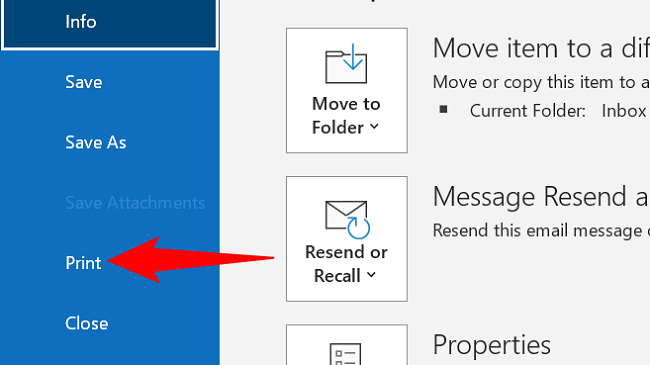
- В верхней части окна перейдите в меню Файл > Печать или нажмите Ctrl+P (Windows) / Command+P (Mac).
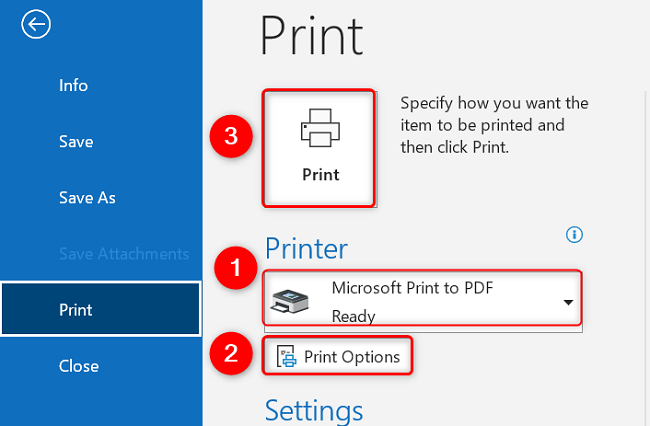
- В диалоге «Печать» в списке принтеров выберите виртуальный PDF‑принтер. На Windows это обычно «Microsoft Print to PDF», на macOS — «Save as PDF» в меню стандартного диалога печати.
- При необходимости нажмите «Параметры печати» или «Настройки», чтобы указать диапазон страниц, ориентацию или масштаб.
- Нажмите «Печать» — откроется окно сохранения файла.
- Выберите папку, введите имя файла и нажмите «Сохранить».

Важно: если письмо содержит вложения, они не всегда автоматически встраиваются в PDF. Вложения нужно сохранить отдельно или распечатать вместе с письмом, если это поддерживает ваша версия Outlook.
Скачать письма Outlook в PDF в веб‑версии
Шаги для Outlook в браузере:
- Откройте outlook.office.com или портал вашей корпоративной почты в браузере и войдите в аккаунт.
- В списке писем выберите нужное.
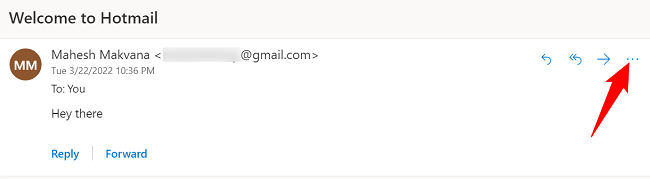
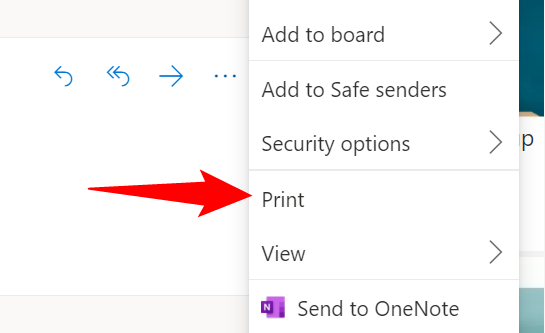
- В открытом письме нажмите на три точки в правом верхнем углу сообщения и выберите команду Печать.
- В появившемся окне предварительного просмотра снова выберите Печать.
- В диалоге печати в левом верхнем углу выберите виртуальный PDF‑принтер и подтвердите сохранение в нужную папку.
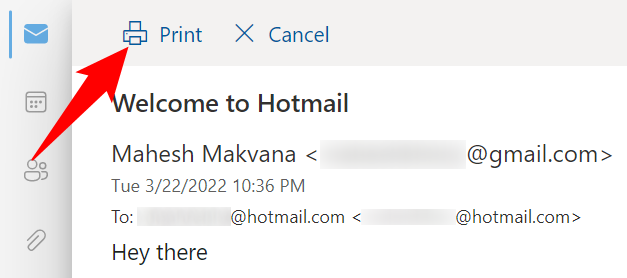
Примечание: в разных браузерах диалог печати выглядит по‑разному, но принцип тот же: выбрать «Печать» → «Сохранить как PDF» или выбрать «Microsoft Print to PDF».
Когда этот способ не работает
- Письмо содержит защищённый контент (IRM) — текст или вложения могут быть недоступны для печати.
- Вложения в формате, который нельзя встроить (например, динамические формы), потребуют отдельного сохранения.
- Корпоративные политики ИТ могут блокировать функцию «Печать в PDF» или экспорт писем.
Важно: если письмо шифруется или имеет права ограничения, сначала проконсультируйтесь с администратором безопасности.
Альтернативные подходы
- Сохранить письмо как файл HTML или MSG: Файл > Сохранить как > выберите формат. Затем при необходимости экспортировать HTML в PDF с помощью браузера или конвертера.
- Скопировать содержимое письма и вставить в текстовый редактор (Word), а затем сохранить/экспортировать в PDF.
- Использовать сторонние инструменты экспорта почты (подходит для массового экспорта) — проверяйте требования безопасности и совместимость.
Практическая шпаргалка — чеклист
Для обычного пользователя:
- Откройте письмо → Файл > Печать → Выберите «Microsoft Print to PDF»/«Save as PDF» → Сохранить.
Для администратора ИТ:
- Проверьте политику безопасности на экспорт почты;
- Убедитесь, что виртуальный принтер доступен на рабочих станциях;
- Предоставьте инструкцию пользователям и шаблон согласования при запросах на массовый экспорт.
Факт‑бокс
- Поддержка мобильного приложения: по состоянию на март 2022 года — нет встроенной функции сохранения в PDF.
- Требования: любой ПК с Windows 10/11 или macOS включает средства для печати в PDF.
- Ограничения: защита писем, корпоративные политики и формат вложений могут помешать полному экспорту.
Советы по качеству PDF
- Проверьте предпросмотр перед сохранением: так вы увидите, какие части письма попадут в PDF.
- Если важны вложения, сохраняйте их отдельно и при необходимости объединяйте с основным PDF с помощью инструментов объединения PDF.
- Для юридически значимых копий используйте контроль версий и храните копии в защищённом хранилище.
Совместимость и миграция
- При переходе между почтовыми системами (например, Outlook → Gmail) используйте стандартные форматы (EML/MSG) или массовые инструменты миграции. PDF подходит для архивирования и передачи, но не для восстановления писем в почтовой системе.
Приватность и соответствие требованиям
Сохранённые PDF‑копии писем содержат чувствительные данные. Учитывайте внутренние политики по хранению данных и требования GDPR/локального законодательства при передаче и хранении таких файлов.
Краткие ответы (FAQ)
Q: Можно ли сохранить несколько писем в один PDF? A: Стандартной функции массовой печати в один PDF в Outlook нет; используйте сторонние утилиты или экспортируйте письма в документы и объедините их.
Q: Будет ли в PDF видна переписка (вся цепочка)? A: Как правило, да — если вы распечатываете открытое письмо с видимой перепиской, она попадёт в PDF.
Короткое объявление (для рассылки, 100–200 слов)
Нужна электронная копия важного письма? Теперь вы легко сохраняете письма Outlook в PDF — используйте функцию «Печать» и виртуальный PDF‑принтер на Windows или macOS. Веб‑версия Outlook поддерживает тот же поток действий через команду «Печать». Помните: мобильное приложение Outlook не обеспечивает прямого сохранения в PDF (по состоянию на март 2022 года). Если в письме есть вложения или защита, сохранение может требовать дополнительных шагов. Рекомендуем проверять предпросмотр и сохранять вложения отдельно при необходимости.
Краткое резюме:
- Откройте письмо в Outlook на компьютере или в браузере;
- Выберите Печать → виртуальный PDF‑принтер → Сохранить;
- Проверяйте вложения и ограничения безопасности.
Сводка ключевых пунктов:
- Простая и встроенная функция для архивации;
- Мобильная версия не поддерживает сохранение в PDF (март 2022);
- Ограничения: шифрование, IRM, корпоративные политики.

Похожие материалы

Несколько аккаунтов Skype: Multi Skype Launcher

Журнал для работы: повысить продуктивность

Персональные звуки уведомлений на Android

Скачивание шоу Hulu для офлайн‑просмотра

Microsoft Start: персонализированная новостная лента
