
Как экспортировать список процессов в Windows

Вы можете просматривать процессы в реальном времени через Диспетчер задач, но для сохранения списка процессов в файл понадобятся другие инструменты. Ниже — пошаговые инструкции, альтернативы, советы по формату вывода и безопасной передаче данных, а также чек-листы для роли техподдержки и администратора.
Почему может понадобиться список процессов
Главная причина — отладка и поддержка: иногда нужно передать список процессов третьей стороне, чтобы исследовать проблему. Также полезно сделать «снимок» процессов в конкретный момент и сравнить его с последующим состоянием: это помогает понять, какие приложения добавили новые процессы или начали потреблять ресурсы.
Краткие сценарии применения:
- диагностика медленной работы компьютера;
- сбор данных для службы поддержки;
- поиск множественных экземпляров одного приложения;
- составление отчёта о состоянии сервера перед обновлением.
Important: перед отправкой файла убедитесь, что он не содержит конфиденциальных данных в строках команд (см. раздел о безопасности).
Экспорт списка процессов через Командную строку
Самый простой способ — команда tasklist. Она доступна во всех поддерживаемых версиях Windows.
Шаги:
- Откройте Командную строку: в Поиске Windows введите cmd и нажмите Enter.
- Выполните команду tasklist и перенаправьте вывод в файл.
Примеры команд:
tasklist /v > "%userprofile%\Desktop\Running-Process-List.txt"- Параметр /v включает подробную (verbose) информацию о процессах.
- Если хотите CSV для удобного импорта в Excel, используйте формат вывода CSV:
tasklist /fo csv > "%userprofile%\Desktop\Running-Process-List.csv"- Можно фильтровать вывод по имени процесса или другим критериям:
tasklist /fi "imagename eq chrome.exe" /fo csv > "%userprofile%\Desktop\Chrome-Processes.csv"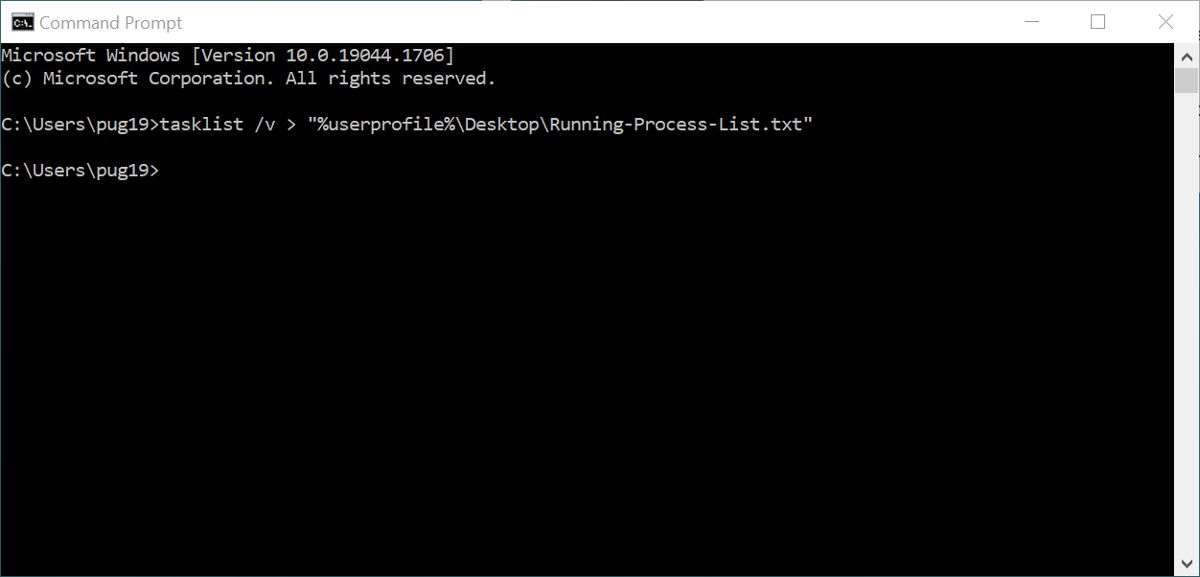
После выполнения на рабочем столе появится файл с именем Running-Process-List.txt (или с другим именем, если вы указали своё). Файл содержит такие поля, как PID (идентификатор процесса), использование памяти и имя образа.
Примечание: если в путях используются пробелы, заключайте путь в кавычки, как в примерах выше.
Экспорт списка процессов через PowerShell
PowerShell даёт более гибкие возможности форматирования и фильтрации; удобно формировать таблицы и CSV-файлы.
Шаги:
- Откройте PowerShell: в Поиске Windows введите power и выберите Windows PowerShell или PowerShell.
- Выполните команду Get-Process с перенаправлением в файл.
Примеры:
Get-Process | Out-File -FilePath "$Env:userprofile\Desktop\Running-Process-List.txt"Для структурированного CSV-вывода предпочтительнее Export-Csv с указанием полей:
Get-Process | Select-Object Name,Id,CPU,PM,WS | Export-Csv -Path "$Env:USERPROFILE\Desktop\Processes.csv" -NoTypeInformation- Select-Object выбирает только нужные столбцы (Name — имя процесса, Id — PID, CPU — CPU-время, PM — частная память, WS — рабочий набор).
- -NoTypeInformation убирает служебную строку типа в CSV-файле.
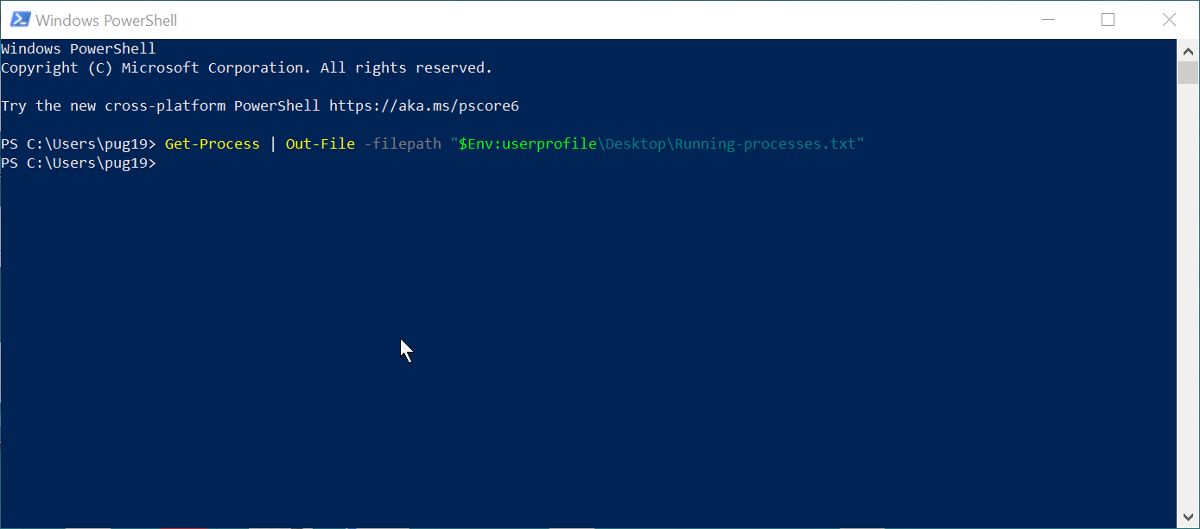
Run as administrator обычно не требуется для чтения списка процессов, но может понадобиться, если вы хотите просмотреть командные строки процессов, запущенных от имени другой учётной записи.
Что такое идентификатор процесса (PID)
PID — уникальный числовой идентификатор процесса в операционной системе. Он используется для точечной работы с процессом: отладки, мониторинга и завершения.
Примеры использования PID:
- завершить процесс:
taskkill /PID 1234 /F; - фильтрация вывода:
tasklist /fi "PID eq 1234"; - получить PID через PowerShell:
(Get-Process -Name chrome).Id.
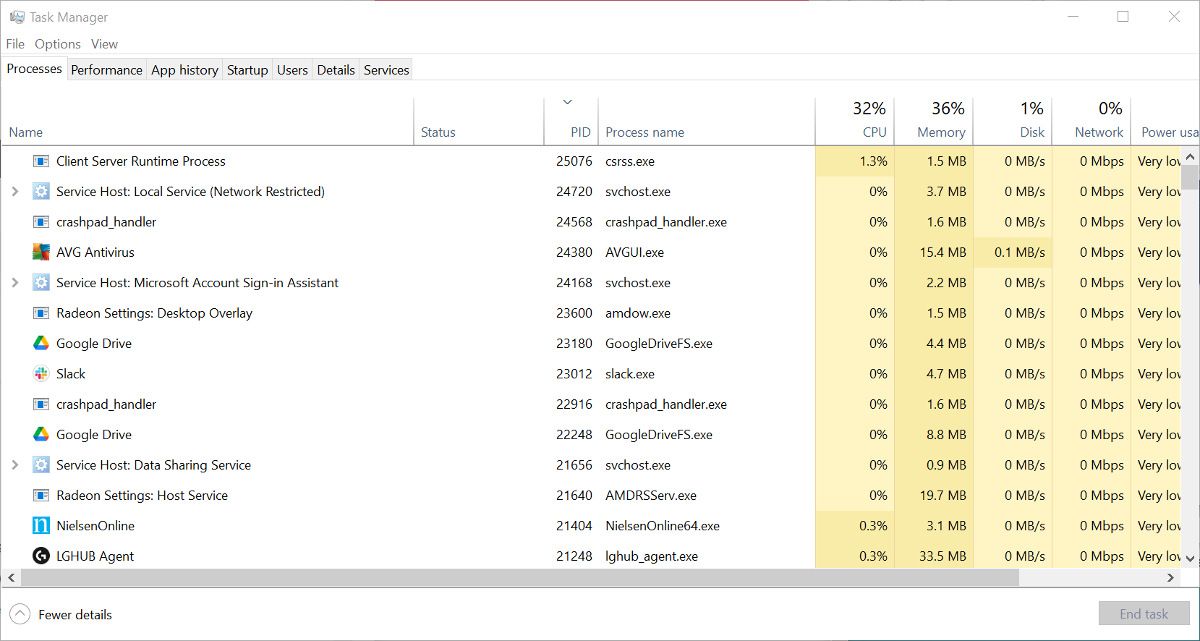
Знание PID помогает отличать несколько экземпляров одного приложения и сопоставлять их с использованием ресурсов.
Дополнительные методы и альтернативы
- Process Explorer (Sysinternals) — продвинутый графический инструмент, показывающий древо процессов, строки команд, модули и графики использования ресурсов. Можно сохранить снимок или экспортировать таблицу.
- WMIC (в некоторых версиях Windows):
wmic process get Caption,ProcessId,CommandLine > "%userprofile%\Desktop\WMIC-Process-List.txt"Примечание: WMIC может быть недоступен в новых сборках Windows и считается устаревшим.
- Resource Monitor (resmon) — в GUI позволяет отфильтровать процессы по диску, сети и памяти; можно вручную выписать список.
Когда использовать альтернативу: если нужен графический интерфейс или детальная информация о зависимостях DLL и потоках — выбирайте Process Explorer.
Когда описанные методы могут не сработать
- удалённая машина без удалённого доступа: local tasklist/Get-Process собирают информацию только на локальной машине;
- защищённые системные процессы и драйверы могут быть скрыты или недоступны без прав администратора;
- быстрые кратковременные процессы могут не попасть в снятый снимок — делайте несколько снимков при воспроизводстве проблемы.
Мини‑методология: как собрать полезный пакет для техподдержки
- Снимок процессов:
- cmd: tasklist /fo csv > “%userprofile%\Desktop\Processes-snapshot-YYYYMMDD.csv”
- PowerShell CSV с нужными полями (см. выше).
- Системная информация:
- systeminfo > “%userprofile%\Desktop\SystemInfo.txt”
- Время и контекст: в текстовый файл добавьте краткое описание проблемы и точное время съёмки.
- Упаковка: заархивируйте файлы в ZIP и проверьте на конфиденциальность содержимого.
Команды для сбора системной информации:
systeminfo > "$Env:USERPROFILE\Desktop\SystemInfo.txt"
Get-CimInstance Win32_OperatingSystem | Select Caption,Version,LastBootUpTime | Out-File "$Env:USERPROFILE\Desktop\OS-Info.txt"
Чек‑лист по ролям
Для техподдержки:
- попросите пользователя прислать CSV или TXT-файл со списком процессов;
- уточните время съёмки и контекст (какие действия выполнялись);
- если нужно, попросите systeminfo.
Для администратора:
- снимите процессы до и после установки приложения;
- соберите логи и снимки ресурсов (CPU/Memory);
- по возможности используйте PowerShell/Export-Csv для структурированных данных.
Для разработчика:
- попросите CMD/PowerShell-вывод с полными строками команд, если процесс запускает параметры; это помогает воспроизвести поведение.
Безопасность и приватность
- В строке команд процессов могут содержаться пути, токены, параметры запуска или другие сведения, которые считаются конфиденциальными. Перед отправкой файла сторонним лицам просмотрите и при необходимости отредактируйте команды и пути.
- Для пересылки используйте защищённые каналы (корпоративную почту, защищённый обмен файлами). Если данные очень чувствительны, передавайте минимально необходимую информацию.
Критерии приёмки
Файл, который вы отправляете техподдержке, должен соответствовать минимуму:
- присутствует timestamp (время создания файла);
- содержит имя процесса и PID;
- содержит используемую память или CPU (желательно);
- сохранён в читаемом формате (CSV/TXT) и прикреплён к описанию проблемы.
Однострочные определения (глоссарий)
- Процесс: выполняемая копия программы с собственным адресным пространством.
- PID: уникальный числовой идентификатор процесса.
- tasklist: встроенная утилита Windows для отображения процессов.
- Get-Process: команда PowerShell для получения списка процессов.
Краткое резюме
Диспетчер задач показывает процессы в реальном времени, но для сохранения снимка используйте tasklist в Командной строке или Get-Process/Export-Csv в PowerShell. Добавьте системную информацию и отметку времени, проверьте файл на чувствительные данные и используйте защищённую пересылку.
Notes: если нужно собрать данные с нескольких машин или автоматически по расписанию, используйте PowerShell-скрипт с удалённым выполнением (WinRM/PSRemoting) и централизованным хранением CSV-файлов.
Ключевые ссылки и команды (шпаргалка):
- Командная строка: tasklist /v > “%userprofile%\Desktop\Running-Process-List.txt”
- CSV из tasklist: tasklist /fo csv > “%userprofile%\Desktop\Processes.csv”
- PowerShell: Get-Process | Export-Csv -Path “$Env:USERPROFILE\Desktop\Processes.csv” -NoTypeInformation
- Завершение процесса: taskkill /PID 1234 /F
В конце: сохраняйте и проверяйте файлы перед передачей — так вы получите полезную, безопасную и воспроизводимую информацию для диагностики.

Похожие материалы

Несколько аккаунтов Skype: Multi Skype Launcher

Журнал для работы: повысить продуктивность

Персональные звуки уведомлений на Android

Скачивание шоу Hulu для офлайн‑просмотра

Microsoft Start: персонализированная новостная лента
