
Как сохранить GIF из Twitter

TL;DR
Если Twitter не даёт прямой кнопки «Сохранить GIF», используйте сторонние инструменты: на Android — Tweet2gif, на iPhone — GIFwrapped, на компьютере — онлайн-сервисы вроде TWDownload. Для десктопа GIF часто скачивается как MP4 — затем сконвертируйте в GIF через ezGIF или другой конвертер.
Зачем нужен обходной путь для сохранения GIF из Twitter
Twitter не предоставляет встроенной функции для прямого скачивания анимированных GIF. В мобильных приложениях и веб-интерфейсе GIFи обычно встроены как видеофайлы, поэтому нужна небольшая хитрость: либо стороннее приложение, либо онлайн-сервис, либо экспорт через инструменты браузера.
Важно: сохранение и повторное использование чужого контента может требовать разрешения автора. Проверьте права и лицензию перед публикацией.
Как сохранить GIF из Twitter на Android
Один из самых простых способов — приложение Tweet2gif. Оно принимает ссылку на твит и выдаёт файл GIF.
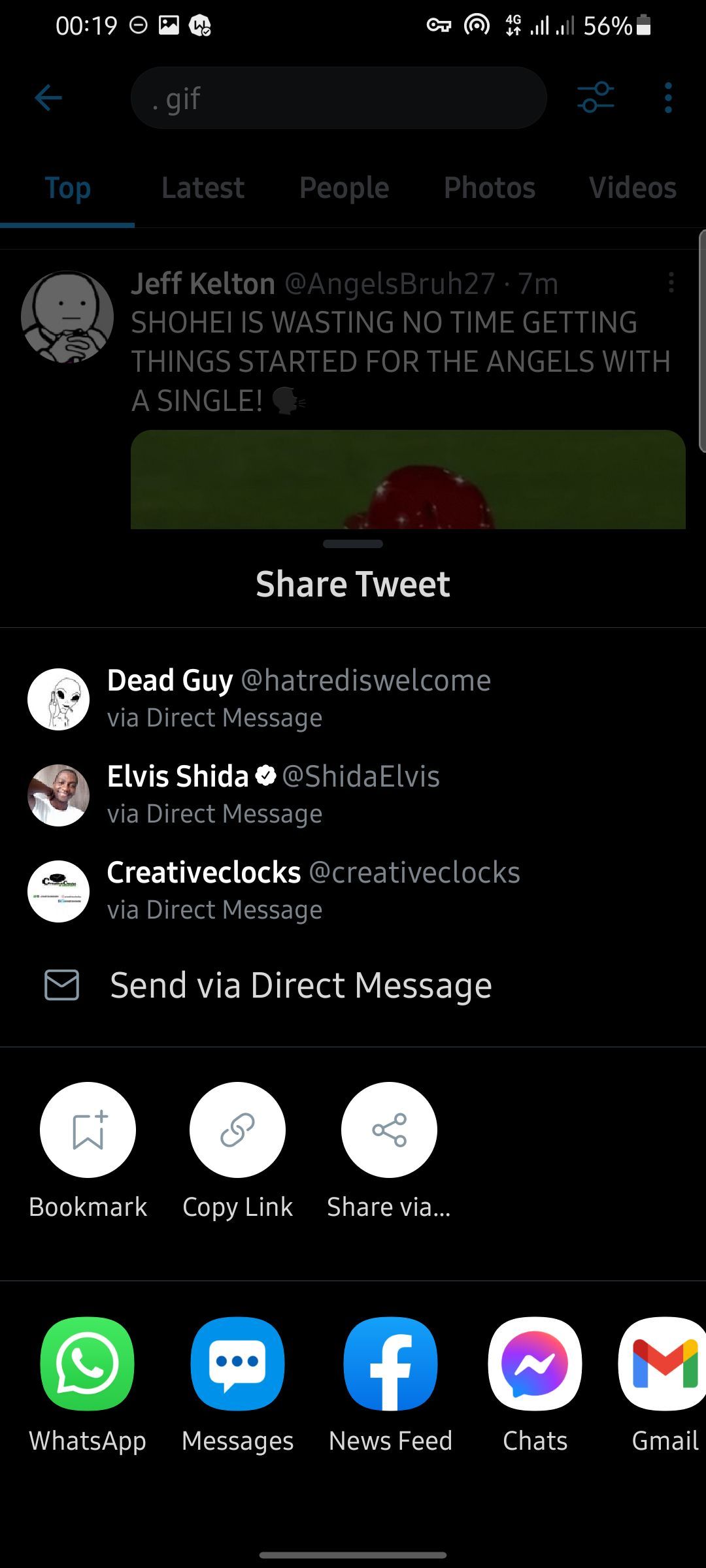
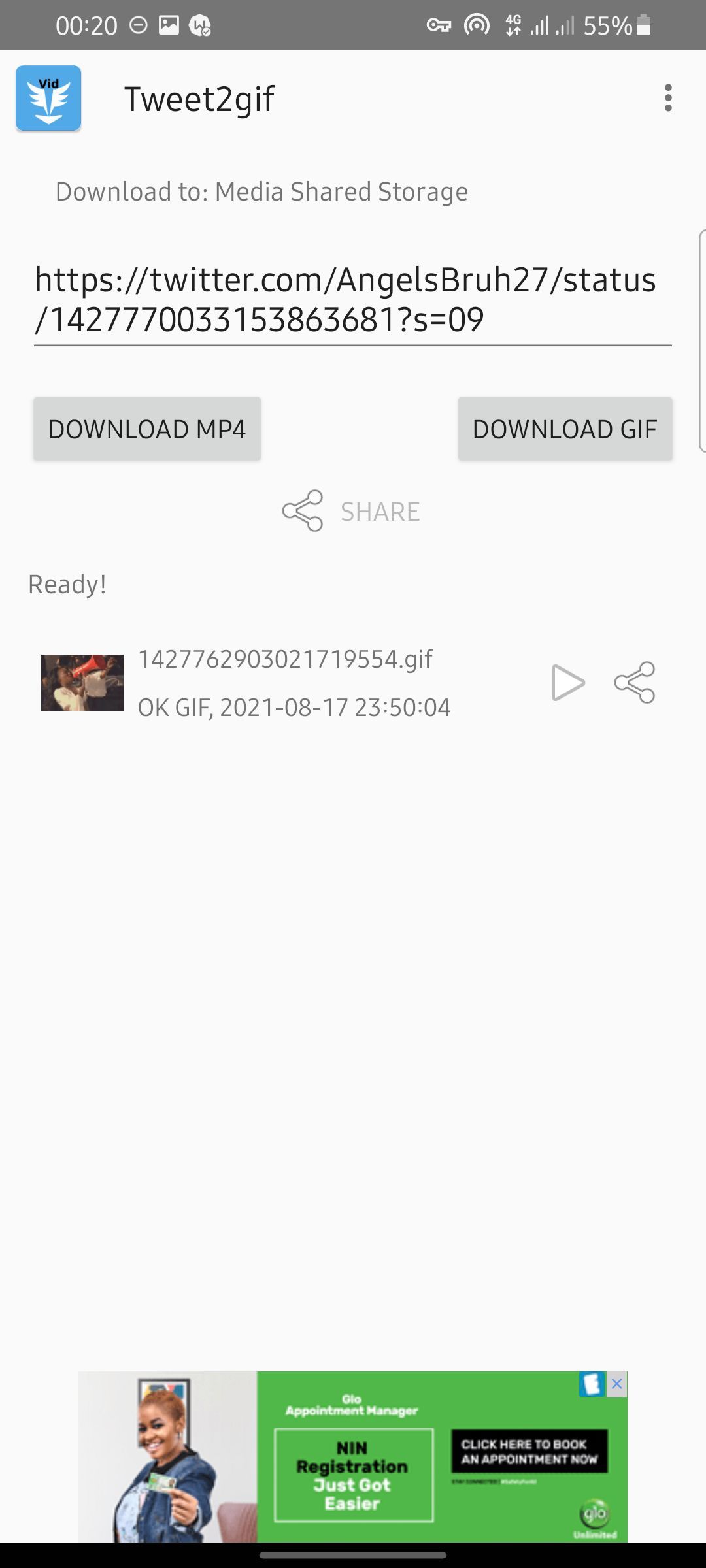
Шаги:
- Установите Tweet2gif из Google Play (бесплатно).
- В приложении Twitter откройте твит с GIF и нажмите «Поделиться» → «Копировать ссылку».
- Откройте Tweet2gif и вставьте ссылку в поле URL.
- Нажмите «Download GIF».
После загрузки проверьте галерею или менеджер загрузок: файл должен появиться как .gif или .mp4 в зависимости от сервиса. Если он в формате MP4, см. раздел с конвертацией.
Совет: если Tweet2gif не работает, попробуйте альтернативу — Twitter Video Downloader или онлайн-сервисы по ссылке твита.
Как сохранить GIF из Twitter на iPhone
Пользователи iOS могут использовать GIFwrapped для поиска и сохранения GIF по ссылке на твит.
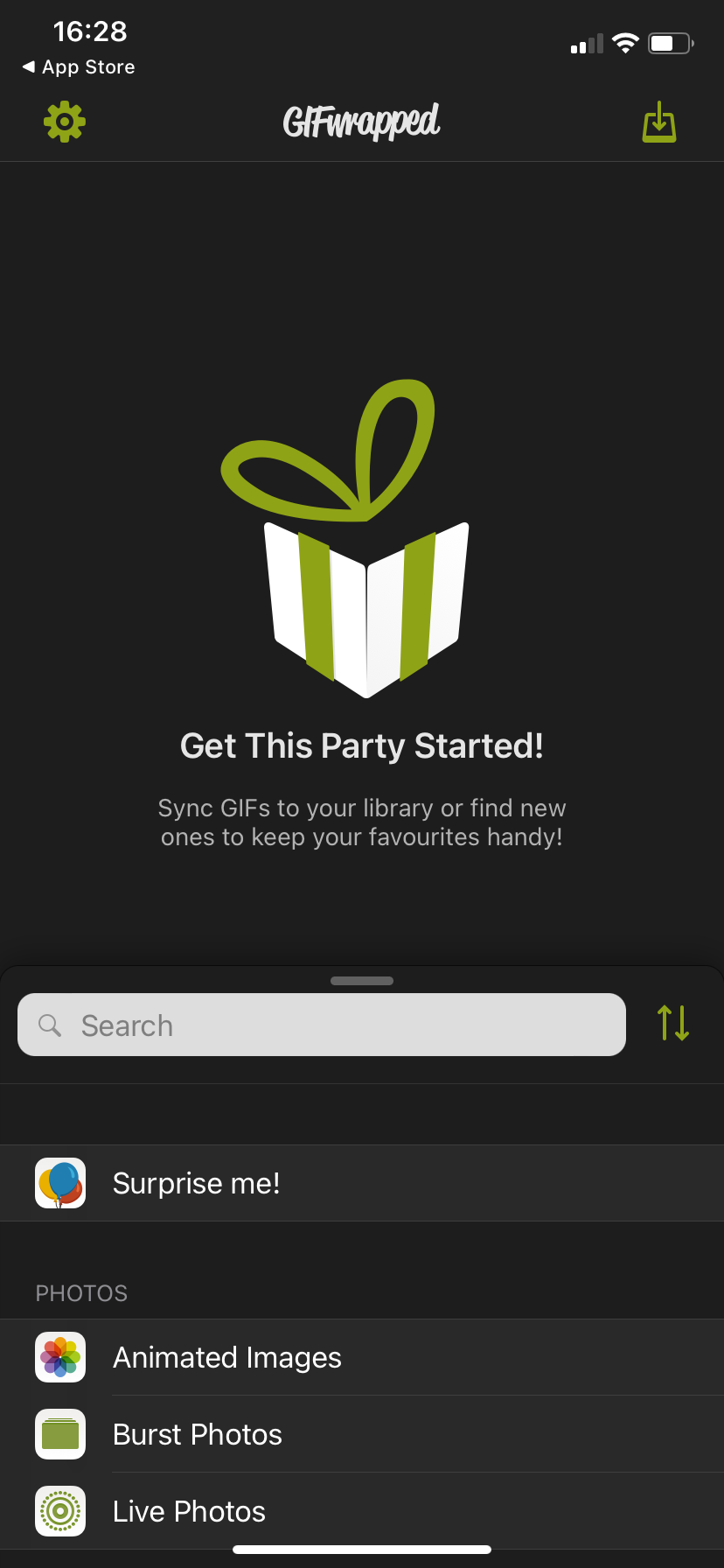
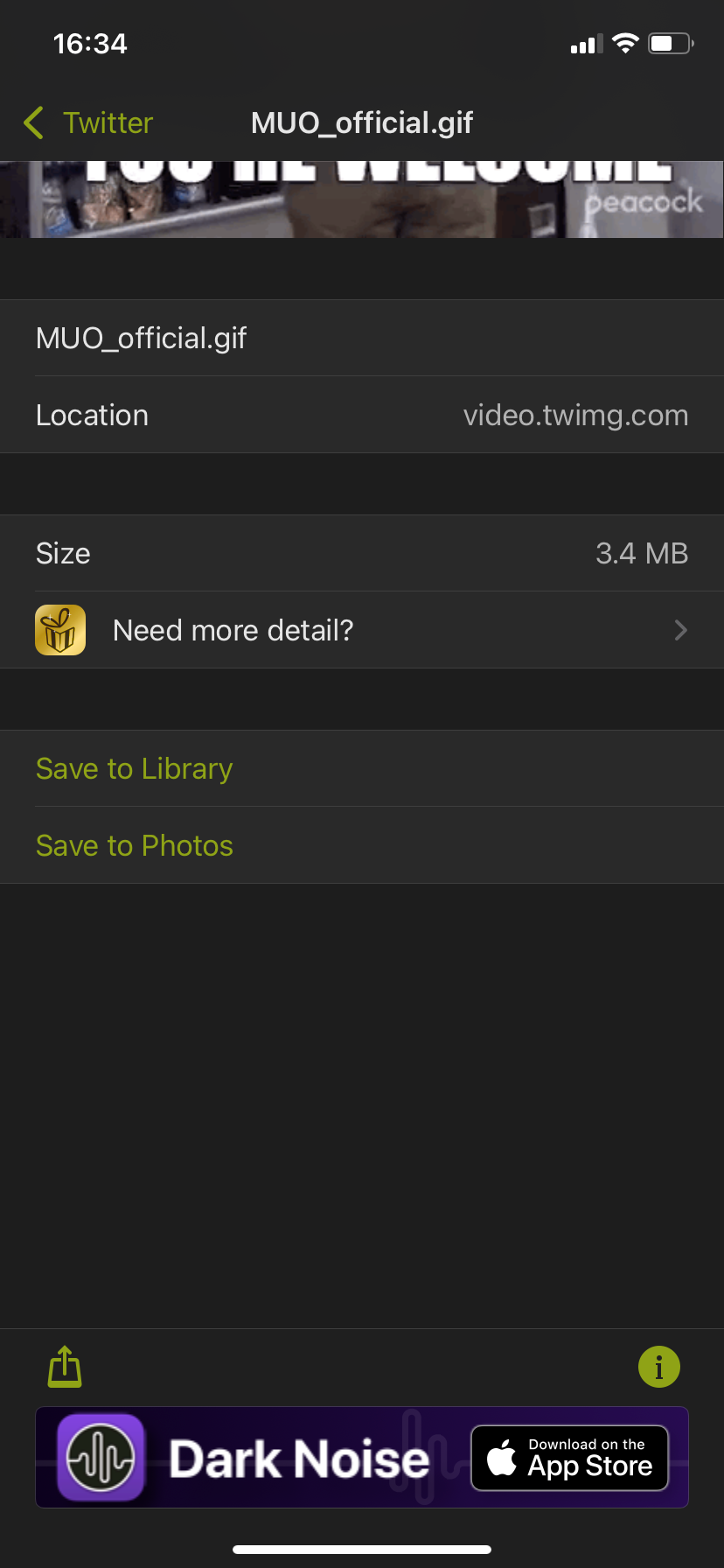
Шаги:
- В Twitter скопируйте ссылку на твит с GIF.
- Откройте GIFwrapped и вставьте ссылку в строку поиска, затем нажмите «Search».
- Нажмите «Save to Photos», чтобы сохранить GIF в Фото, или «Save to Library», чтобы сохранить в библиотеку GIFwrapped.
Примечание: в iOS системная Фото может конвертировать GIF в статическое изображение при некоторых настройках. Если вы видите только первый кадр, используйте опцию «Сохранить в библиотеку» приложения GIFwrapped или экспортируйте позже из самого GIFwrapped.
Как сохранить GIF из Twitter на компьютере (десктоп)
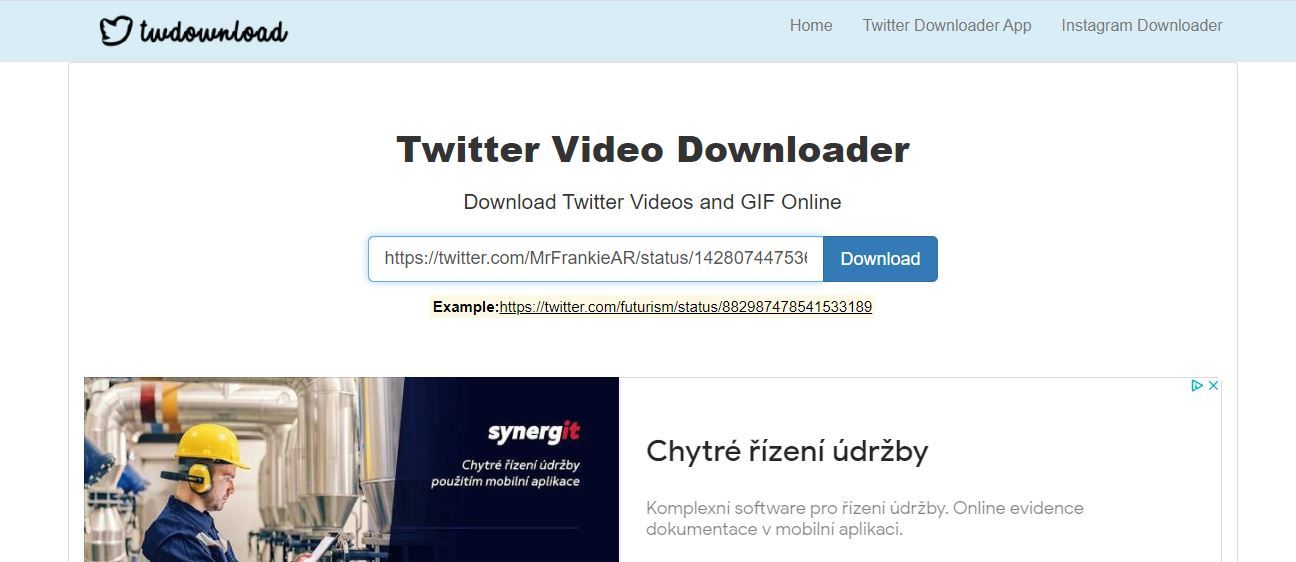
На компьютере обычно удобнее использовать онлайн-загрузчики вроде TWDownload.
Шаги с TWDownload:
- Откройте твит с нужным GIF.
- Нажмите «Поделиться» → «Копировать ссылку на твит».
- Перейдите на TWDownload.com.
- Вставьте ссылку в поле под заголовком “Download Twitter Videos and GIF Online”.
- Нажмите «Download».
- На странице результатов нажмите ссылку для скачивания.
Важно: многие такие сервисы скачивают GIF как MP4. Для получения файла в формате GIF используйте конвертеры:
Как конвертировать MP4 в GIF (быстрый метод с ezGIF):
- Перейдите на ezgif.com/video-to-gif.
- Загрузите MP4-файл или вставьте URL видео.
- Установите начало и конец (если нужно обрезать).
- Нажмите «Convert to GIF», затем скачайте результат.
Альтернативы: OnlineConverter, CloudConvert, Convertio. Они позволяют задать размер и частоту кадров.
Альтернативные способы и когда они полезны
- Использовать инструменты разработчика браузера (DevTools): откройте Network → Media и найдите URL видео. Скачайте напрямую. Подходит, если онлайн-сервис не находит твит.
- Cкрин-рекордер (экранная запись): полезно, если сайт блокирует скачивание. Минус — возможная потеря качеста и необходимость обрезки.
- Боты в Telegram: существуют боты, которые принимают ссылку на твит и возвращают GIF/MP4. Удобно для быстрых операций на мобильном.
Противопоказания:
- Если GIF защищён авторскими правами или приватным аккаунтом, не скачивайте и не распространяйте без разрешения.
- Некоторые сервисы могут вставлять водяные знаки или ограничивать разрешение.
Модель принятия решения (как выбрать метод)
flowchart TD
  A[Где вы?] -->|Android| B[Tweet2gif]
  A -->|iPhone| C[GIFwrapped]
  A -->|Десктоп| D[TWDownload или DevTools]
  D --> E{Скачан как MP4?}
  E -->|Да| F[Конвертировать через ezGIF]
  E -->|Нет| G[Готово]
Мини-методология для безопасного использования GIF
- Оцените источник: публичный аккаунт или приватный. Если приватный — не скачивайте.
- Уточните лицензирование: допустимо ли коммерческое использование.
- Скачайте файл и проверьте метаданные (при наличии).
- При размещении укажите автора и ссылку на оригинал, если это возможно.
Важно: это рекомендации общего характера, а не юридическая консультация.
Критерии приёмки
- GIF воспроизводится в стандартном просмотрщике GIF без ошибок.
- Качество и длительность совпадают с оригиналом или приемлемы после конвертации.
- Файл сохранён в удобном месте (галерея/папка/библиотека приложения).
Чек-листы по ролям
Для обычного пользователя:
- Скопировать ссылку на твит.
- Использовать приложение или сайт для загрузки.
- Проверить галерею/папку загрузок.
Для специалиста по социальным сетям:
- Проверить права на контент.
- Сохранить оригинал и рабочую копию в формате mp4 (на случай редактирования).
- Конвертировать в оптимизированный GIF по требованию платформы.
Проблемы и решения (edge-case gallery)
- Плохо воспроизводится после конвертации: уменьшите частоту кадров или ширину/высоту при конвертации.
- Скачивается только статический кадр: попробуйте другой сервис или используйте DevTools для получения исходного видео URL.
- Сервис не находит твит: убедитесь, что твит публичный и ссылка корректна.
Правовые и приватные заметки
Скачивание GIF для личного использования обычно без проблем. Однако публичное распространение, включение в коммерческие материалы или повторная публикация могут требовать разрешения автора. Уважайте авторские права и личную неприкосновенность.
Итог и дальнейшие шаги
Теперь вы знаете, как сохранить GIF из Twitter на Android, iPhone и десктопе. Если вам часто нужно работать с GIF, заведите простую папку для хранения и шаблон для указания авторства при повторном использовании.
Важно: выбирайте метод в зависимости от платформы и цели. Для быстрой загрузки на телефоне используйте Tweet2gif или GIFwrapped. Для массового скачивания и последующей обработки — сочетание TWDownload + ezGIF или DevTools + профессиональный конвертер.
Краткое руководство для начала:
- Скопируйте ссылку на твит.
- Выберите инструмент по платформе.
- Скачайте и при необходимости конвертируйте.
- Укажите авторство при публикации.
Спасибо за чтение — сохраните первый GIF и проверьте качество перед публикацией.

Похожие материалы

Несколько аккаунтов Skype: Multi Skype Launcher

Журнал для работы: повысить продуктивность

Персональные звуки уведомлений на Android

Скачивание шоу Hulu для офлайн‑просмотра

Microsoft Start: персонализированная новостная лента
