
Как сохранить анимированный GIF из презентации PowerPoint
Что такое GIF?
GIF (Graphics Interchange Format) — это формат растровых изображений, который поддерживает отображение анимации путём быстрой смены последовательности кадров, похожей на листание альбома-раскраски. GIF не содержит звука и обычно используется для коротких циклических анимаций.
Важно: GIF подходит для простых анимаций с ограниченной палитрой цветов; для длинных или громоздких роликов лучше использовать видео.
Когда использовать GIF и когда нет
- Используйте GIF для коротких, повторяющихся анимаций, иллюстраций интерфейсов, эмодзи и слайд-тизеров.
- Не используйте GIF для материалов, где важен звук, высокая детализация цвета или длительная продолжительность — для этого лучше видеоформаты (MP4).
Как сохранить GIF из PowerPoint — удобные способы
Ниже перечислены три основных метода в порядке удобства и типичных сценариев.
1. Экспорт всей презентации в анимированный GIF
- Откройте презентацию в PowerPoint и выберите меню Файл.
- Нажмите Экспорт, затем выберите Создать анимированный GIF.
- Установите качество GIF (Низкое, Среднее, Высокое). По умолчанию — Среднее.
- Задайте Время на слайд (секунды) — минимальная продолжительность показа каждого слайда.
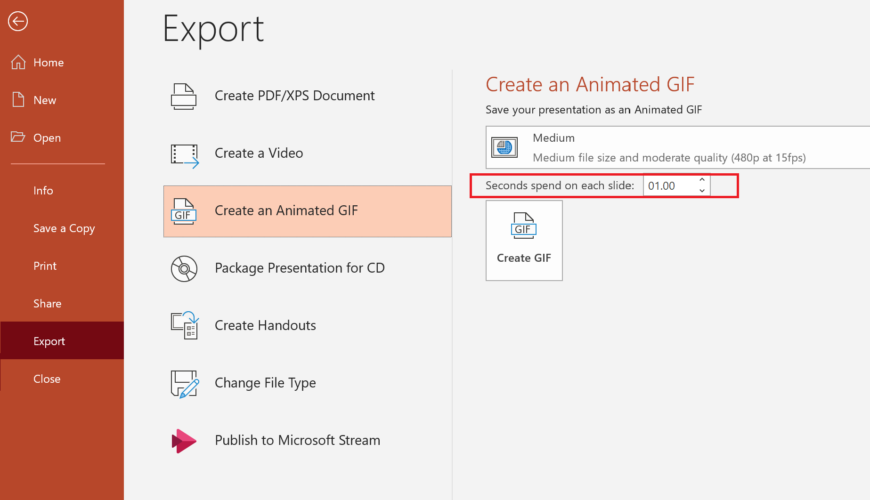
- Нажмите Создать GIF и дождитесь окончания обработки. Время экспорта зависит от количества слайдов, качества и наличия медиа на слайдах.
- После завершения PowerPoint уведомит вас, и GIF можно открыть или найти в папке назначения.
Подсказка: все анимации, переходы, встроенные видео и 3D-модели будут конвертированы в кадры GIF. Чтобы исключить слайд из итогового GIF, заранее скройте его в режиме сортировщика слайдов.
2. Сохранение отдельных слайдов как GIF
Если требуется GIF только из одного слайда (например, короткая анимация логотипа):
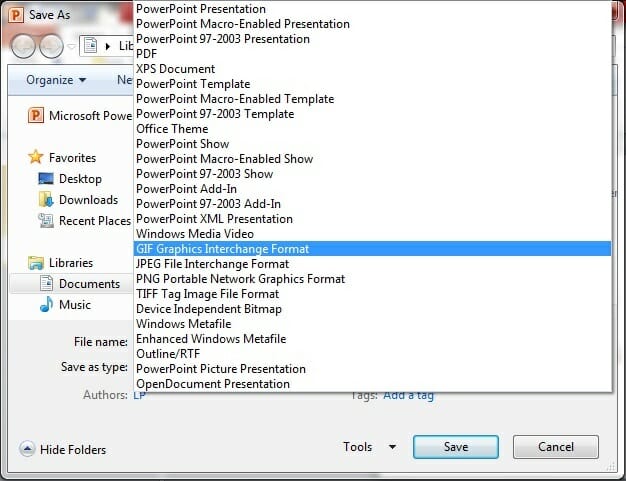
- Откройте презентацию и выберите Файл → Сохранить как.
- Выберите папку и в поле типа файла укажите GIF.
- Нажмите Сохранить — появится выбор: сохранить Текущий слайд или Все слайды.
- Выберите Текущий слайд, чтобы получить отдельный GIF для выбранного слайда.
Примечание: Экспорт отдельного слайда как GIF фиксирует его визуальное состояние и анимацию, но не всегда точно повторяет сложные переходы.
3. Сохранение GIF, вставленного из интернета
Если в презентации есть GIF, который вы вставили с веб‑сайта, и нужно извлечь оригинал:
- Сохраните презентацию как PPTX.
- Переименуйте файл с расширения .pptx в .zip или .rar (PPTX — по сути ZIP-архив).
- Откройте архив любым архиватором и извлеките содержимое.
- В папке /ppt/media/ найдите файлы GIF — оригинальные изображения будут там.
Важно: некоторые GIF могут быть встроены в PowerPoint как ссылки или захвачены как растровые кадры; в таком случае оригинал может отсутствовать и придётся извлечь анимацию другим способом.
Практические советы по качеству и весу файла
- Чем выше разрешение и качество, тем больше размер GIF. Для web-публикаций обычно выбирают среднее качество.
- GIF не поддерживает 24‑битные цвета так эффективно, как PNG или видео — это может давать полосы или сильное posterization (уплощение градиентов).
- Сократите количество кадров и цветов, оптимизируйте анимацию до необходимого минимума.
Короткая методика оптимизации:
- Уменьшите разрешение слайда (Параметры экспорта).
- Сократите время показа слайда/количество кадров.
- Если нужно меньше цветов, экспортируйте в GIF, затем оптимизируйте в стороннем редакторе (например, ezgif.com).
Что делать, если экспорт не срабатывает
- Проверьте, хватает ли свободного места на диске — большие GIF требуют временных файлов при обработке.
- Убедитесь, что все встроенные видео имеют поддерживаемые кодеки; в противном случае PowerPoint может пропустить их при экспорте.
- Попробуйте временно удалить сложные 3D‑модели и повторить экспорт — они часто замедляют процесс.
- Обновите Office до последней версии — иногда баги с экспортом исправляются в обновлениях.
Альтернативные подходы
- Снимок экрана в режиме записи (screen recorder) и конвертация MP4 в GIF через онлайн-конвертеры — даёт лучшее качество для плавных переходов, но увеличивает размер.
- Использование сторонних инструментов для создания GIF из последовательности изображений (ImageMagick, ffmpeg) — полезно для тонкой настройки кадров и цветовой палитры.
Контроль качества: чек‑лист перед экспортом
- Проверьте все анимации и переходы в режиме показа слайдов.
- Скрыли ли вы слайды, которые не должны попасть в GIF?
- Выбрано ли нужное качество и длительность слайдов?
- Проверили ли вы размер итогового файла и при необходимости оптимизировали графику?
Критерии приёмки
- GIF воспроизводит ключевую анимацию без визуальных артефактов.
- Размер файла соответствует ограничениям платформы размещения (почта, соцсети).
- Запуск GIF в целевой среде (браузер, письмо) показывает корректную цикличность.
Короткая таблица совместимости
- PowerPoint (Office 365): поддерживает экспорт в анимированный GIF.
- Старые версии PowerPoint (до 2016): могут не поддерживать функцию «Создать анимированный GIF».
- Вставленные видео и современные 3D‑объекты могут не корректно экспортироваться в GIF.
Мини‑глоссарий (1‑строчная)
- PPTX — формат презентаций PowerPoint (ZIP‑архив с набором файлов).
- GIF — формат анимированных растровых изображений без звука.
- Экспорт — операция сохранения презентации в другой формат.
Полезные сценарии и роль‑задачи
- Дизайнер: подготовить слайд с плавной циклической анимацией, минимизировать цвета.
- Презентер/маркетолог: выбрать время на слайд и качество для публикации в соцсетях.
- Технический специалист: при больших размерах — предложить конвертацию в видео или оптимизацию палитры.
Важно: перед публикацией удостоверьтесь в правовом статусе использованных изображений и GIF — соблюдайте авторские права.
Дополнительные ссылки
- Сохранить документ Word как PDF — руководство по конвертации.
- Как автоматически пролистывать слайды в PowerPoint — настройка автовоспроизведения.
- Как открыть PPTX в Windows 11 — инструкции по совместимости.
Мы будем рады вашим комментариям — напишите, если при выполнении шагов возникли вопросы или экспорт не дал ожидаемого результата.
Краткое резюме
- Экспорт через «Создать анимированный GIF» — самый простой способ.
- Сохранение отдельного слайда подходит для коротких анимаций.
- Извлечение оригинального GIF из PPTX работает через распаковку архива.

Похожие материалы

Несколько аккаунтов Skype: Multi Skype Launcher

Журнал для работы: повысить продуктивность

Персональные звуки уведомлений на Android

Скачивание шоу Hulu для офлайн‑просмотра

Microsoft Start: персонализированная новостная лента
