
Сохранить конференц‑вызов как контакт на iPhone и Android
Быстрые ссылки
- Краткая оговорка
- Как сохранить конференц‑вызов как контакт на Android
- Как сохранить конференц‑вызов как контакт на iPhone
Звонок на конференцию можно автоматизировать так, чтобы смартфон набирал номер и вводил код доступа за вас. Это ускоряет подключение и уменьшает риск отвлечься — удобно, когда вы за рулём или в спешке. Нужно просто создать специальный контакт с паузами и кодом.
Краткая оговорка
Метод работает, если у вашей компании есть постоянный код конференции или статический PIN. Если код меняется для каждой встречи, придётся вводить его вручную или хранить несколько контактов для разных кодов.
Как сохранить конференц‑вызов как контакт на Android
Инструкция написана для Google Pixel, но шаги аналогичны на большинстве Android‑смартфонов.
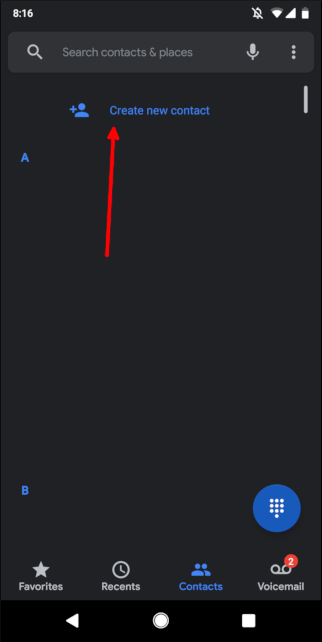
- Откройте приложение Контакты или Люди и нажмите «Создать контакт».
Введите имя встречи и другие данные по желанию.
В поле телефона введите десятизначный номер конференц‑моста. Нажмите кнопку символов на клавиатуре номера (обычно вниз слева). Выберите «Пауза» — она добавит запятую. После запятой введите код конференции.
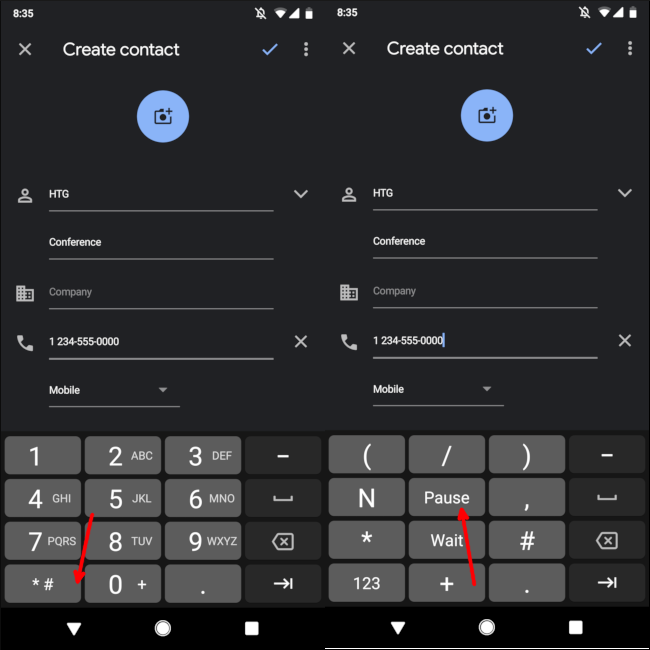
Пример формата: 8 800 123 4567,123456# или 88001234567,123456# — где запятая означает паузу.
- Сохраните контакт (галочка в правом верхнем углу).
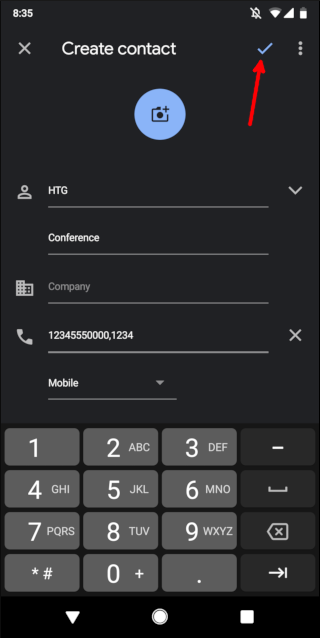
- Тестовый звонок. Если конференц‑мост просит код слишком рано или поздно, вернитесь в контакт и добавьте ещё одну или две запятые, чтобы увеличить паузу. Повторите тест, пока тайминг не станет корректным.
Советы по настройке
- В большинстве телефонов запятая (,) — это пауза (обычно 2–3 секунды). Если система ждёт нажатия клавиши, можно использовать символ ожидания (на некоторых устройствах это точка с запятой ;), который требует подтверждения перед продолжением набора. Проверьте поведение на своём устройстве.
- Если мост требует # или * в конце кода, добавьте эти символы после кода.
- Для регулярных совещаний добавьте контакт в избранное или используйте голосовую команду «Позвонить [имя контакта]» через Google Assistant.
Важно
Если ваш SIP/конференц‑провайдер генерирует уникальные PIN для каждой сессии, автоматизация через контакт не поможет — придётся вводить код вручную.
Как сохранить конференц‑вызов как контакт на iPhone
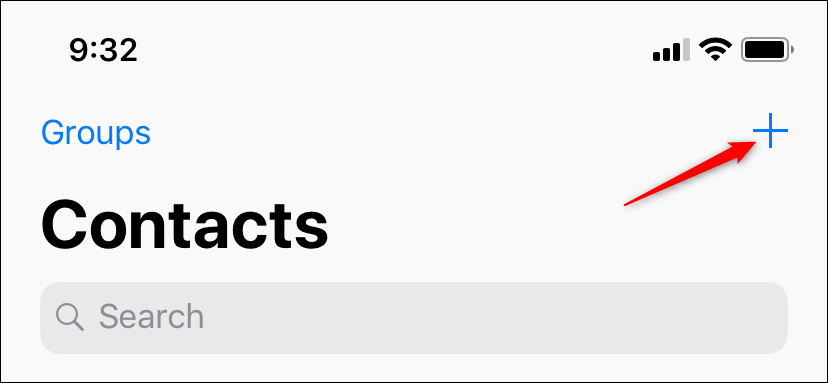
- Откройте Контакты и нажмите “+” в правом верхнем углу.
- Введите имя встречи и другие данные.
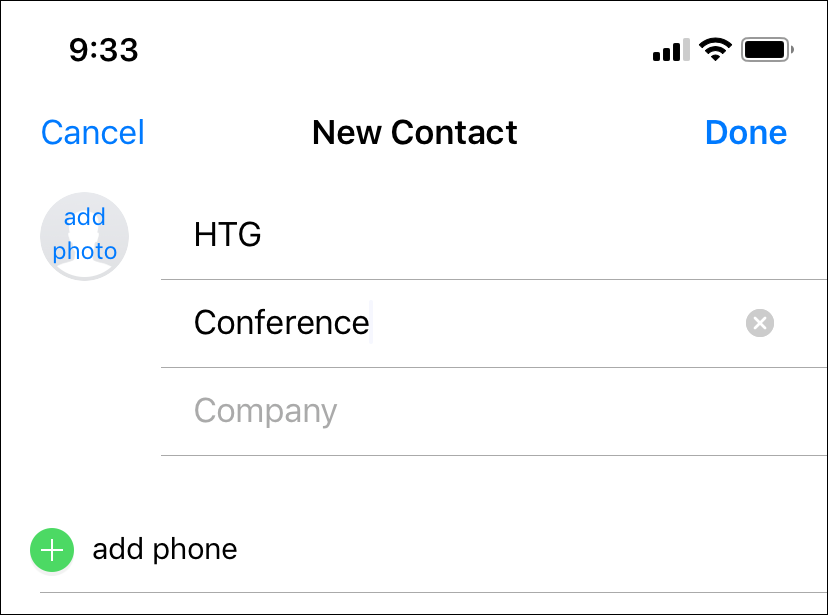
- В поле телефона введите десятизначный номер. Нажмите кнопку символов внизу слева на клавиатуре набора.
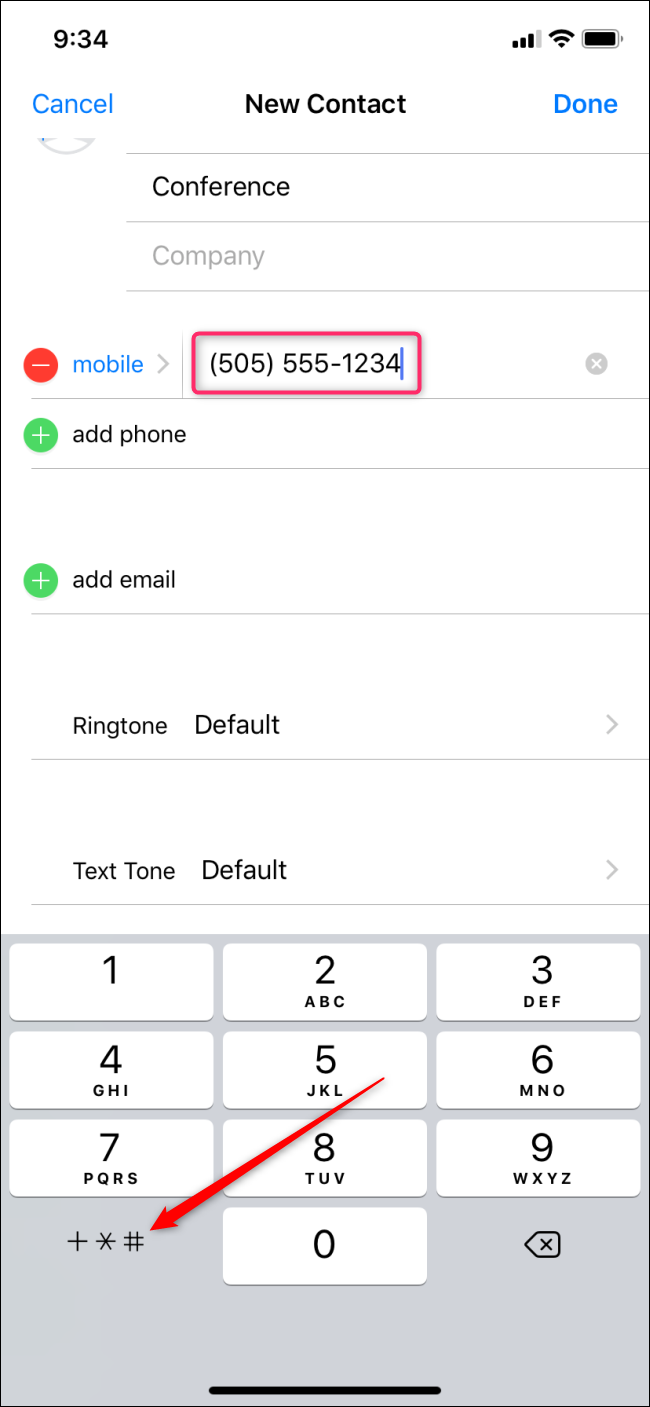
- Нажмите «Пауза», чтобы вставить запятую. После запятой введите код конференции. Нажмите «Готово» для сохранения.
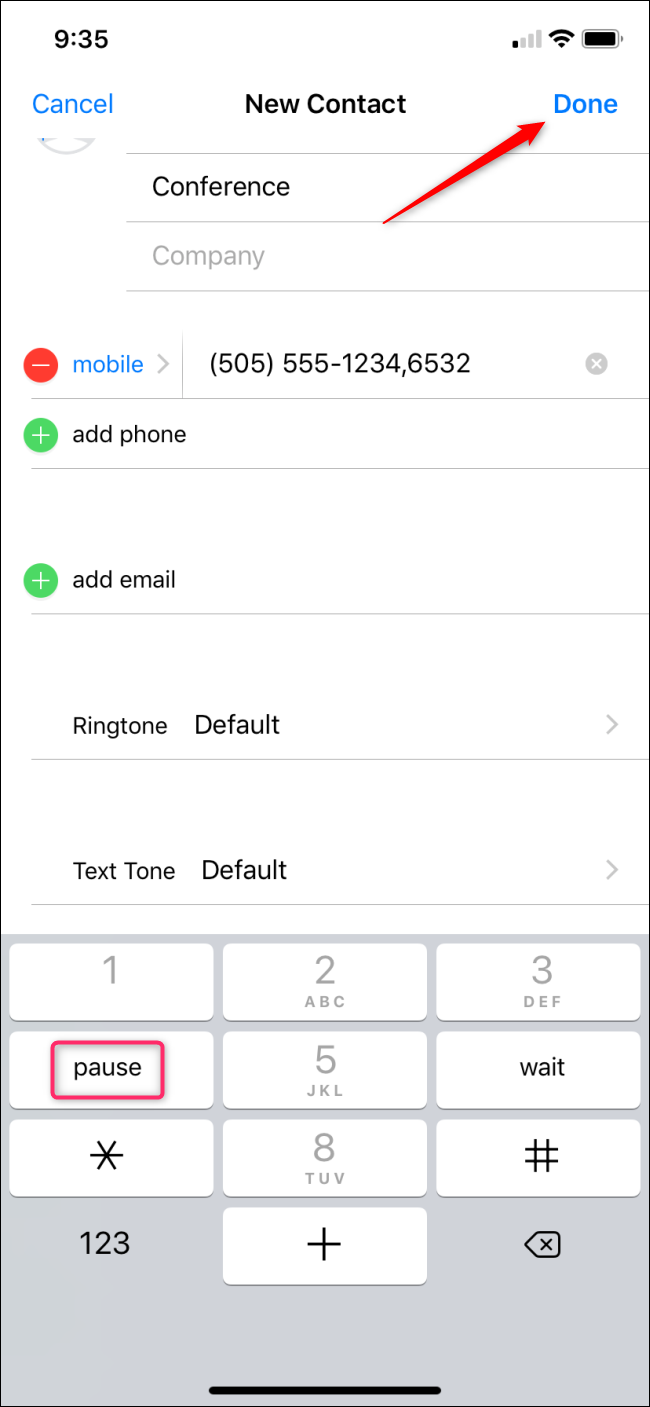
- Выполните тестовый звонок. При необходимости отредактируйте и добавьте дополнительные запятые.
Советы для iPhone
- На iPhone запятая тоже вставляет паузу, а точка с запятой вставляет ожидание, где телефон ждёт, пока вы нажмёте кнопку «Продолжить». Это полезно, если нужно дождаться голосового приглашения перед вводом кода.
- Сохранённый контакт можно вызвать через Siri: «Призови [имя контакта]» или «Позвони на [имя контакта]».
Альтернативные способы и дополнения
- Календарные приглашения: вставьте полный набор номера и пауз в поле «Описание» или «Номер» события. Многие приложения календаря преобразуют некоторые форматы в кликабельные ссылки.
- Автоматизация: используйте ярлыки iOS (Shortcuts) или сценарии Google Assistant для набора номера с нужным таймингом и подтверждением.
- Специализированные приложения: некоторые телефоны и сторонние приложения для конференций позволяют сохранять и автоматически вставлять коды.
Когда это не работает
- Код меняется для каждой встречи. В таком случае храните код в заметке или календаре и вводите вручную.
- Автоответ голосовых меню может требовать точного тайминга, который сложно подобрать только запятыми — попробуйте добавить больше пауз или использовать ожидание.
- Если конференция требует отдельной аутентификации (пароль, одноразовый код), автоматизация невозможна.
Контрольный список (роль‑ориентированный)
- Для участника:
- Сохранить номер с паузами и кодом.
- Сделать тестовый звонок и отрегулировать паузы.
- Добавить контакт в избранное или голосовые команды.
- Для организатора:
- Убедиться, что код статичен для регулярных встреч.
- Отправить участникам готовый контакт или формат для сохранения.
Критерии приёмки
- При нажатии на контакт телефон набирает номер и автоматически вводит код без дополнительного ручного ввода.
- Тайминг пауз обеспечивает корректный ввод — код вводится после приглашения системы.
- Контакт сохраняётся во вкладке «Контакты» и доступен через голосовую команду.
Тесты и сценарии приёма
- Тест 1: Набрать контакт и убедиться, что соединение устанавливается и код введён автоматически.
- Тест 2: Добавить одну/две дополнительные запятые, если код приходит слишком рано.
- Тест 3: Проверить поведение при добавлении символа «#» в конце кода.
- Тест 4: Попробовать набрать контакт через голосового помощника.
Глоссарий
- Пауза: запятая в номере, задерживает дальнейший набор на пару секунд.
- Ожидание: символ ожидания (на некоторых устройствах точка с запятой), требует подтверждения перед продолжением набора.
- Conference ID / PIN: код доступа к конференции.
- Bridge: телефонный сервер, через который проходит конференц‑вызов.
Полезные шаблоны
- Формат контакта: <номер>,<код># — пример: 88001234567,123456#
- Если требуется ожидание до ввода: 88001234567;123456# (потребует подтверждения перед вводом PIN)
FAQ
Q: Работает ли это с любым провайдером конференций? A: Работает с теми, у кого есть постоянный PIN и голосовое приглашение с предсказуемым таймингом. Если PIN одинразовый или динамический, метод не подходит.
Q: Сколько пауз нужно ставить? A: Обычно одной паузы хватает, но время паузы зависит от провайдера. Добавляйте паузы и тестируйте.
Q: Можно ли использовать этот способ при поездке за рулём? A: Да, сочетание сохранённого контакта и голосового помощника позволяет подключаться без ручного ввода.
Короткое резюме
Сохранение конференц‑вызова как контакта экономит время и снижает отвлечённость. Используйте запятые для пауз, тестируйте тайминг и применяйте голосовые команды для быстрого доступа. Если код меняется для каждой встречи, храните его в календаре или в заметке.
Социальная превью идея:
OG title: Сохранить конференц‑вызов как контакт на iPhone и Android OG description: Быстро настраивайте контакт с паузами и кодом, чтобы смартфон автоматически подключался к конференции.

Похожие материалы

Несколько аккаунтов Skype: Multi Skype Launcher

Журнал для работы: повысить продуктивность

Персональные звуки уведомлений на Android

Скачивание шоу Hulu для офлайн‑просмотра

Microsoft Start: персонализированная новостная лента
