
Что делать с разбитой электроникой: безопасность, удаление данных, ремонт и утилизация
Быстрые ссылки
- Избегаем опасности
- Удаление личных данных
- Ремонт
- Переработка и утилизация
Владение электронным устройством включает не только повседневное использование, но и ситуации, когда гаджет ломается. Сломанная электроника — это не только потеря стоимости: она может быть опасной (осколки, повреждённые батареи), содержать ваши личные данные и требовать решения — ремонт или утилизация. Ниже — развернутое руководство, адаптированное для бытовых условий и с практическими шаблонами и чек-листами.
Избегаем опасности
Главная задача при обнаружении повреждённого устройства — минимизировать риск для себя и окружающих.
Первичная оценка
- Оцените видимые повреждения: разбитое стекло, вздутие корпуса, обугливания, запах гари или дыма. Не трогайте устройство голыми руками, если есть риск утечки жидкости или химии.
- Дети и животные: немедленно уберите устройство из их досягаемости.
- Если устройство издаёт шипение, треск или дым — отходите на безопасное расстояние и при необходимости вызывайте экстренные службы.
Разбитое стекло и осколки
- Если экран разбит, наденьте закрытую обувь и перчатки. Аккуратно поместите устройство в плотный пакет или коробку, чтобы не разнести осколки.
- Пропылесосьте и/или подметите пол вокруг, чтобы поднять мелкие фрагменты. Внимание: используйте щётку и совок, а затем влажную салфетку для финишной уборки — мелкие стеклянные частицы видны не всегда.
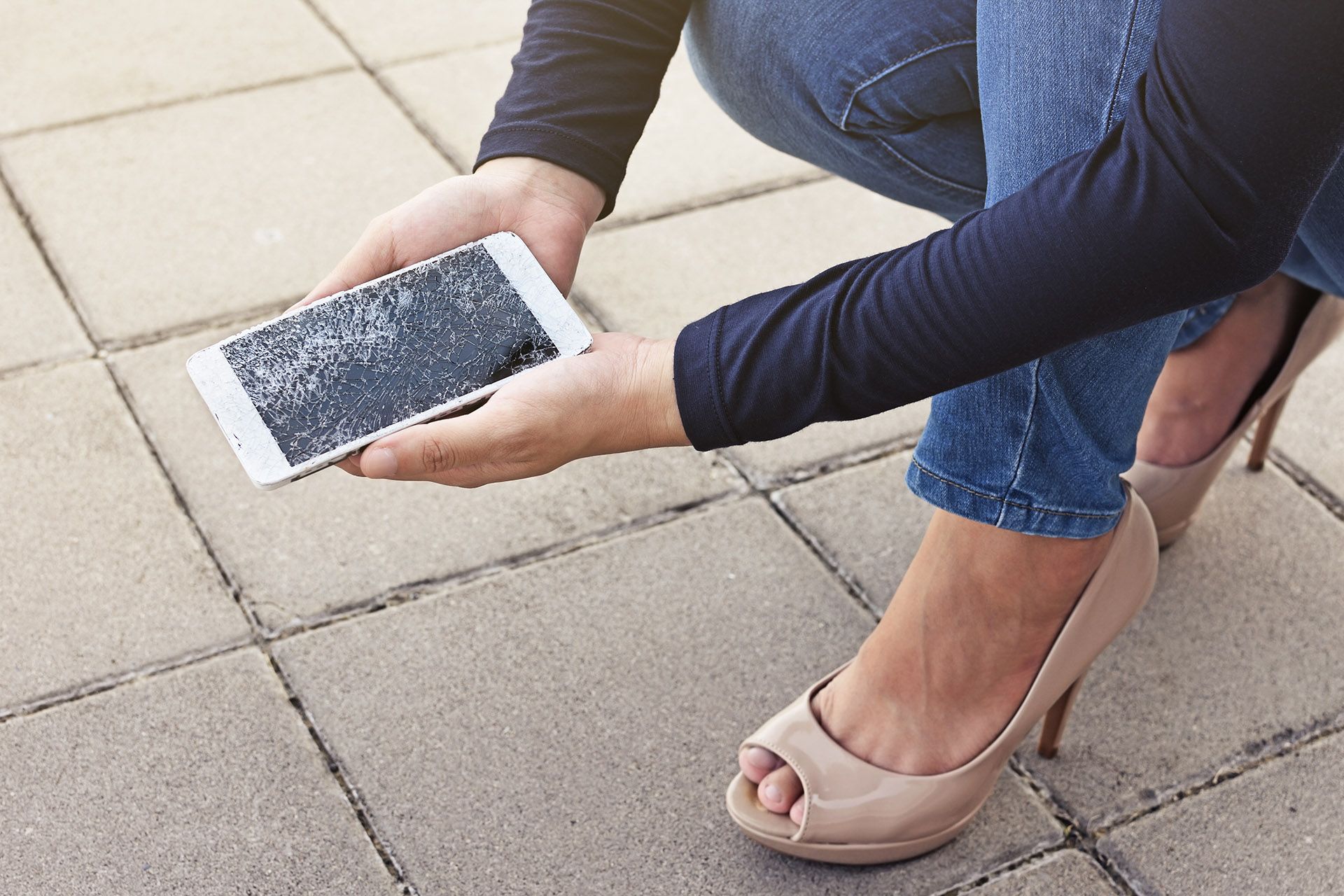
Важно: если экран пластиковый или только внутренний модуль повреждён без осколков стекла, риск пореза существенно ниже.
Повреждение батареи и химическая опасность
- Литий-ионные батареи и похожие конструкции содержат реактивные материалы. Симптомы опасности: сильное вздутие корпуса, запах химии, дым, искры или явное горение.
- Если батарея вздулась — не сжимайте её и не пробуйте проколоть. Поместите устройство в огнеупорную ёмкость (например, металлическую коробку) на несгораемую поверхность на улице, если есть такая возможность.
- При дымлении или возгорании: ручной огнетушитель класса ABC оптимален. Если его нет, в экстренной ситуации можно использовать воду, но помните — некоторые конструкции могут реагировать с водой; главное — отойти и вызвать профессионалов, если огонь распространяется.
- Не пытайтесь закрыть горящую батарею плотным покрытием (например, одеялом) — это не загасит реакцию и может усугубить ситуацию.
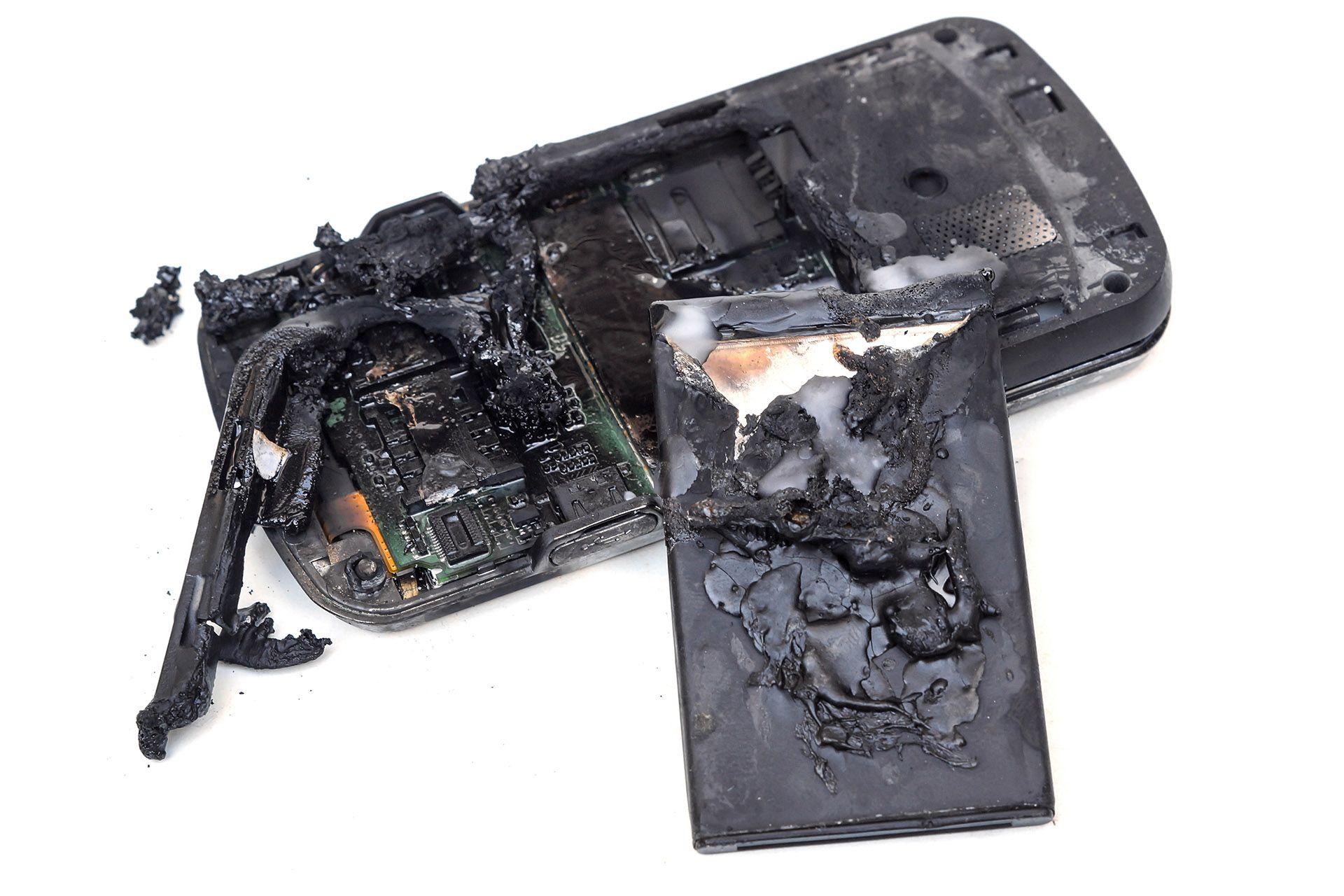
После того как реакция батареи прекратилась и устройство остыло, утилизируйте аккумулятор через специализированный пункт приёма — никогда не выбрасывайте его в бытовой мусор.
Другие потенциально опасные элементы
- Конденсаторы в блоках питания, элементы нагрева в бытовой технике и даже острые металлические края могут представлять риск. Если устройство внешне неразборное и есть пометка о высокой опасности, обратитесь в сервис.
- Мелкие порезы и синяки: обработайте ранку, при необходимости обратитесь к врачу.
Важно: если вы сомневаетесь в безопасности, предпочтительнее отдать устройство на профессиональную оценку.
Удаление личных данных
Если вы планируете ремонтировать устройство, продавать, сдавать в сервис или утилизировать — удаление личной информации должно быть приоритетом.
Основной принцип
Если устройство возможно включить и управлять им — сделайте полную сброс-очистку (factory reset) или удалите накопители физически. Если устройство не включается, действуйте по сценарию ниже.
Универсальные подходы
- Физическое удаление накопителя: на десктопе или некоторых ноутбуках можно извлечь HDD/SSD. Подключите его к другому компьютеру через SATA/USB-адаптер и выполните безопасное форматирование или перезапись.
- Полное шифрование: всегда лучше заранее держать данные зашифрованными (FileVault на macOS, BitLocker на Windows, встроенное шифрование Android/iOS). Тогда даже при физическом извлечении накопителя данные сложнее восстановить.
- Профессиональное уничтожение: для особо чувствительных данных стоит использовать услуги по физическому уничтожению накопителей.
Инструкции по типам устройств
- iPhone и iPad: если устройство включается, выполните «Стереть контент и настройки» в настройках. Если нет, подключите к компьютеру и используйте восстановление через Finder (macOS) или iTunes (Windows). Возможны комбинации аппаратных кнопок для входа в режим восстановления.
- Android: на большинстве устройств можно загрузиться в recovery mode и выбрать «wipe data» с помощью комбинации кнопок питания и громкости. Если телефон не загружается, и у вас есть доступ по ADB, используйте команды recovery и wipe_data (требуется установленный ADB и необходимые драйверы).
- Windows‑ПК: можно создать загрузочную флешку с установочным образом Windows и при установке отформатировать диск. Важно: форматирование не всегда делает данные невосстанавливаемыми, поэтому для особо чувствительных данных применяйте инструменты для перезаписи (например, DBAN) или физическое удаление накопителя.
- Mac: войдите в Recovery Mode (Command + R), откройте Дисковую утилиту и выполните «Стереть». После этого переустановите macOS по сети или с внешнего носителя.
- Внешние флешки и диски: подключите и отформатируйте через систему. При проблемах — использовать утилиты управления дисками (Disk Management в Windows, Disk Utility на macOS).
Примечание: если данные критичны (финансовая/медицинская/корпоративная информация), лучше обратиться к специалисту по цифровой криминалистике.
Что делать, если накопитель несъёмный
- В современных ультратонких ноутбуках и некоторых смартфонах накопитель может быть припаян к плате. В этом случае единственный надёжный путь — физическое разрушение микросхемы хранения или профессиональная размагничивающая/термическая обработка (только в специализированных сервисах).
- Если устройство вышло из строя и вы не можете выполнить сброс — зашифруйте учётные записи и смените пароли (актуально для онлайн-аккаунтов), удалите привязку устройства в облачных сервисах и деавторизуйте устройства.
Ремонт
Ремонт — часто оптимальный вариант, если стоимость замены ниже покупки нового устройства и если устройство можно безопасно восстановить.
Выбор пути ремонта
- Официальный сервис производителя: надёжнее, но дороже и дольше — особенно при истёкшей гарантии.
- Местная мастерская: быстрее и дешевле для распространённых поломок (экран, батарея), но качество может варьироваться.
- Самостоятельный ремонт: дешёво и даёт контроль, но требует инструментов и навыков; риск дополнительного повреждения.
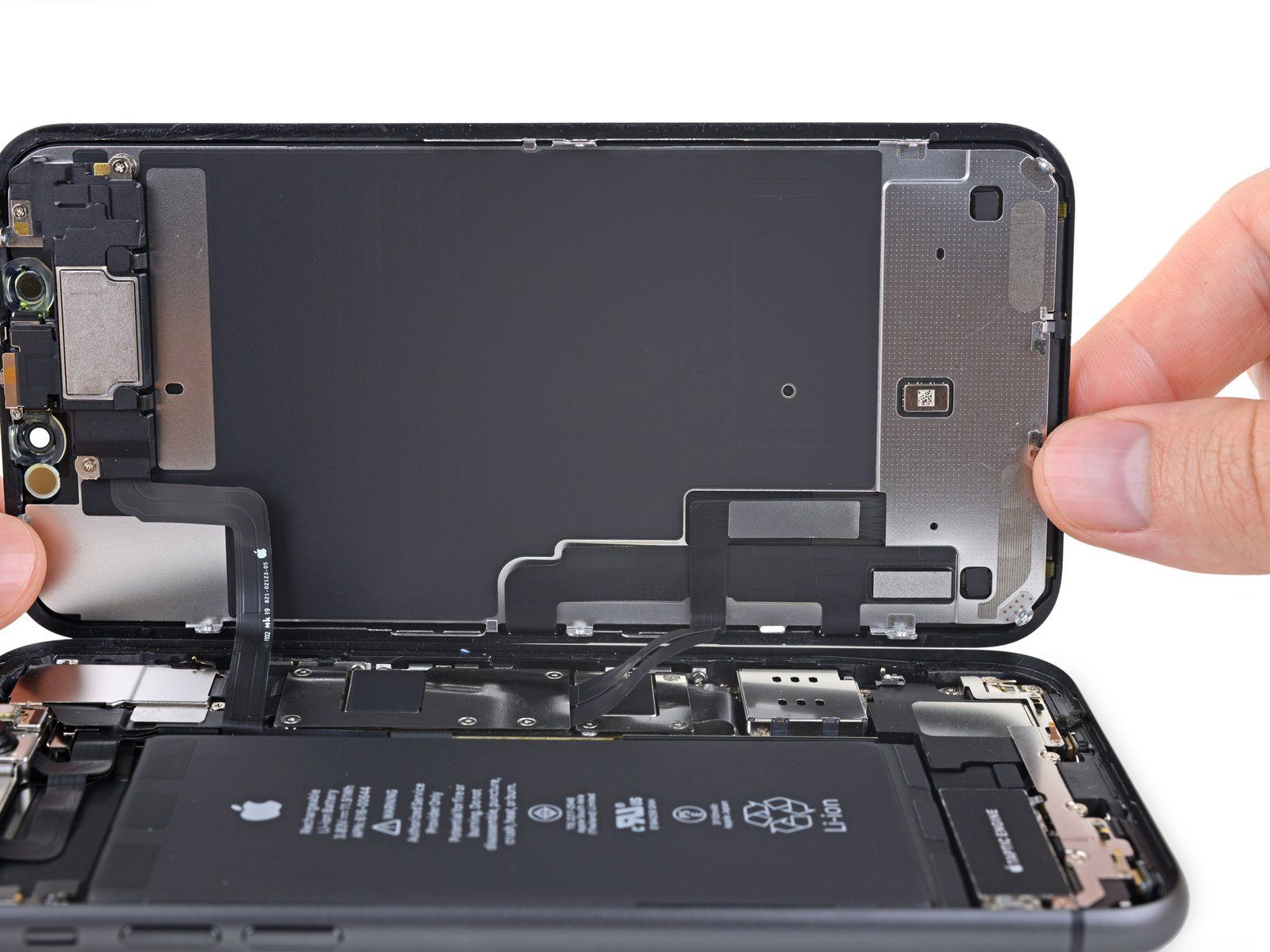
iFixit — один из крупнейших ресурсов с пошаговыми инструкциями и рекомендациями по инструментам. YouTube и форумы могут помочь найти конкретный разбор для вашей модели.
Как подготовиться к самостоятельному ремонту
- Поиск инструкции: найдите пошаговый разбор (teardown) и руководство по замене нужной детали.
- Список инструментов: комплект отверток, присоски, пластиковые лопатки, антистатический браслет, пинцет и клей/термопаста если нужно.
- Закажите оригинальную или совместимую запчасть. Уточняйте у продавца совместимость по модели и ревизии.
- Обеспечьте чистое, светлое рабочее место и контейнеры для винтиков.
- Делайте фото на каждом шаге разборки — так проще собрать устройство обратно.
Когда лучше не ремонтировать самому
- Если есть повреждение цепей питания или сложные дефекты на материнской плате.
- Если накопитель припаян и содержит важную информацию, но у вас нет навыков пайки и восстановления.
- Если есть риск повреждения батареи или иных опасных компонентов.
Альтернативные подходы
- Модульный ремонт (замена модулей целиком) — быстрее и безопаснее для неискушённого пользователя.
- Обмен/trade-in у производителя или ритейлера — иногда выгоднее при критическом ремонте.
Переработка и утилизация
Электронные устройства содержат материалы, которые могут быть опасны при неправильной утилизации (батареи, тяжёлые металлы), но также ценны с точки зрения вторичного использования (медь, платина, редкоземы).
Общие принципы
- Никогда не выбрасывайте аккумуляторы в бытовой мусор.
- По возможности сдавайте устройства в специализированные пункты приёма электроники.
- Если возможна, отнесите устройство в магазин по программе приёма (many retailers provide recycling programs) — многие сети предлагают бесплатную приёмку.
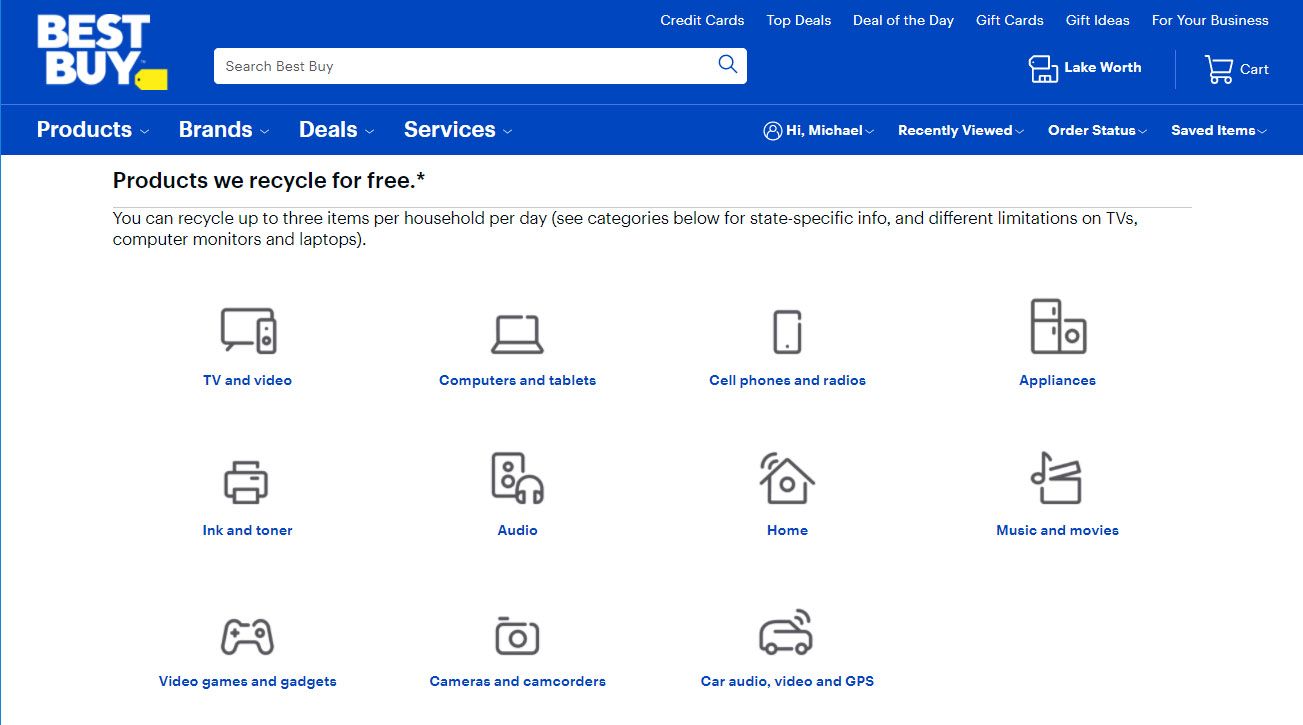
Для крупных предметов (холодильники, телевизоры) существуют службы эвакуации/утилизации — проверьте местные муниципальные сервисы или найдите «appliance removal services». При сдаче устройтсв рекомендуем заранее удалить или физически уничтожить накопитель.
Как подготовить устройство к сдаче
- Очистите устройство от личных данных по инструкции выше.
- Если не можете стереть данные — обязательно укажите это при сдаче и договоритесь о способе уничтожения накопителя.
- Снимите SIM‑карты и карты памяти.
- Упакуйте устройство, чтобы предотвратить утечку батареи в процессе транспортировки.
Практические шаблоны и чек-листы
Ниже — наборы действий, которые удобно распечатать или сохранить в заметках.
Чек-лист владельца (быстрая версия)
- Оценил видимые повреждения и риск (осколки, батарея, запах гари).
- Убрал устройство в безопасное место (пакет/коробка).
- Если есть риск возгорания — отдал предпочтение утилизации или профессиональному ремонту.
- Проверил возможность включения/включения в recovery для удаления данных.
- Сменил пароли к важным аккаунтам, отключил от облака.
- Если не ремонтирую сам — выбрал сервис или способ утилизации.
Чек-лист для техника / мастера
- Проводная диагностика: проверил визуально, измерил напряжения (если применимо).
- Обозначил опасные элементы (вздутые батареи, следы коррозии).
- Снял/извлёк накопитель при возможности; сделал копию важных данных если требуется.
- При ремонте: использовал антистатическую защиту и оригинальные/качественные запчасти.
- Документировал этапы ремонта и предоставил владельцу отчёт.
Шаблон учёта при сдаче на переработку (таблица)
| № | Модель | Состояние | Наличие аккумулятора | Наличие накопителя | Комментарии |
|---|---|---|---|---|---|
| 1 |
(Используйте таблицу, чтобы фиксировать каждое устройство при сдаче.)
SOP: пошаговый план действий для владельца
- Оцените опасность: внешний осмотр, запахи, дым, вздутие.
- При угрозе пожара — удалите людей, вызовите экстренные службы.
- Если безопасно — упакуйте устройство в плотный пакет или коробку.
- Попробуйте включить устройство и выполнить резервное копирование в облако (если работает).
- Если устройство включается — выполните заводской сброс или шифруйте и удалите учётные записи.
- Если устройство не включается и накопитель съёмный — извлеките накопитель и уничтожьте/перезапишите данные.
- Примите решение: ремонт (мастер/самостоятельно) или переработка. Выберите сервис или пункт приёма.
- Передайте устройство, оформив приём и указав состояние аккумулятора и наличие данных.
Когда ремонт — неразумен (контр-примеры)
- Стоимость ремонта составляет 60–80% от цены нового устройства — в большинстве случаев выгоднее заменить.
- Коррозия от воды поразила материнскую плату — ремонт на длительный срок ненадёжен.
- Наличие сепарационных трещин в батарее — ремонт опасен.
Ментальные модели и эвристики
- Правило 3: Оцените «Опасность — Данные — Цена» в этой последовательности. Если опасность существует — сначала обезопасьтесь. Если угрозы нет, оцените риск утечки данных. На последнем этапе сопоставьте стоимость ремонта с ценой нового устройства.
- Maturity levels (сознательный владелец): 1) Игнорирует проблему; 2) Сохраняет данные и сдаёт в сервис; 3) Шифрует заранее и имеет план утилизации; 4) Имеет процесс для корпоративной утилизации.
Риск‑матрица и смягчение рисков
- Маловероятно/Низкое воздействие: косметические трещины без осколков — простая замена корпуса.
- Вероятно/Среднее воздействие: разбит экран, устройство работает — можно заменить экран у сервисной мастерской.
- Высокая вероятность/Высокое воздействие: повреждённая батарея — изолируйте и утилизируйте через специализированный прием.
Миграции риска: вовремя удалить/зашифровать данные, использовать официальные сервисы для опасных поломок, иметь резервные копии.
Приватность и заметки по защите данных (локально и для компаний)
- Независимо от страны, разумно исходить из принципа «минимизации данных»: держите важные данные в зашифрованных контейнерах и делайте резервные копии.
- Для корпоративных устройств используйте MDM (Mobile Device Management) и средства удалённого удаления данных (remote wipe). Если устройство украдено или невозможно восстановить — аннулируйте доступы и ключи.
- При передаче устройства третьим лицам документируйте ответственность и требования по уничтожению данных.
Решающее дерево (Mermaid)
flowchart TD
  A[Оценка состояния устройства] --> B{Есть ли риск возгорания/утечки?}
  B -- Да --> C[Изолировать и отдать в сервис/утилизировать]
  B -- Нет --> D{Устройство включается?}
  D -- Да --> E[Создать резервную копию и выполнить сброс]
  D -- Нет --> F{Накопитель съёмный?}
  F -- Да --> G[Извлечь накопитель, подключить к ПК, стереть/перезаписать]
  F -- Нет --> H[Рассмотреть профессиональное физическое уничтожение или ремонт]
  E --> I{Решение: ремонт или утилизация}
  G --> I
  H --> I
  I -- Ремонт --> J[Выбрать мастерскую или ремонт DIY]
  I -- Утилизация --> K[Сдать в приёмный пункт]
Критерии приёмки (если устройство возвращено после ремонта)
- Устройство полностью включается и выполняет базовые функции.
- Экран без видимых осколков и корректно реагирует на сенсор.
- Батарея не вздута, время работы соответствует ожиданиям для модели.
- Данные либо удалены, либо владельцу предоставлен отчёт о действиях по их защите.
Примеры тестов и контроль качества
- Включение и загрузка до рабочего стола/рабочего экрана.
- Проверка основных интерфейсов: Wi‑Fi, Bluetooth, камера, звук, микрофон.
- Тест зарядки и время работы после зарядки до 100%.
- Проверка отсутствия посторонних звуков и запахов.
Короткая заметка о стоимости владения (TCO)
Ремонт продлевает срок службы и снижает экологический след, но следует учитывать стоимость компонентов, время на ремонт и риск повторной поломки. Для дорогих устройств ремонт часто оправдан; для дешёвой электроники — утилизация и покупка новой модели может быть оправданным выбором.
Полезные ресурсы
- iFixit — подробные руководства и комплекты инструментов.
- Официальные сервисные центры производителей вашего устройства.
- Местные программы по утилизации электроники (поиск в городских службах).
Заключение
Сломанная электроника — это одновременно проблема безопасности, приватности и окружающей среды. Быстрая оценка риска, корректное управление личными данными и продуманный выбор между ремонтом и утилизацией помогут минимизировать ущерб и сохранить ваши данные. Используйте чек-листы и SOP, приведённые выше, и при сомнениях — отдайте устройство профессионалам.
Важно: если у вас конкретная модель устройства и вы хотите пошаговую инструкцию для неё (например, точные комбинации кнопок для входа в recovery или ссылки на инструкции ремонта), укажите марку и модель — мы подготовим детализированное руководство.

Похожие материалы

Несколько аккаунтов Skype: Multi Skype Launcher

Журнал для работы: повысить продуктивность

Персональные звуки уведомлений на Android

Скачивание шоу Hulu для офлайн‑просмотра

Microsoft Start: персонализированная новостная лента
