
Как обновить Windows 7 или 8.1 до Windows 10 — и при необходимости вернуться назад
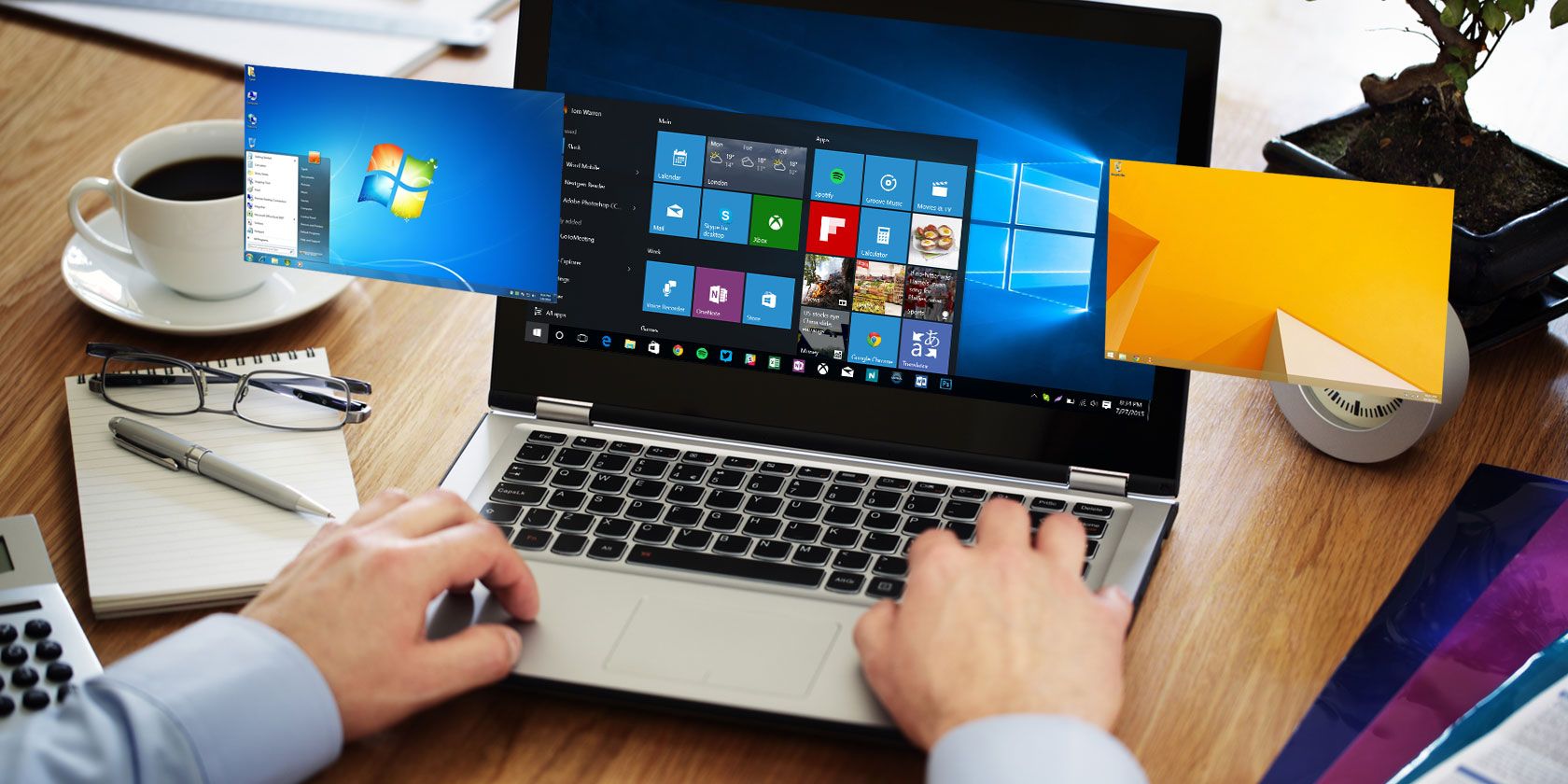
Обзор руководства
Это подробное руководство проведёт вас через весь процесс: подготовка, обновление, первоначальная настройка Windows 10, проверка активации и автоматический откат назад. В конце — чек-листы, план действий на случай ошибок, дерево решений и ответы на частые вопросы.
Important: у вас есть только 10 дней для автоматического отката через встроенный инструмент. После этого придётся делать откат вручную, что сложнее.
Для кого эта инструкция
- Домашние пользователи, которые хотят протестировать Windows 10.
- Администраторы малого офиса, обновляющие единичные машины.
- Любые пользователи, желающие возможность быстро вернуться к Windows 7/8.1.
Что такое «Windows.old» и зачем он нужен
Windows.old — это папка, в которую установщик сохраняет предыдущую установку Windows. Она позволяет автоматически вернуть систему назад в течение 10 дней. Не удаляйте её, если планируете откат.
Требования и предварительная подготовка
Что вам нужно перед началом
- Действующая лицензионная копия Windows 7 или Windows 8.1 и, по возможности, оригинальный ключ продукта.
- Достаточно места на системном диске. Минимальные требования Microsoft: 16 ГБ для 32‑битной версии и 20 ГБ для 64‑битной версии, но на практике лучше иметь как минимум 30–40 ГБ свободного места.
- Подготовленная резервная копия важных данных (системный образ, копии документов, экспорт закладок и т. п.).
- Подключение к сети и время — процесс займёт от 30 минут до нескольких часов в зависимости от скорости загрузки и диска.
Проверка совместимости
- Процессор 1 ГГц или быстрее, поддерживающий PA (PTE) — большинство ПК с Windows 7/8.1 удовлетворяют этому.
- 1 ГБ RAM для 32‑бит или 2 ГБ для 64‑бит — на практике для комфортной работы лучше 4 ГБ и выше.
- Свободное место на диске как указано выше.
- Драйверы для некоторых старых устройств могут быть недоступны — проверьте сайты производителей.
Notes: если у вас Windows 8 (не 8.1), сначала обновитесь до 8.1 через магазин Microsoft.
Как найти ключ продукта
- Посмотрите наклейку COA на корпусе ноутбука или коробке с Windows.
- Войдите в учётную запись продавца/поставщика или посмотрите документацию.
- Выполните в командной строке (с правами администратора):
wmic path softwarelicensingservice get OA3xOriginalProductKey
Эта команда возвращает ключ только для OEM‑установок, если он сохранён в прошивке. Для пользовательских коробочных копий ключ может не отображаться.
- Используйте проверенные утилиты (например, ProduKey или ShowKeyPlus) — скачивайте только с официальных сайтов и внимательно проверяйте цифровую подпись.
Резервное копирование (рекомендации)
- Полный образ системы: используйте встроенный инструмент «Резервное копирование и восстановление (Windows 7)» или сторонние средства (Macrium Reflect, Acronis).
- Копия папки «Пользователи» на внешний диск.
- Экспорт паролей из браузера и сохранение списка установленных программ (PowerShell: Get-ItemProperty HKLM:\Software\Wow6432Node\Microsoft\Windows\CurrentVersion\Uninstall* | Select-Object DisplayName, DisplayVersion, Publisher > installed-programs.txt).
- Запишите логины и пароли для локальной учётной записи Windows 7/8.1 — при откате потребуется старый пароль.
Варианты обновления и альтернативы
- Обновление «поверх» (не меняет программу/файлы при выборе соответствующей опции) — быстрее и сохраняет настройки.
- Чистая установка — удаляет всё и устанавливает Windows 10 с нуля; полезно при «грязных» системах.
- Виртуальная машина — безопасный способ протестировать Windows 10 без риска для основной ОС.
Шаг 1: Скачивание Media Creation Tool
Перейдите на страницу Microsoft с Media Creation Tool на том ПК, который хотите обновить, и нажмите “Download tool now”. Запустите загруженный файл MediaCreationTool.exe с правами администратора и примите условия.
Шаг 2: Обновление с помощью Media Creation Tool
Выберите «Upgrade this PC now» и нажмите “Next”. Инструмент загрузит установочные файлы Windows 10. Процесс включает несколько этапов: загрузка, подготовка, проверка и подготовка к установке.
Если система не активирована, вас попросят ввести ключ продукта. При появлении экрана «Ready to install» проверьте:
- Версию Windows 10, которую вы получите (Home/Pro определяется текущей из вашей Windows 7/8.1).
- Что будет сохранено (файлы и приложения, только файлы или ничего).
Выбор того, что сохранить
- Keep personal files and apps — сохраняет программы и файлы. Рекомендуем для большинства пользователей.
- Keep personal files only — удаляет программы, но оставляет файлы.
- Nothing — чистая установка.
Нажмите “Install”. Компьютер перезагрузится несколько раз. Не выключайте питание и не прерывайте процесс.
Шаг 3: Первичная настройка Windows 10
Во время первого запуска пройдите шаги настройки учетной записи, параметры конфиденциальности и выбор стандартных приложений.
Обратите внимание на следующие пункты:
- Локальная учётная запись или учётная запись Microsoft. Учетная запись Microsoft упрощает перенос настроек и активацию, но локальная учётная запись оставляет данные на устройстве.
- Параметры приватности: отключите функции, которые вам не нравятся (диагностика, реклама, отслеживание местоположения и т. п.).
После входа Windows проверит обновления и применит их.
Шаг 4: Проверка активации и базовые проверки после обновления
- Откройте “Параметры > Обновление и безопасность > Активация” и убедитесь, что видите “Windows активирована”.
- Проверьте диспетчер устройств на предмет желтых знаков — обновите драйверы, если нужно.
- Запустите установленные приложения, проверьте, работают ли они корректно.
- Убедитесь, что ваши файлы на месте.
Если активация не прошла:
- Нажмите “Change product key” и введите ключ от вашей Windows 7/8.1.
- Если это не помогает, свяжитесь с поддержкой Microsoft или приобретите новую лицензию.
Important: Не удаляйте папку Windows.old в течение 10 дней, если хотите сохранить возможность автоматического отката.
Шаг 5: Как вернуться к Windows 7 или 8.1 (автоматический откат)
Если вы передумали, вы можете вернуться в течение 10 дней встроенным способом.
- Сделайте резервную копию важных данных на всякий случай.
- Откройте “Параметры > Обновление и безопасность > Восстановление”.
- Нажмите “Вернуться к Windows 7” или “Вернуться к Windows 8.1” и затем “Начать”.
Windows задаст причину отката и предложит попробовать исправления. Выберите “Нет, спасибо”, если причина — просто нежелание оставаться на Windows 10.
Далее последуют предупреждения: некоторые приложения и изменения настроек могут быть потеряны; вам потребуется пароль старой учётной записи. После подтверждения начнётся процесс отката. Компьютер перезагрузится несколько раз.
После завершения вы вернётесь на прежнюю систему. Проверьте, всё ли работает.
Что делать, если автоматический откат не доступен
- Возможно, прошло больше 10 дней или вы удалили Windows.old через очистку диска. В этом случае возможны варианты:
- Восстановление из образа системы, если вы делали образ до обновления.
- Чистая переустановка Windows 7/8.1 с использованием установочного носителя и ввода оригинального ключа.
- Обратиться к специалисту по восстановлению данных, если важные файлы утеряны.
Технические проблемы и способы их решения
- Проблемы с драйверами: загрузите драйверы с сайта производителя устройства и установите в режиме совместимости.
- Ошибки активации: используйте “Change product key” или службу поддержки. Проверьте тип лицензии (OEM/Retail).
- Отсутствие сети после обновления: откройте диспетчер устройств, удалите адаптер, затем выполните поиск оборудования и установите драйвер заново.
- Если установка зависает: оставьте ПК включённым, иногда процесс займёт долго; если зависание длительное (>4 часов) — принудительно перезагрузите и повторите попытку обновления или используйте чистую установку.
Полезные команды и утилиты
- Проверка ключа OEM: wmic path softwarelicensingservice get OA3xOriginalProductKey
- Список установленных программ для восстановления: PowerShell команду, указанную ранее, или сторонние средства (CCleaner, Revo Uninstaller) для создания списка.
- Создание образа диска: Macrium Reflect (Free) — создаёт образ, который можно восстановить.
Чек-листы
Чек-лист перед обновлением
- Сделана резервная копия важных файлов.
- Записан ключ продукта или подтверждена возможность активации.
- Достаточно свободного места на диске (рекомендуется ≥ 30 ГБ).
- Зарядка ноутбука подключена к сети.
- Создан образ системы (опционально, но рекомендуется).
Чек-лист после обновления
- Проверена активация в «Параметры > Обновление и безопасность > Активация».
- Обновлены драйверы через сайт производителя.
- Проведена проверка критичных приложений.
- Оставлена папка Windows.old минимум на 10 дней.
План действий на случай ошибки установки (Runbook)
- Не выключайте ПК при первой ошибке — дождитесь 30–60 минут.
- Если установка не продолжилась — перезагрузите ПК.
- Попробуйте снова запустить Media Creation Tool.
- Если ошибка повторяется, загрузитесь в безопасном режиме и проверьте журнал событий (Event Viewer) для поиска кодов ошибок.
- Восстановите образ системы или выполните чистую установку.
Дерево решений (Mermaid)
flowchart TD
  A[Готовность к обновлению?] -->|Нет| B[Подготовьте резервные копии и проверьте диск]
  A -->|Да| C[Запустить Media Creation Tool]
  C --> D{Выберите «Upgrade this PC now»}
  D --> E[Успешно обновлено]
  E --> F{Активация OK?}
  F -->|Да| G[Работать в Windows 10]
  F -->|Нет| H[Change product key или поддержка]
  E --> I{Хотите вернуться в течение 10 дней?}
  I -->|Да| J[Параметры > Восстановление > Вернуться назад]
  I -->|Нет| K[Удалить Windows.old через Очистку диска]
Когда обновление не стоит делать (примеры)
- Если у вас очень старое оборудование с ограниченной поддержкой драйверов.
- Если критические для работы приложения официально не поддерживаются в Windows 10.
- Если на ПК мало места и вы не можете создать резервную копию.
Альтернативы обновлению
- Установка Windows 10 на второй раздел или второй диск (dual‑boot).
- Запуск Windows 10 в виртуальной машине (VirtualBox, Hyper‑V) для тестирования.
- Использование внешнего тестового ПК или ноутбука.
Сравнение подходов (коротко)
- Обновление «поверх» — быстрее, сохраняет программы, но может перенести проблемы.
- Чистая установка — надёжно и чисто, требует переустановки приложений.
- Виртуализация — безопасно, но менее производительно.
Критерии приёмки (после отката или обновления)
- Система загружается в рабочем состоянии.
- Все ключевые приложения запускаются и выполняют основные задачи.
- Данные пользователя на месте и доступны.
- Система активирована (при решении остаться на Windows 10).
Риски и рекомендации по снижению рисков
- Риск потери данных: уменьшите риска созданием полного образа системы и резервной копии.
- Риск несовместимости драйверов: заранее скачайте драйверы производителя.
- Риск проблем с активацией: сохраните ключ и сделайте скриншот экрана активации.
Частые вопросы (FAQ)
Могу ли я обновить машину без ключа и активировать позже?
Вы можете установить Windows 10 без ключа, но функциональность будет ограничена (персонализация и уведомления об активации). Введите ключ позже в “Параметры > Активация”.
Сколько времени займёт обновление?
От 30 минут до нескольких часов. На старых дисках и при медленном интернете — дольше.
Могу ли я вернуть данные после удаления Windows.old?
Если Windows.old удалена и у вас нет образа, вернуть систему полностью будет сложно. Возможно восстановление отдельных файлов через утилиты восстановления, но гарантии нет.
Сработает ли откат, если я поменял пароль учётной записи в Windows 10?
При откате понадобится пароль от старой учётной записи Windows 7/8.1. Если вы его не помните, попробуйте восстановление пароля до отката.
Локальные советы и особенности для пользователей
- На устаревших ноутбуках Lenovo/HP/Dell проверьте сайт производителя: часто есть готовые пакеты драйверов для Windows 10.
- Для пользователей с ограниченной скоростью интернета: скачайте Media Creation Tool на другом ПК и создайте USB‑носитель.
Короткое объявление для соцсетей (100–200 слов)
Короткий текст: Обновились ли вы до Windows 10? Если нет — теперь безопасно протестировать систему: скачайте официальную Media Creation Tool, обновитесь и у вас будет 10 дней, чтобы вернуться к Windows 7/8.1 без сложных манипуляций. Обязательно сделайте резервную копию и сохраните ключ продукта.
Заключение
Обновление с Windows 7/8.1 до Windows 10 остаётся доступным и относительно простым. Главное — подготовиться: сделать резервные копии, убедиться в наличии ключа и свободного места, а затем спокойно тестировать новую ОС. Если Windows 10 вам не понравится, встроенный откат за 10 дней даёт быстрый способ вернуть прежнюю систему.
Image Credit: BrianAJackson/ Depositphotos

Похожие материалы

Несколько аккаунтов Skype: Multi Skype Launcher

Журнал для работы: повысить продуктивность

Персональные звуки уведомлений на Android

Скачивание шоу Hulu для офлайн‑просмотра

Microsoft Start: персонализированная новостная лента
