
Как разворачивать сокращённые ссылки на iPhone с помощью Shortcuts
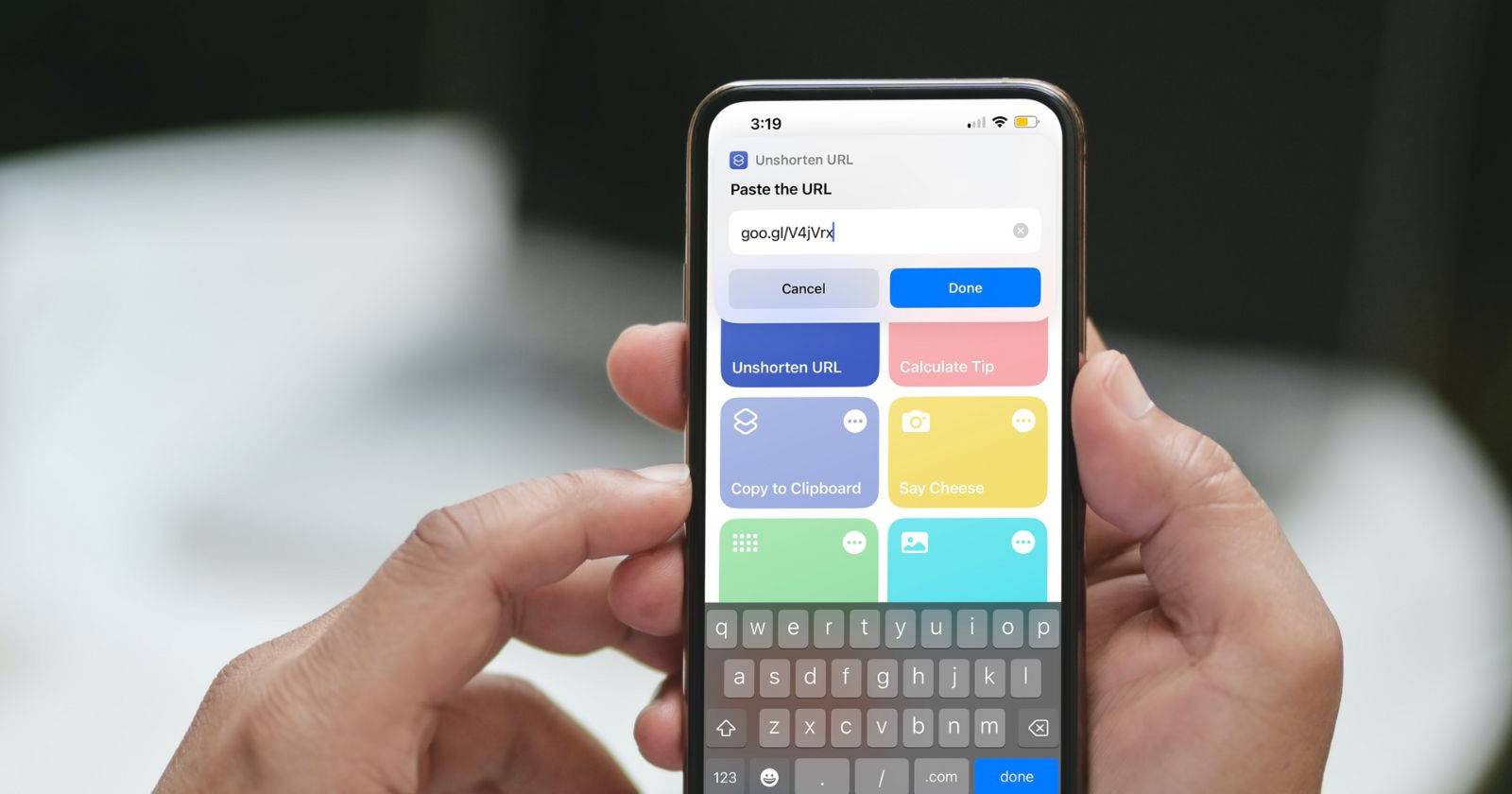

Короткие ссылки экономят место и выглядят аккуратно, но скрывают конечный адрес. Поэтому нажатие на такую ссылку иногда опасно: нельзя понять, куда она ведёт, по одному лишь виду. Простое решение — развернуть (unshorten) ссылку и посмотреть итоговый URL. В этой статье показано, как бесплатно создать ярлык на iPhone, который разворачивает сокращённую ссылку и показывает её вам.
Что потребуется
- iPhone с установленным приложением Shortcuts (Ярлыки). Если приложение отсутствует, скачайте его бесплатно из App Store.
- Скопированная сокращённая ссылка или доступ к браузеру, где она находится.
Важно: описанный ярлык работает локально в Shortcuts и не требует платных приложений.
Создание ярлыка Unshorten URL — пошагово
Ниже — последовательность действий для создания простого, удобного ярлыка, который разворачивает ссылку и показывает результат.
- Откройте приложение Shortcuts.
- Нажмите на кнопку «Новый ярлык» (значок +).
- Нажмите стрелку рядом с именем «Новый ярлык», выберите «Переименовать», введите: Unshorten URL и нажмите Готово.
Дальше добавим действия:
- Нажмите «Добавить действие».
- В строке поиска введите Ask for Input и добавьте действие «Запрос ввода» (Ask for Input).
- Внутри этого действия измените тип ввода с Text на URL.
- В поле Prompt напишите: Paste the URL (Вставьте URL).
Продолжим:
- Внизу экрана снова коснитесь строки поиска и найдите действие Expand URL (Развернуть URL). Добавьте его вторым действием.
- Добавьте третье действие — Quick Look. Оно откроет всплывающее окно с развёрнутым адресом.
- Нажмите Готово, чтобы сохранить ярлык.
Как пользоваться ярлыком
- Скопируйте сокращённую ссылку. Чтобы не подгружать предварительный просмотр и не перейти по ссылке случайно, в Safari долгим нажатием выделите часть текста рядом с ссылкой и растяните маркеры, затем нажмите Копировать.
Альтернатива: можно отключить предварительный просмотр сайта в настройках Safari, если вы часто сталкиваетесь с опасными превью.
- Откройте приложение Shortcuts и запустите ярлык Unshorten URL.
- Нажмите на пустое поле URL и выберите Вставить, затем Готово.
- Подождите секунду. Появится всплывающее окно с развёрнутой ссылкой.
- Чтобы перейти на сайт, нажмите стрелку рядом с развёрнутой ссылкой, затем значок «Поделиться» → Копировать и вставьте URL в Safari или другой браузер.
Быстрый альтернативный способ
Если нужно развернуть ссылку мгновенно в браузере, можно открыть сайт Unshorten It и вставить ссылку туда. Это быстро, но сайт не очень адаптирован под мобильные экраны. Ярлык остаётся более удобным решением для iPhone.
Когда этот метод может не сработать
- Сокращённая ссылка ведёт на промежуточный сервис, который требует авторизации или выполнения JavaScript перед редиректом — ярлык может показать только первый шаг.
- Некоторые сокращатели скрывают конечный домен до момента загрузки страницы или используют цепочки редиректов с проверками (CAPTCHA, геофильтры).
- Если конечный адрес — файл, ярлык покажет URL, но содержимое может требовать отдельной проверки.
В таких случаях используйте сервисы для анализа ссылок или специализированные инструменты безопасности.
Советы по безопасности
- Всегда проверяйте домен в развёрнутом URL перед тем, как переходить.
- Не открывайте ссылки, которые выглядят подозрительно или содержат непонятные поддомены.
- Для дополнительной проверки используйте онлайн-сканеры URL (VirusTotal и аналогичные) — они анализируют ссылку на предмет известного вредоносного поведения.
- Держите iOS и приложения обновлёнными: обновления закрывают уязвимости.
- Помните: если вы используете сторонний сайт для разворачивания ссылок, он получает саму ссылку и может логировать её — ярлык Shortcuts работает локально и предпочтительнее с точки зрения приватности.
Критерии приёмки
- Ярлык принимает введённую или вставленную ссылку.
- Действие Expand URL возвращает читаемый конечный адрес.
- Quick Look показывает развёрнутый URL, который можно скопировать и вставить в браузер.
Чек-лист по ролям
- Обычный пользователь: создать ярлык, уметь копировать/вставлять ссылку, проверять домен.
- ИТ-администратор: убедиться, что Shortcuts установлен на корпоративных устройствах и при необходимости запретить сторонние ярлыки.
- Специалист по безопасности: комбинировать разворачивание ссылок с автоматическим сканированием URL в безопасной среде.
Мини-методология (быстрая рабочая схема)
- Скопировать сокращённую ссылку безопасным способом (без превью).
- Запустить ярлык Unshorten URL в Shortcuts.
- Вставить ссылку, просмотреть развёрнутый URL.
- При сомнениях — проверить адрес в онлайн-сканере.
Факто-бокс
- Не требует платных приложений — работает в стандартном Shortcuts.
- Сохраняет приватность: весь процесс выполняется локально в ярлыке.
- Подходит для быстрого анализа ссылок в соцсетях и мессенджерах.
Короткое объявление (100–200 слов)
Создайте бесплатный ярлык в приложении Shortcuts, который разворачивает сокращённые ссылки и показывает реальный URL в окне Quick Look. Это простой способ проверить, куда ведёт ссылка, прежде чем её открыть на iPhone. Ярлык не требует сторонних платных приложений и выполняется локально, что повышает приватность. Пошаговые инструкции включают добавление действий Ask for Input (URL), Expand URL и Quick Look. Используйте этот ярлык при работе с ссылками из соцсетей, почты и мессенджеров, чтобы снизить риск перехода на мошеннические ресурсы.
Итог
Создание ярлыка для разворачивания ссылок на iPhone — быстрый и надёжный способ повысить безопасность при кликах по сокращённым URL. Ярлык прост в создании, не требует оплаты и сохраняет приватность. Если разворачивание не показывает конечный адрес, используйте дополнительные инструменты анализа ссылок и будьте осторожны с подозрительными доменами.
Важно: ярлык поможет увидеть адрес, но не даст гарантии безопасности сайта — всегда комбинируйте проверку домена с другими методами анализа.

Похожие материалы

Несколько аккаунтов Skype: Multi Skype Launcher

Журнал для работы: повысить продуктивность

Персональные звуки уведомлений на Android

Скачивание шоу Hulu для офлайн‑просмотра

Microsoft Start: персонализированная новостная лента
