
Стресс‑тесты CPU, GPU и ОЗУ — как проверить стабильность после оверклокинга
Коротко: стресс‑тесты искусственно нагружают процессор, видеокарту и память, чтобы выявить нестабильность и перегрев. Перед тестом настройте мониторинг (температуры, вольтаж, частоты), обеспечьте адекватное охлаждение и запускайте серию тестов с разной длительностью — от 10–30 минут до ночного прогона. Если устройство аварийно выключается или появляются артефакты/ошибки памяти — снижайте частоты/напряжение или улучшайте охлаждение.
В этой статье вы найдёте подробную методику, чек‑листы для разных ролей, критерии приёмки, план тестирования, шаблоны и рекомендации по устранению проблем.
Зачем нужны стресс‑тесты
Стресс‑тесты проверяют, как аппаратное обеспечение ведёт себя при экстремальной нагрузке. Цель — найти нестабильность до того, как она проявится в реальной работе (например, в играх, рендеринге или расчётах). Тесты «заставляют» компоненты работать на пределе — по потреблению, частотам и температуре — и фиксируют поведение, ошибки и сбои.
Важно: стресс‑тесты выявляют пределы, но не всегда дают однозначный диагноз. Перегрев может вызвать автовыключение до того, как проявится логическая ошибка. Поэтому всегда сочетайте стресс‑тесты с надёжным мониторингом и корректной методикой.
Краткий словарь (1‑строчное определение)
- Стресс‑тест: нагрузочный тест, имитирующий экстремальную работу компонента.
- Артефакт: визуальная ошибка на экране, признак нестабильной GPU.
- Подстройка (overclock/underclock): увеличение/уменьшение частот компонентов.
- Шина/BLK/множитель: параметры частоты процессора и памяти.
Что нужно подготовить перед тестом
- Резервная копия важных данных и контроль доступа к BIOS/UEFI.
- Обновлённый BIOS и драйверы (опционально, но полезно).
- Набор программ для мониторинга: CPUID HWMonitor, MSI Afterburner, SpeedFan и/или HWinfo.
- Средства для стресс‑тестов: FurMark, Unigine Heaven/Valley, Prime95, OCCT, Memtest86, RealBench.
- Фиксированная методика тестирования (см. ниже).
Important: перед началом убедитесь, что система в надёжном состоянии: кулеры работают, контакты чистые, термопаста в годном состоянии, блок питания соответствует нагрузке.
Мониторинг во время стресс‑теста
Для корректной интерпретации результатов одновременно запустите минимум два источника мониторинга (например, HWMonitor + MSI Afterburner или HWinfo). Следите за:
- Температурами по ключевым датчикам (ядра CPU, VRM, GPU die, VRAM).
- Тактовыми частотами (CPU clock, GPU core/VRAM clocks).
- Напряжениями (Vcore, Vgpu, Vram при доступе).
- Загрузкой (CPU %, GPU %, использование памяти).
- Скоростью вентилятора(ов).
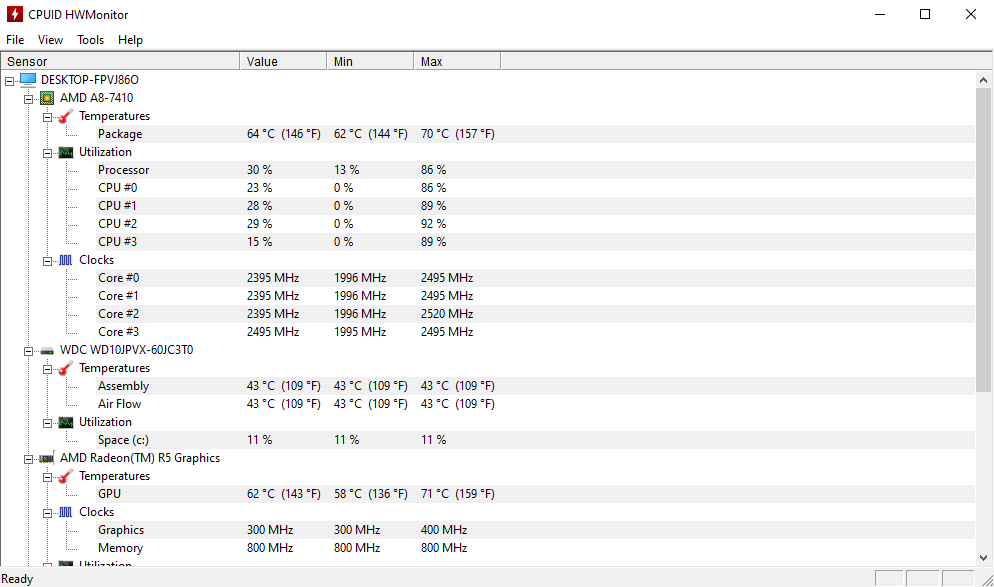
ALT: Главное окно CPUID HWMonitor с показателями температур и напряжений в реальном времени
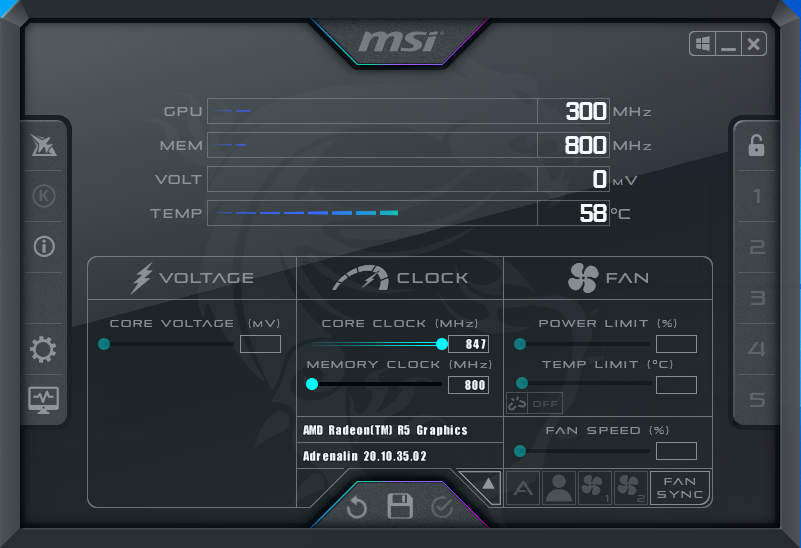
ALT: Окно MSI Afterburner — мониторинг частот, температур и управление вентилятором
Совет: назовите логи и снимки экрана по формату «YYYYMMDD-компонент-тест» для быстрой навигации.
Универсальная методика стресс‑теста (мини‑методология)
- Базовая проверка (5–10 минут): загрузите систему, убедитесь, что базовые температуры и частоты соответствуют спецификациям.
- Лёгкая нагрузка (10–30 минут): Small FFTs в Prime95 для CPU; краткий прогон FurMark/Unigine для GPU; Memtest86 — минимум один цикл.
- Средняя нагрузка (1–4 часа): In‑place large FFTs (Prime95) или 3–4‑часовой прогон OCCT; несколько прогонов FurMark/Unigine по 30–60 минут.
- Ночной прогон (6–12+ часов): если нужно максимальное доверие к стабильности, оставьте Prime95/OCCT на ночь.
- Анализ логов и повторная настройка: по результатам либо фиксируете профиль, либо снижаете частоты/напряжение, улучшаете охлаждение и повторяете.
Примечание: длительность теста зависит от целей: для игровой стабильности достаточно 3–4 часов на CPU и несколько 30‑60‑минутных прогонов GPU; для профессионального рендера — ночной прогон.
Советы по безопасному проведению тестов
- Следите за температурными ограничениями: для большинства современных CPU и GPU порог 90–100°C — это риск; целевой максимум при тесте лучше держать ниже 85°C, при 80°C задумайтесь об охлаждении.
- Повышайте вентиляторы заранее (70–80%) при старте теста, чтобы исключить ложные срабатывания из‑за теплого старта.
- Закройте фоновые приложения и поставьте питание Windows в профиль «Высокая производительность» при тестировании.
- Не оставляйте систему без присмотра при экстремальном ручном повышении напряжений.
Important: если система начинает издавать странные звуки, появляться дым или запах гари — немедленно выключите питание и проверьте железо.
Примеры ПО и рекомендации по использованию
- GPU: FurMark — «молоток» для видеокарт; Unigine Heaven/Valley — более реалистичные сцены. FurMark может довести карту до очень высоких температур, поэтому готовьте адекватное охлаждение.
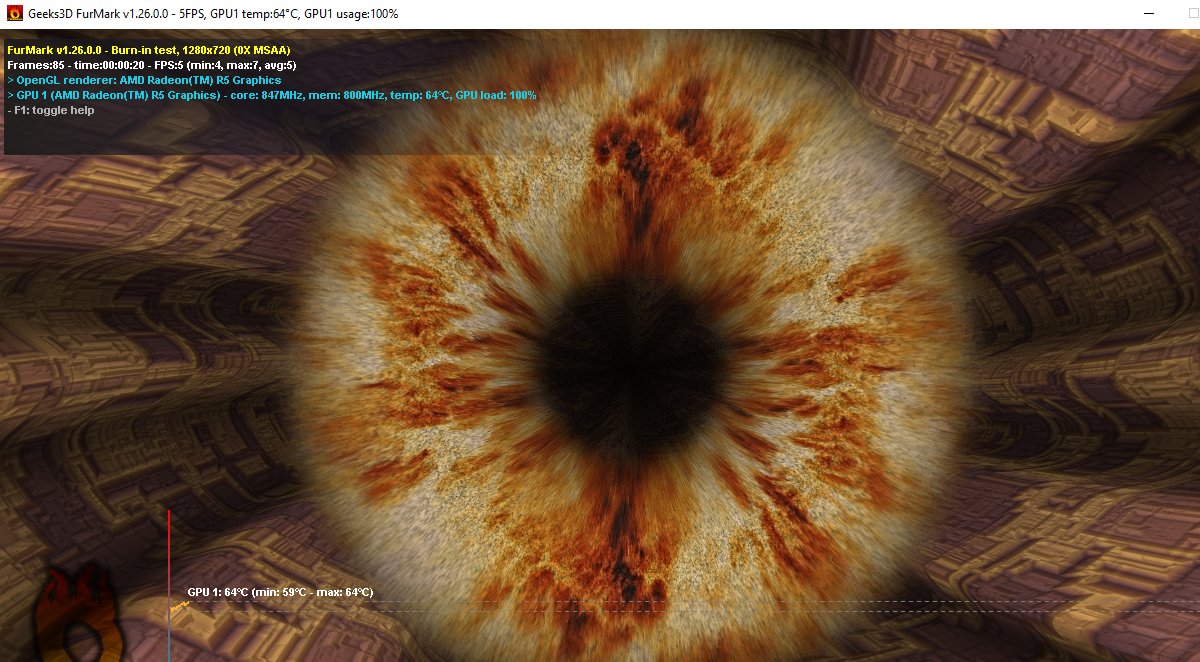
ALT: Окно теста FurMark с рендером для стресс‑нагрузки GPU
- CPU: Prime95 (Small FFTs / In‑place large FFTs / Blend). Small FFTs нагружают CPU сильнее по теплу, Blend включает больше тестирования ОЗУ.
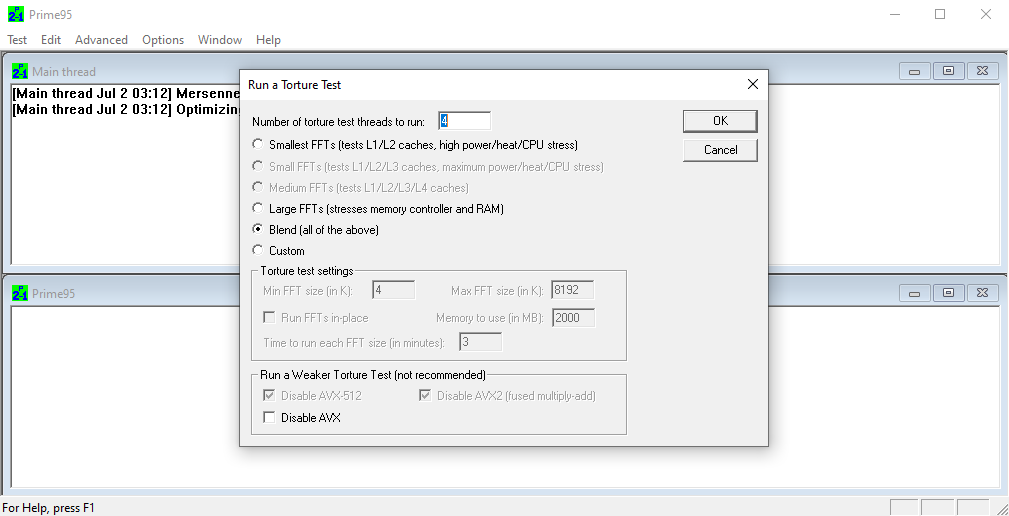
ALT: Главное окно Prime95 с выбором типа теста
ОЗУ: Memtest86 — запускается с USB и проверяет наличие ошибок в модулях памяти вне ОС.
Общее: OCCT — комбинирует тесты с удобным логированием; RealBench — «реалистичные» сценарии (фото‑редактирования, кодирование), полезен для проверки стабильности в реальной работе.
Подробные шаги: GPU (порядок действий)
- Подготовка: закройте все программы, установите мониторинг (Afterburner + HWinfo).
- Начальный прогон FurMark 10–15 минут: следите за появлением артефактов (зеленые/фиолетовые пиксели, полосы) и за температурой.
- Если тест проходит, увеличьте частоту на малый шаг (например, +20–30 MHz) и повторите 10–15 минут.
- При появлении артефактов или сбоя — вернитесь к предыдущему рабочему значению и уменьшите шаг настройками.
- Для финальной проверки прогоните Unigine Valley/Heaven 30–60 минут.
Когда GPU падает/выключается без артефактов — это чаще всего перегрев или энергоподавление (power limit). Увеличьте вентиляторы, проверьте питание и термопасту, проверьте настройки энергопотребления драйвера.
Подробные шаги: CPU
- Настройка: активируйте мониторинг напряжения и температур (HWMonitor/HWinfo).
- Small FFTs в Prime95 для первичной проверки — 15–30 минут.
- Если температуры стабильны и ошибок нет, переходите к In‑place large FFTs на 3–4 часа.
- Для критичной проверки — ночной прогон (8–12 часов). Если система прошла ночь — высока вероятность стабильности.
- При сбоях/ошибках отчитайте код ошибки Prime95 и смотрите логи: если тест падает с сообщением о внутренней ошибке — это вычислительная нестабильность; если система просто выключается — скорее всего перегрев или питание.
Если Prime95 даёт корректную нагрузку, но RealBench ведёт себя иначе (крэши при рендере), используйте RealBench как подтверждение: он эмитирует реальные нагрузки.
Подробные шаги: ОЗУ
- Создайте загрузочную флешку с Memtest86 (Auto‑installer for USB Key).
- Перезагрузитесь и загрузитесь с флешки.
- Запустите минимум один полный проход теста; при обнаружении ошибок — слоты/модули стоит менять местами, проверять по одному модулю.
- Если ошибок много: попробуйте снизить частоту памяти и/или повысить тайминги; при XMP‑профилях — проверьте родные частоты для стабильности.
Memtest86 не запускается из ОС — его нужно стартовать отдельно, это гарантирует проверку памяти вне влияния ОС.
Когда тесты вводят в заблуждение — типичные ложные срабатывания и как их выявить
- Ложные высокие температуры: некоторые программы суммируют показания или переводят в °F. Сравните показания BIOS/UEFI и двух мониторинговых тулов.
- Падение частоты: Intel Turbo/AMD Precision Boost динамически меняют частоты и могут запутать показания. Используйте логирование (MSI Afterburner) для записи графиков.
- Аппаратно‑специфичные особенности: у некоторых GPU вентиляторы не включаются до определённого процента загрузки; потому перед тестом вручную увеличьте обороты.
Совет: при сомнениях — перезапустите PC и проверьте стабильность на заводских частотах. Если сбои остаются — проблема в железе, а не в оверклокинге.
Критерии приёмки
- CPU: 3–4‑часовой прогон In‑place large FFTs без ошибок и без превышения устойчивого температурного порога (обычно < 85°C на ядро).
- GPU: три последовательных 30–60‑минутных прогона FurMark/Unigine без артефактов и без сбоев.
- ОЗУ: минимум один полный цикл Memtest86 без ошибок; лучше — 2‑3 прохода.
- Порог принятия: если система проходит все пункты — считать профиль стабильным для ежедневной работы; для профессионального использования — пройти ночной тест.
План действий при сбое (runbook)
- Зафиксировать логи и скриншоты (температуры, частоты, сообщения об ошибках).
- Откатить последнее изменение (часто это частота или напряжение).
- Увеличить обороты вентиляторов и повторить короткий тест (10–30 минут).
- Если проблема сохраняется — снизьте частоты/напряжение до заводских и повторяйте тесты. Если и это не помогает — проверьте блок питания и целостность модулей ОЗУ.
Чек‑листы по ролям
Чек‑лист для оверклокера:
- Сделать снимок текущих настроек BIOS/UEFI.
- Установить мониторинг и запись логов.
- Проводить изменения по небольшим шагам.
- Вести журнал изменений (частота, напряжение, шаги вентиляторов).
Чек‑лист для сборщика/сервис‑инженера:
- Проверка контактов, чистоты системы и состояния термопасты.
- Проверка блока питания на соответствие мощности.
- Прогон тестов на заводских частотах для подтверждения априорной исправности.
Чек‑лист для IT‑администратора/энтузиаста:
- Использовать профили энергопотребления и удалённый мониторинг.
- Планировать тесты вне рабочего времени.
- Документировать результаты и хранить резервные конфигурации.
Альтернативные подходы и когда они уместны
- Использовать «реалистичные» бенчмарки (RealBench, Blender, DaVinci Resolve) вместо синтетики, если ваша задача — проверить стабильность в реальных сценариях.
- Для ноутбуков и компактных систем предпочтительнее короткие циклы с контролем энергопотребления, так как перегрев и тепловой троттлинг более вероятны.
- Для серверов и рабочих станций используйте долгие прогоны и мониторинг на уровне датчиков VRM и цепей питания.
Ментальные модели и эвристики
- «Ищи крах, а не прохождение»: цель — вызвать ошибку, чтобы определить границу стабильности.
- «Малый шаг — большая гарантия»: меняйте частоту/напряжение минимальными шагами и фиксируйте результат.
- «Сначала охлаждение, потом частоты»: улучшение куллинга часто даёт лучший эффект, чем агрессивный оверклокинг.
Таблица типичных порогов и рекомендаций (факт‑бокс)
| Компонент | Рекомендуемый целевой максимум при стрессе | Примечание |
|---|---|---|
| CPU (ядро) | 80–85 °C | При 90+ °C — снижайте частоты или улучшайте охлаждение |
| GPU (ядро) | 80–85 °C | Некоторые карты допускают выше, но стабильность страдает |
| ОЗУ | Зависит от таймингов/напряжения | Ошибки Memtest86 — однозначный признак проблем |
| БП | Проверяется по поведению (перезагрузки/сбои) | Нужна запасная мощность при сильном оверклоке |
Note: значения ориентировочные — уточняйте по спецификациям конкретных моделей.
Типовые сценарии отказа и их устранение (edge‑case gallery)
- Артефакты на экране в играх, но FurMark проходит — возможно, проблема в частотах VRAM или в драйвере. Обновите драйверы, снизьте частоту VRAM.
- Система вырубается при Prime95, но в играх стабильно — скорее всего троттлинг по питанию или VRM перегреваются. Проверьте VRM‑охлаждение и пределы энергопотребления в BIOS.
- Memtest86 показывает ошибки на одном слоте — замените модуль, проверьте контакты, попробуйте другой слот.
Примеры тест‑кейсов и критерии приёмки
- Тест‑кейс: CPU stress — 4 часа In‑place large FFTs, мониторинг Vcore и температур. Критерий приёмки: отсутствие ошибок и температур < 85°C.
- Тест‑кейс: GPU stress — 3 прогона FurMark по 45 минут. Критерий приёмки: отсутствие артефактов и падений драйвера.
- Тест‑кейс: RAM stability — 2 прохода Memtest86. Критерий приёмки: 0 ошибок.
Шаблон отчёта после тестирования (короткий)
- Дата: YYYY‑MM‑DD
- Система: CPU, GPU, RAM, БП, материнская плата
- Версии BIOS/драйверов
- Настройки оверклокинга (частоты, напряжения)
- Программа тестирования + длительность
- Результат: Пройден/Не пройден
- Действия: уменьшение частот / замена охлаждения / замена модулей
Решение: понижение частот и откат
Если вы достигли точки краха: уменьшите частоты на последний стабильный шаг и оставьте систему на 24‑часовой мониторинг. Зафиксируйте профиль в BIOS/UEFI или используйте профиль в Afterburner.
Диаграмма решений (Mermaid)
flowchart TD
  A[Начало: подготовка мониторинга] --> B{Короткий прогон 10-30 мин}
  B -- Ошибки/артефакты --> C[Уменьшить частоты/увеличить вентиляторы]
  B -- Нормально --> D[Средний прогон 1-4 ч]
  D -- Ошибки --> C
  D -- Нормально --> E[Ночной прогон]
  E -- Прошёл --> F[Считать профиль стабильным]
  E -- Провал --> C
  C --> G[Записать изменения и повторить цикл]
  G --> B
Заключение — основные выводы
Стресс‑тесты — обязательный этап после оверклокинга и полезный инструмент для диагностики стабильности системы. Комбинация синтетических и «реалистичных» тестов, надёжный мониторинг и поэтапное изменение параметров дают лучший результат. Если вы сомневаетесь — отдавайте приоритет охлаждению и небольшим шагам по частотам/напряжению.
Важно: всегда сохраняйте лог изменений и не оставляйте экстремальные настройки без наблюдения.
Короткий чек‑лист перед публикацией профиля или сменой конфигурации:
- Логи и скрины собраны
- Минимум два независимых инструмента подтверждают показания
- Пройдены минимальные критерии приёмки (см. раздел «Критерии приёмки»)
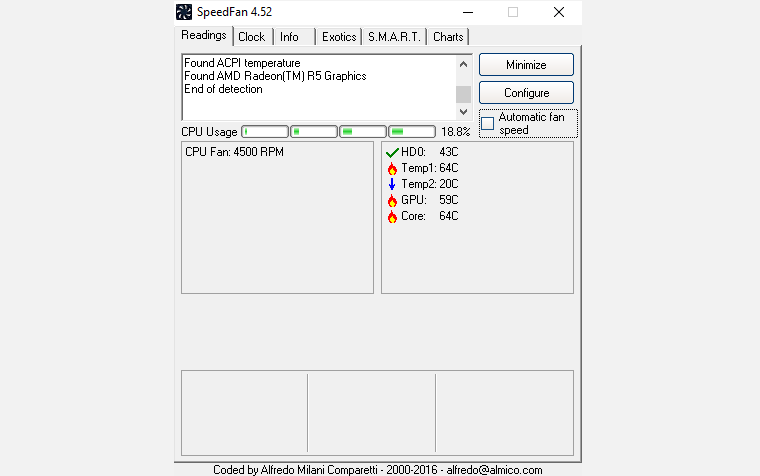
ALT: Окно SpeedFan с управлением скоростью вентиляторов и текущими температурными показателями
Авторитетное напоминание: оверклокинг изменяет параметры, которые не всегда покрываются гарантией производителя. Действуйте осознанно и документированно.

Похожие материалы

Несколько аккаунтов Skype: Multi Skype Launcher

Журнал для работы: повысить продуктивность

Персональные звуки уведомлений на Android

Скачивание шоу Hulu для офлайн‑просмотра

Microsoft Start: персонализированная новостная лента
