
Как безопасно дать гостю доступ к смартфону, планшету или компьютеру
Важно: даже если вы доверяете гостю, лучше использовать ограничения — так вы исключаете случайный доступ к почте, фотографиям и учётным записям.
Ключевая идея и варианты формулировки запроса
- Основная цель: дать временный, ограниченный доступ к устройству без раскрытия личных данных.
- Варианты запросов: режим гостя, закрепление приложения, однокнопочный доступ, гостевая сессия, детский режим.
iPhone и iPad
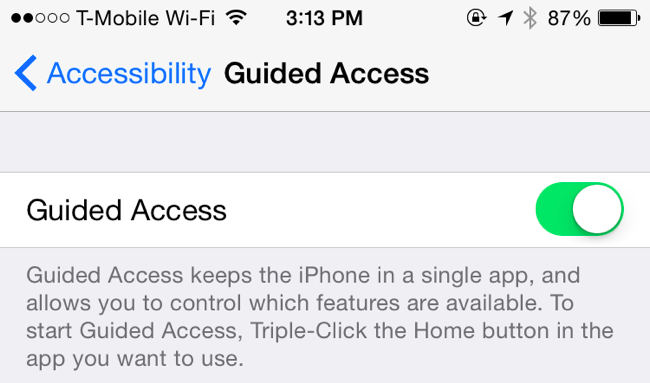
Функция Guided Access позволяет временно ограничить iPhone или iPad одним приложением. Это удобно, когда вы даёте устройство ребёнку или просите друга позвонить — гость не сможет переключиться в почту, фото или настройки.
Краткая инструкция
- Откройте «Настройки» → «Основные» → «Универсальный доступ».
- Прокрутите вниз и включите «Guided Access» (Направленный доступ).
- Откройте нужное приложение и нажмите три раза кнопку «Домой» или боковую кнопку, чтобы активировать режим.
- Установите код-пароль для выхода или разрешите Touch ID/Face ID.
- Для выхода нажмите три раза и введите код.
Советы
- Можно отключить определённые зоны экрана, аппаратные кнопки и жесты, чтобы гость не смог совершить нежелательные действия.
- Guided Access подходит для демонстраций, игр и звонков.
Ограничения
- Guided Access фиксирует только одно приложение. Если гость должен использовать несколько приложений, рассмотрите отдельную учётную запись или семейный профиль.
Android
Android предлагает два основных механизма: закрепление экрана (screen pinning) и гостевой профиль. Доступность функций и их расположение в меню зависят от версии и оболочки производителя.
Закрепление экрана (похожее на Guided Access)
- Откройте «Настройки» → «Безопасность» → «Дополнительно» → «Закрепление экрана» и включите функцию.
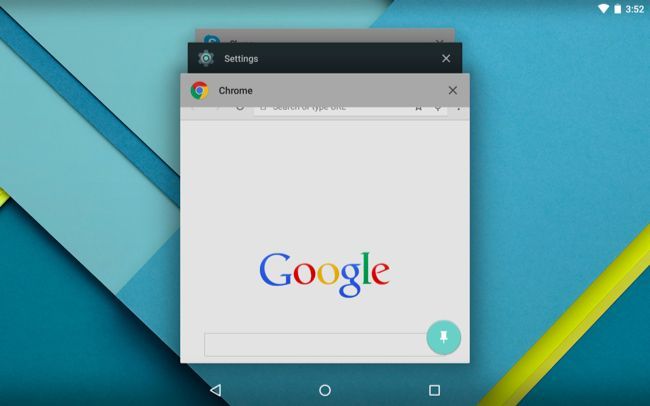
- Откройте обзор приложений (кнопка квадрат) и нажмите значок «закрепить» на карточке приложения.
- Для выхода удерживайте кнопку обзора и введите PIN (если установлено).
Гостевой профиль
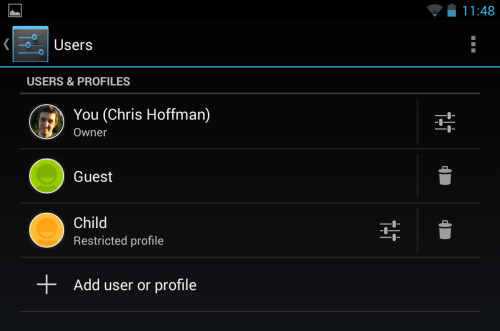
- Откройте шторку уведомлений, нажмите на иконку пользователя и выберите «Гость».
- Гостевой режим создаёт временную среду без доступа к вашим личным данным; при выходе всё обычно удаляется.
Советы
- На некоторых старых устройствах Android развёртывание гостевого режима ограничено; проверяйте документацию производителя.
- Закрепление экрана полезно для коротких задач в одном приложении; гостевой профиль — для более длительного и многозадачного доступа.

Windows
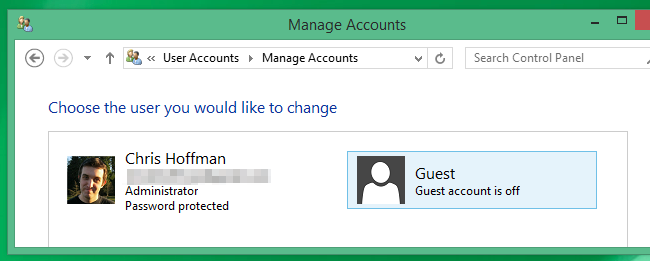
Windows поддерживает гостевой режим через отдельную учётную запись. Это даёт ограниченный доступ к системе без паролей и сохранения личных данных гостя.
Краткая инструкция
- Откройте «Панель управления» → «Учётные записи пользователей» → «Управление другой учётной записью».
- Найдите «Гость» и включите его.
- Переключитесь пользователя или выйдите и разрешите гостю войти в систему.
Поведение гостя
- У гостя нет прав на установку ПО и доступ к системным или личным файлам хозяина.
- Все изменения удаляются после выхода, так что учётная запись возвращается к чистому состоянию.
Ограничения
- У некоторых современных версий Windows гостевая учётная запись скрыта или отключена; в корпоративных средах администратор может блокировать её.
Mac OS X
На Mac есть гостевая учётная запись, включённая по умолчанию на большинстве систем. Она позволяет открыть ограниченную временную сессию: после выхода все файлы и настройки гостя удаляются.
Краткая инструкция
- Откройте «Системные настройки» → «Пользователи и группы».
- Включите «Гостевой пользователь», если он выключен.
- Чтобы быстро дать доступ, используйте «Быстрая смена пользователя» в строке меню и выберите «Гость».
Советы
- Гостевой доступ удобен для кратких задач и для тех, кто приходит в дом и должен срочно воспользоваться компьютером.
- Для более тонкого контроля используйте отдельную стандартную учётную запись с ограниченными правами.

Linux
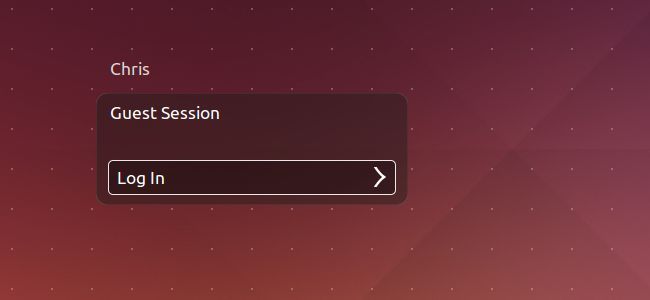
Многие дистрибутивы Linux предлагают гостевые сессии или возможность создать ограничённую учётную запись. Конкретные шаги зависят от графической оболочки (GNOME, KDE, Unity и др.).
Пример для Ubuntu (Unity)
- На экране входа выбирайте «Гостевая сессия» под списком пользователей.
Если опция не видна
- Проверьте параметры пользователей в настройках системы или менеджере входа (LightDM, GDM).
- Администратор может отключить гостевой сеанс в конфигурации менеджера входа.
Chrome OS
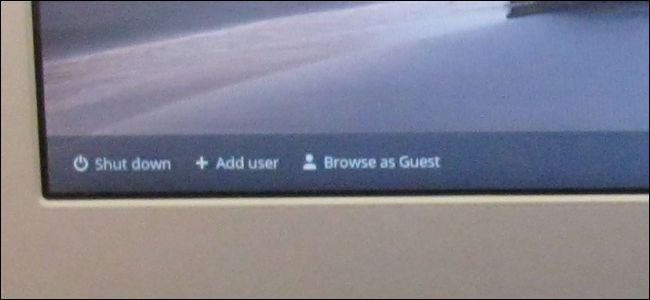
Chromebook имеет гостевой пользовательский режим: гость может просматривать Интернет без входа в аккаунт Google. Всё скачанное и настройки удаляются при выходе.
Как включить
- На экране входа нажмите «Просматривать как гость» внизу экрана.
Когда это полезно
- Для быстрых браузерных задач и когда гостю не нужно синхронизировать свои данные.
Когда эти режимы не подойдут
- Вам нужно предоставить доступ к нескольким приложениям и данным хозяина: гостевая учётная запись, вероятно, слишком ограничена.
- Гость должен установить ПО или требования к аппаратным привилегиям: гостевая сессия не даст прав администратора.
- Устройство сильно модифицировано производителем: интерфейс и доступность функций могут отличаться.
Альтернативные подходы
- Создать отдельную стандартную учётную запись с ограниченными правами (Windows, macOS, Linux).
- Использовать семейные или детские профили с фильтрацией контента (Android, iOS, Windows Family Safety).
- Установить профиль браузера для гостя, но помните: профиль браузера не защитит остальные приложения и ОС.
- Для бизнеса — виртуальные машины или контейнеры с отдельной средой доступа.
Быстрая универсальная инструкция перед передачей устройства
- Закройте личные документы и почтовые программы.
- Переведите устройство в гостевой режим или закрепите приложение.
- Убедитесь, что экран уведомлений не показывает приватные сообщения.
- Сообщите гостю ограничения и время пользования.
Чек-лист для хозяина
- Отключены ли уведомления на экране блокировки?
- Включён ли режим закрепления или гостевая учётная запись?
- Закрыты ли приложения с личными данными?
Чек-лист для гостя
- Понимаете ли вы ограничения сессии?
- Нужны ли вам дополнительные права (попросите хозяина)?
SOP: Порядок действий при одалживании устройства (короткий)
- Оцените задачу гостя: одна программа или несколько приложений?
- Выберите режим: закрепление, гостевая учётная запись или отдельная учётная запись.
- Подготовьте устройство: закройте личные приложения, отключите уведомления.
- Активируйте режим и дайте устройство.
- После возврата проверьте отсутствуют ли изменения и верните прежние настройки.
Критерии приёмки
- Гость не может просматривать почту, сообщения или фотогалерею хозяина.
- Режим выхода требует ввода пароля/PIN владельца (если применимо).
- При выходе сессии гостя все временные данные удаляются.
Тесты и случаи приёмки
- Тест 1: Закрепление приложения — попробуйте вернуться в главное меню без ввода PIN.
- Тест 2: Гостевая учётная запись — создав файл, выйдите и проверьте, что файл удалён.
- Тест 3: Уведомления — пришло ли уведомление на экран блокировки, доступное гостю?
Модель принятия решения (коротко)
- Нужен только браузер или одна программа → закрепление приложения.
- Нужен многозадачный доступ без личных данных → гостевая учётная запись.
- Требуется длительный доступ с ограничениями → создайте стандартную учётную запись.
- В корпоративной среде → используйте виртуальную машину или Kiosk-режим с управлением политиками.
Конфиденциальность и соответствие требованиям
- Данные гостя в большинстве гостевых сессий удаляются при выходе, но всегда проверяйте политику конкретной ОС и производителя.
- Для рабочих устройств с персональными данными сотрудников соблюдайте внутренние требования по GDPR/локальному законодательству: по возможности не передавайте устройство с включённой корпоративной учётной записью.
Важно
- Никогда не давайте доступ к устройству, пока активны VPN-сессии или сохранённые пароли в открытых менеджерах паролей.
Когда режим гостя недостаточен — примеры и варианты
- Ребёнку нужно несколько приложений с ограничением времени → используйте семейные/детские профили и родительский контроль.
- Нужно дать доступ подрядчику для настройки сети → создайте временную стандартную учётную запись или используйте удалённое управление с ограничениями.
Практические подсказки и методы
- Выключите автозаполнение паролей в браузере перед передачей.
- Отключите экранные уведомления и предварительный просмотр SMS.
- Для демонстраций используйте запись экрана заранее и дайте посмотреть запись вместо доступа к устройству.
Рекомендации по безопасности
- Держите устройство с актуальными обновлениями ОС и приложений.
- Используйте PIN/пароль для выхода из закреплённого режима.
- Для корпоративных устройств применяйте MDM (Mobile Device Management) и политики, ограничивающие создание гостевых сессий.
Ментальные модели и эвристики
- «Минимум привилегий»: давайте гостю только те права, которые необходимы прямо сейчас.
- «Временное состояние»: всё, что связано с гостем, должно быть временным и легко удаляемым.
Примеры ошибок и как их избежать
- Ошибка: гостевой профиль включён, но на экране остались личные уведомления. Решение: скрывайте или отключайте превью уведомлений заранее.
- Ошибка: пользователь переключился на вашу учётную запись в браузере. Решение: не храните мастер-пароли и выходите из синхронизации.
Короткое объявление для коллег или домочадцев (100–200 слов)
Если вы одалживаете устройство гостю, используйте встроенные гостевые режимы или закрепление приложений. Это сохраняет приватность ваших писем, фото и учётных записей: гостевая сессия не получает доступ к вашим данным и удаляет временные изменения при выходе. Для кратких задач закрепите приложение; для более длительного многозадачного доступа создайте гостевой профиль или стандартную учётную запись с ограниченными правами. Всегда подготовьте устройство: закройте личные приложения и отключите превью уведомлений. Таким образом вы минимизируете риск случайного доступа и поддержите порядок в цифровом пространстве.
Краткое резюме
- Используйте Guided Access, screen pinning или гостевые учётные записи в зависимости от задач.
- Подготовьте устройство: закройте личные приложения и уведомления.
- Проверьте выход и удаление временных данных после возврата устройства.
Финальное замечание: эти встроенные механизмы предназначены именно для временного и безопасного доступа гостя. Даже если вы доверяете человеку, ограничения уберегут вас от случайных ошибок и утечек личных данных.
Image Credit: Max Stotsky on Flickr

Похожие материалы

Несколько аккаунтов Skype: Multi Skype Launcher

Журнал для работы: повысить продуктивность

Персональные звуки уведомлений на Android

Скачивание шоу Hulu для офлайн‑просмотра

Microsoft Start: персонализированная новостная лента
