
Как безопасно снять PopSocket с телефона
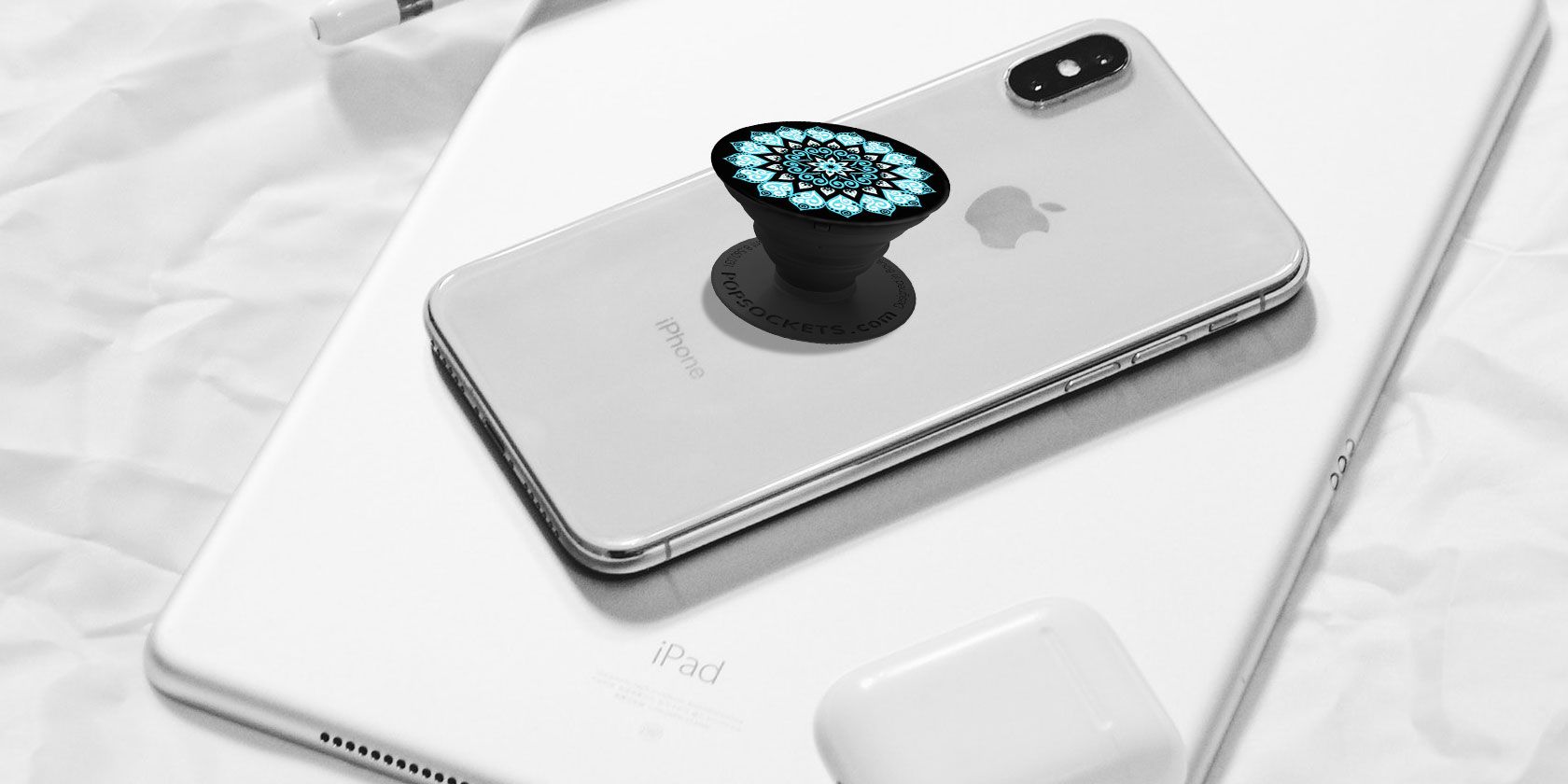
Кратко: Снимите PopSocket аккуратно, используя тонкий плоский инструмент (пластиковая карта, спуджер или зубная нить). Работайте по краю, медленно ослабляя клей, затем очистите остатки мягкой тканью и спиртом или тёплой мыльной водой.
Введение
PopSocket — это многофункциональный аксессуар для смартфона: он улучшает хват, служит подставкой и добавляет стиль. При установке проблем нет, а вот аккуратно снять PopSocket иногда сложнее. В этой статье объяснено, как безопасно отделить PopSocket от телефона или чехла, очистить поверхность и при необходимости повторно прикрепить новый дизайн.
Важно: в большинстве случаев PopSocket держится на прочном клеевом основании. Неправильные попытки отклеивания могут повредить чехол или оставлять следы на корпусе телефона. Следуйте пошаговой инструкции ниже.
Что потребуется
- Пластиковая карта (банковская карта, карта лояльности) или пластиковый спуджер.
- Зубная нить или тонкая нейлоновая нить (альтернатива для тонкого разделения адгезива).
- Мягкая микрофибра или безворсовая ткань.
- Изопропиловый спирт 70% (если есть) или тёплая мыльная вода.
- Чистая ровная поверхность и хорошее освещение.
Совет: не пользуйтесь металлическими инструментами — они царапают корпус и чехол.
Пошаговая инструкция по безопасному снятию
- Зафиксируйте телефон экраном вниз на мягкой ткани. Это убережёт стекло от царапин.
- Найдите край PopSocket: место, где пластиковый диск примыкает к поверхности.
- Если PopSocket складывается, слегка разверните диск, чтобы получить доступ к краю.
- Вставьте пластиковую карту или спуджер между основанием PopSocket и корпусом телефона. Если используете зубную нить, заведите нить за край и плавно тяните, двигая нить вперёд-назад по контакту клея.
- Тяните инструмент медленно и равномерно. Не дергайте резко. Работайте по окружности, постепенно ослабляя клей.
- Как только клей достаточно ослабнет, поднимите PopSocket вверх и снимите его.
- Очистите остатки клея: смочите микрофибру изопропиловым спиртом или тёплой мыльной водой и аккуратно протрите. Для устойчивых следов можно оставить ткань на 30–60 секунд, затем протереть.
- Высушите поверхность перед повторной установкой нового PopSocket или вкладышем.
Важное: не используйте ацетон или агрессивные растворители — они могут нарушить покрытие корпуса или чехла.
Альтернативные методы (и когда их применять)
- Зубная нить / нить: подходит для тонкой работы на жёстких поверхностях и минимизирует риск царапин. Работает особенно хорошо с плоскими, прочно приклеенными PopSocket.
- Тёплый воздух феном: осторожно прогрейте клеевую область на расстоянии 15–20 см, чтобы клей стал мягче. Не перегрейте телефон — держите фен в движении и проверяйте нагрев кожей. Применяйте, если клей очень прочный.
- Липкие ленты и медицинский спирт: для мягкого чехла можно сначала размочить клей тканью, смоченной спиртом, затем аккуратно отодвинуть PopSocket.
Когда методы не помогают: если PopSocket распаяно или приклеено профессионально (неоригинальные модификации), лучше обратиться в сервис.
Ошибки и случаи, когда способ не сработает
- Попытки резкого срыва могут повредить корпус или пластик чехла.
- Металлические лезвия часто оставляют царапины и не рекомендуются.
- На сильно текстурированных или пористых чехлах клей может проникнуть глубже — остатки удаляются хуже.
Как прикрепить новый PopSocket или поменять дизайн
- Полностью очистите место на телефоне и обратную сторону PopSocket от грязи и остатков клея.
- Если вы используете сменную верхнюю панель, аккуратно снимите старую по инструкции производителя, затем совместите новую и нажмите с усилием 10–15 секунд.
- Если вы приклеиваете новый PopSocket с новым клеевым основанием, снимите защитную плёнку и ровно прижмите на 10–15 секунд.
- Подождите минимум 1–2 часа перед активным использованием, чтобы клей стабилизировался.
Примечание: некоторые модели PopSocket совместимы с беспроводной зарядкой. Если ваш телефон поддерживает беспроводную зарядку, проверьте рекомендации производителя PopSocket — в ряде случаев необходимо снимать PopSocket для эффективной зарядки, в других — убирать только центр.
Быстрые проверки: когда можно и когда нельзя снимать
- Можно: если PopSocket держится на клейкой площадке без дополнительных винтов.
- Нельзя/осторожно: если PopSocket интегрирован с чехлом или видны следы переработки клея.
Ментальные подсказки (как думать о процессе)
- Медленно лучше, чем быстро: равномерное давление и движение уменьшают риск повреждений.
- Инструмент должен расширять зазор, а не резать клей.
- Сначала ослабьте клей, потом тяните вверх.
Контрольный чеклист перед началом работы
- Выключить телефон или положить экран вниз.
- Подготовить карту, нить, микрофибру и спирт.
- Убедиться в чистой ровной рабочей поверхности.
- Проверить, нет ли видимых повреждений чехла.
Краткий план действий — мини-методология
- Зафиксировать телефон. 2. Развернуть PopSocket. 3. Вставить карту/нить у края. 4. Медленно ослаблять по окружности. 5. Снять и очистить.
Часто задаваемые вопросы
Можно ли повторно приклеить тот же PopSocket?
Да — при условии, что клей сохранён. Часто лучше очистить поверхность и слегка нагреть клей, либо заменить клейкую прокладку.
Поврежу ли я чехол, если буду тянуть сильно?
Риск велик: резкий рывок может оторвать материал чехла или облупить покрытие. Работайте аккуратно.
Как удалить следы клея с силиконового чехла?
Используйте тёплую мыльную воду и мягкую щётку. Если это не помогает, аккуратно протрите изопропиловым спиртом.
Резюме
- Снимайте PopSocket медленно и аккуратно.
- Используйте пластиковые инструменты или нить, а не металл.
- Очищайте поверхность тёплой водой или спиртом.
- При сомнениях обратитесь в сервис.
Дополнительно: если часто меняете дизайны, рассмотрите сменные топы PopSocket — они меняются легче и уменьшают количество операций с клеем.
Краткое напоминание: терпение и подходящие инструменты — ключ к аккуратному снятию и сохранению внешнего вида телефона.

Похожие материалы

Несколько аккаунтов Skype: Multi Skype Launcher

Журнал для работы: повысить продуктивность

Персональные звуки уведомлений на Android

Скачивание шоу Hulu для офлайн‑просмотра

Microsoft Start: персонализированная новостная лента
