
Как восстановить иконку «Безопасное извлечение» в Windows 10

Кратко: если значок “Безопасное извлечение устройства” исчез, не отвечает или мигает в Windows 10, следуйте этому подробному руководству: быстрые обходы, восстановление через Run, настройки панели задач, переустановка контроллеров USB, проверка служб, политика устройства и альтернативные утилиты. В конце — чек‑лист и рекомендации для администраторов.
Важное: сохраняйте данные и корректно извлекайте накопители там, где это необходимо. При сомнении отключайте питание устройства или перезагружайте систему перед физическим извлечением.
Проблема и варианты проявления
Иконка «Безопасное извлечение устройства» (Safely Remove Hardware) должна появляться в области уведомлений (system tray) и позволять корректно отключать USB-накопители и другие горячо‑подключаемые устройства. Пользователи жалуются на несколько различных симптомов:
- значок не отображается, не отвечает или «не активен”;
- значок всегда присутствует и не исчезает (зафиксирован);
- значок мигает или постоянно перерисовывается;
- значок открывает диалог, но в нём не отображаются устройства;
- появляются сообщения об ошибке при попытке извлечения.
Эти симптомы часто связаны с драйверами, политиками устройства, настройками панели задач или системными службами. Ниже — проверенные пошаговые способы устранить проблему.
Быстрая команда для открытия окна “Безопасное извлечение”
Если значок исчез, можно открыть диалог напрямую с помощью встроенной команды. Это удобно, если нужно быстро извлечь устройство.
- Нажмите Windows + R, чтобы открыть окно “Выполнить”.
- Введите команду и нажмите Enter:
RunDll32.exe shell32.dll,Control_RunDLL hotplug.dll
- В появившемся окне выберите устройство и нажмите “Остановить”.
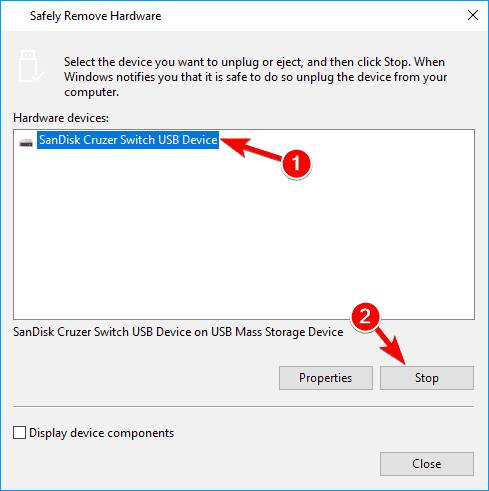
Совет: чтобы не вводить команду каждый раз, создайте ярлык на Рабочем столе (инструкция ниже).
1. Создание ярлыка для быстрого доступа
Если проблема повторяется, создайте ярлык для быстрого запуска диалога:
- На рабочем столе кликните правой кнопкой мыши и выберите “Создать” → “Ярлык”.
- В поле расположения введите ту же команду:
RunDll32.exe shell32.dll,Control_RunDLL hotplug.dll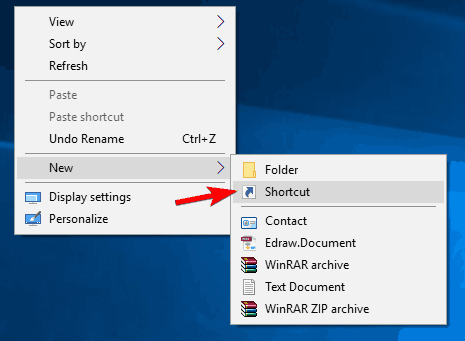
- Нажмите “Далее”, задайте имя, например «Безопасное извлечение», и нажмите “Готово”.
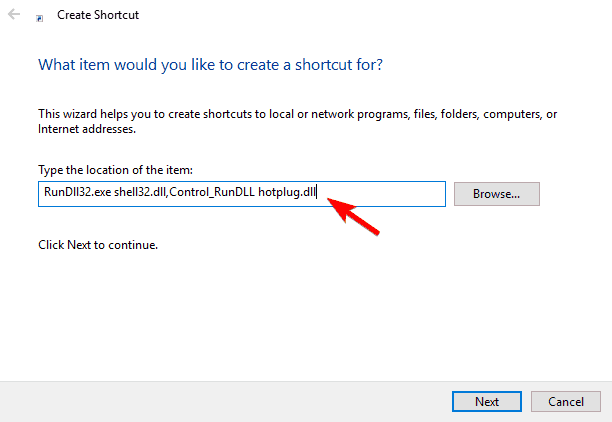
Ярлык будет запускать диалог без поиска значка в трее.
2. Покажите и закрепите значок на панели задач
Часто значок не пропал — он просто скрыт. Откройте скрытые значки в области уведомлений (стрелка вверх в правом нижнем углу). Если значок виден, перетащите его на панель задач, чтобы закрепить.
Пошагово через «Параметры»:
- Подключите USB-накопитель.
- Нажмите Windows + I, чтобы открыть Параметры.
- Перейдите в “Персонализация” → “Панель задач” → “Выберите значки, отображаемые на панели задач”.
- Найдите “Безопасное извлечение” и включите его.

После этого значок будет виден всегда, когда устройство подключено.
3. Переустановка контроллеров USB (драйверы)
Если значок мигает или не показывает устройства, вероятно, проблема в драйверах. Полная переустановка USB-контроллеров часто решает проблему.
- Нажмите Windows + X и выберите “Диспетчер устройств”.
- В меню “Вид” включите “Показывать скрытые устройства”.
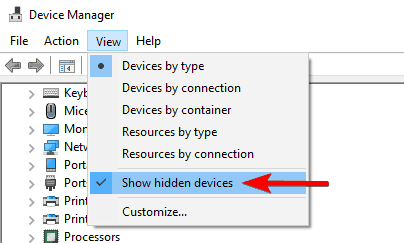
- Разверните раздел “Контроллеры универсальной последовательной шины (USB)”.
- Для каждого контроллера правой кнопкой выберите “Удалить устройство”. Подтвердите удаление.
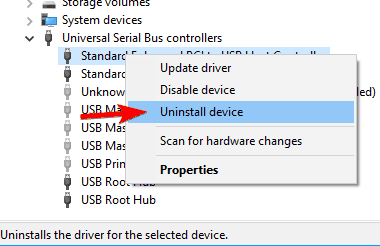
Примечание: иногда нужно удалить все устройства в этом разделе и затем перезагрузить ПК. Windows автоматически обнаружит контроллеры и переустановит их.
- Подключите USB-устройство заново и проверьте появление значка.
4. Перезапустите Проводник (Windows Explorer)
Простой и быстрый обходной путь, который часто возвращает значок в трей:
- Нажмите Ctrl + Shift + Esc, чтобы открыть Диспетчер задач.
- Найдите “Проводник Windows” (Windows Explorer), кликните правой кнопкой и выберите “Перезапустить”.
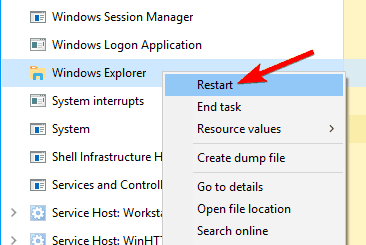
Этот метод временный: если причина — системная служба или драйвер, значок может снова пропасть.
5. Измените политику устройства (Quick Removal / Better Performance)
Свойства диска содержат настройку политики извлечения. Переключение между режимами иногда исправляет появление значка.
- Откройте “Диспетчер устройств” и разверните “Дисковые устройства”.
- Дважды кликните ваш подключённый USB-накопитель.
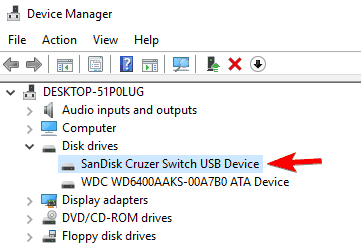
- Перейдите на вкладку “Политики”. Выберите “Лучшее быстродействие” (Better performance) и нажмите ОК.
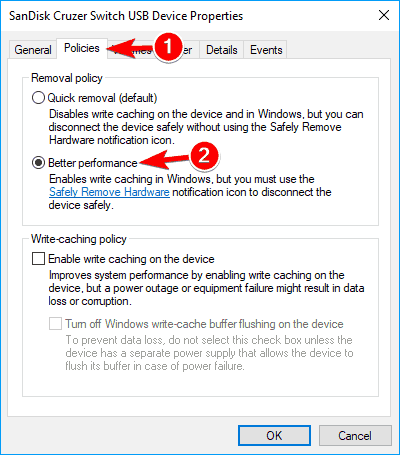
- По желанию, повторите и верните значение “Быстрое удаление” (Quick removal), если хотите минимизировать риск потери данных без использования безопасного извлечения.
Переключение политик заставляет систему пересоздать механизм работы с кешированием записи и часто восстанавливает корректное поведение значка.
6. Проверьте службу Plug and Play
Сбой служб может нарушать работу отображения устройств.
- Нажмите Windows + R, введите services.msc и нажмите Enter.
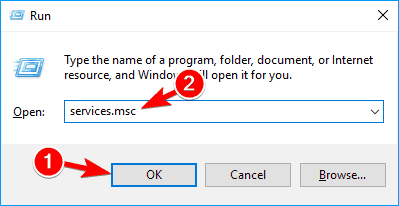
- Найдите службу “Plug and Play” и откройте её свойства.
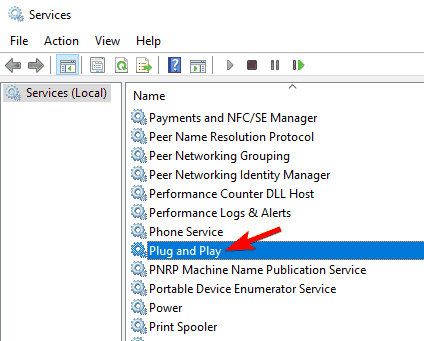
- Убедитесь, что служба запущена. Если остановлена — нажмите “Запустить”; при необходимости установите тип запуска в “Автоматически” и примените изменения.
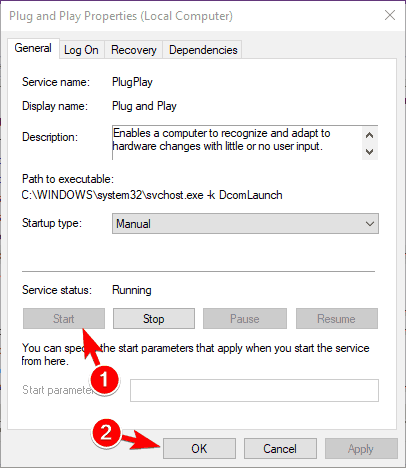
Служба Plug and Play отвечает за обнаружение и инициализацию устройств. Если она не работает, система не сможет корректно обновлять иконки и состояние подключений.
7. Временное решение — сторонние утилиты
Если ни один из способов не помог, можно воспользоваться сторонней утилитой для безопасного извлечения. Одно из популярных бесплатных решений — USB Disk Ejector. Это портативная программа, которая корректно отключает USB‑накопители.
Важно: используйте проверенные источники и скачивайте утилиты только с официальных сайтов или репутацийно надёжных ресурсов.
Когда перечисленные методы не помогут
- Если значок исчезает на одном конкретном устройстве, скорее всего проблема в самом устройстве или его прошивке.
- Если значок отсутствует на всех учётных записях и после чистой загрузки Windows, возможно, системные файлы повреждены. Запустите sfc /scannow и проверку образа DISM.
- В доменной среде политики группы (GPO) могут скрывать значок. Проверьте групповые политики и параметры реестра.
Короткие команды для проверки системных файлов (выполнять от имени администратора):
sfc /scannow
DISM /Online /Cleanup-Image /RestoreHealth
Глоссарий — 1 строка термина
- Plug and Play: служба Windows для автоматического обнаружения и настройки аппаратуры.
- Quick removal: политика устройства, отключающая кеширование записи, что позволяет извлекать без безопасного извлечения.
- Better performance: политика с кешированием записи, повышающая производительность, но требующая безопасного извлечения.
Чек‑лист для быстрого устранения (роль: пользователь)
- Подключить USB и проверить скрытые значки (стрелка вверх).
- Перетащить значок на панель задач для закрепления.
- Открыть диалог через Run (RunDll32.exe …) и попробовать извлечь.
- Перезапустить Проводник (Explorer).
- Если не помогает — переустановить контроллеры USB в Диспетчере устройств.
- Проверить службу Plug and Play и её тип запуска.
Чек‑лист для системного администратора:
- Проверить GPO и локальные политики, которые могли скрыть значок.
- Проверить журналы событий на ошибки USB и Plug and Play.
- Запустить SFC/DISM при подозрении на повреждение системных файлов.
- Провести тест на другом компьютере, чтобы исключить проблему устройства.
Мини‑методология восстановления: быстрый план действий
- Быстрая проверка: скрытые значки → перезапуск Explorer → команда RunDll32.
- Драйверы: удалить USB‑контроллеры → перезагрузка → проверка.
- Службы: Plug and Play → запустить/автоматизировать.
- Политики: смена режима извлечения → тестирование.
- Если всё не помогло — анализ журналов и SFC/DISM; как временный обход — USB Disk Ejector.
Частые ошибки и когда не стоит пытаться
- Не выгружайте устройство без проверки: если на накопителе есть активная запись, риск потери данных высок.
- Не удаляйте случайно все устройства в Диспетчере устройств без понимания, что вы делаете; заранее создайте точку восстановления.
- Не устанавливайте сторонние драйверы с непроверенных сайтов.
Рекомендации по безопасности и локальные нюансы
- Для российских и европейских пользователей: при политике “Лучшее быстродействие” убедитесь, что на устройстве нет активных операций записи перед извлечением.
- На ноутбуках с USB‑C и док‑станциями проверьте, не управляет ли портом фирменное ПО док‑станции.
Заключение
Большинство случаев исчезновения или некорректной работы значка “Безопасное извлечение” решаются простыми действиями: показ значков, запуск команды RunDll32, перезапуск Explorer, переустановка USB‑контроллеров и проверка службы Plug and Play. Если стандартные методы не помогут, используйте проверённые сторонние утилиты как временный обход и проведите диагностику системных файлов и политик.
Если вы администратор — начните с журналов событий и групповых политик. Если пользователь — пройдите чек‑лист выше.
Расскажите в комментариях: вы чаще используете кнопку “Безопасное извлечение” или просто вытаскиваете USB-накопитель без неё?
Критерии приёмки
- Значок отображается в области уведомлений при подключении USB‑устройства.
- Диалог безопасного извлечения показывает корректно подключённые устройства.
- Извлечение проходит без ошибок и без потери данных.

Похожие материалы

Несколько аккаунтов Skype: Multi Skype Launcher

Журнал для работы: повысить продуктивность

Персональные звуки уведомлений на Android

Скачивание шоу Hulu для офлайн‑просмотра

Microsoft Start: персонализированная новостная лента
