
Настройка лимита мощности GPU в MSI Afterburner

Что означает лимит мощности в MSI Afterburner
Лимит мощности (Power Limit) задаёт процент от номинального TDP видеокарты, который контролирует максимально допустимое энергопотребление GPU в пиковых состояниях. Это значение можно увеличивать для агрессивного разгона или уменьшать для понижения энергопотребления и температуры.
Коротко: TDP — Thermal Design Power, ориентировочная максимальная тепловая нагрузка/энергопотребление, для которой рассчитан кулер и питание системы.
Когда и почему менять лимит мощности
- Снижение лимита полезно, если карта перегревается, вентиляторы шумят или вы хотите уменьшить энергопотребление и продлить срок службы.
- Повышение лимита используют для достижения более высокого стабильного разгона при условии адекватного охлаждения.
- На ноутбуках и некоторых OEM-системах изменение лимита может быть заблокировано производителем.
Important: не увеличивайте лимит без надлежащего охлаждения. Повышение напряжения и мощности увеличивает тепловыделение и может сократить срок службы компонента.
Понимание связанных параметров
1. Базовые значения по умолчанию
- Большинство карт имеют значение Power Limit по умолчанию = 100%.
- Значение 100% означает использование рассчитанного производителем энергопотребления (TDP).
- MSI Afterburner отображает этот процент и позволяет сдвигать в обе стороны.
2. Maximum Power Consumption vs Maximum Power Draw
- Maximum Power Consumption — заданный предел (лимит), который мы изменяем в Afterburner.
- Maximum Power Draw — фактическая мощность в ваттах (W), которую карта потребляла в какой-то момент.
3. Тактовые частоты, такт памяти и напряжение ядра
- Core clock — частота GPU; повышение увеличивает производительность, но и тепло.
- Memory clock — частота видеопамяти; влияет на пропускную способность и скорость загрузки текстур.
- Core voltage — напряжение ядра; повышение помогает стабильности при разгоне, но увеличивает тепловыделение.
4. Совместимость с интегрированной графикой
- MSI Afterburner управляет дискретными NVIDIA и AMD GPU. Интегрированные GPU (в процессорах Intel/AMD) обычно не поддерживаются.
5. Оптимальные температуры
- Комфортный диапазон под нагрузкой: примерно 80–85 °C.
- Допустимая максимальная температура зависит от модели: у некоторых NVIDIA RTX 30 серия предел около 93 °C, у некоторых AMD карт — выше; уточняйте для конкретной модели.
Note: производители указывают разные пороговые значения; ориентируйтесь на спецификации конкретной карты и собственные замеры.
Пошаговая инструкция: как установить лимит мощности в MSI Afterburner
Шаг 1 — Подготовка и замеры
- Убедитесь, что установлена последняя версия MSI Afterburner и драйвера GPU.
- Запустите стресс-тест или синтетический бенчмарк (например, FurMark, 3DMark, Unigine Heaven) на 5–10 минут и замерьте рабочую температуру и потребление.
- Зафиксируйте базовые значения: температура под нагрузкой, частоты и максимальное потребление в ваттах.
Шаг 2 — Изменение Power Limit
- Откройте MSI Afterburner.
- Переместите ползунок «Power Limit» влево для снижения или вправо для увеличения. Маленькие шаги: 3–5% за раз.
- Нажмите галочку применения настроек (Apply) и затем сохраните профиль в одном из слотов.
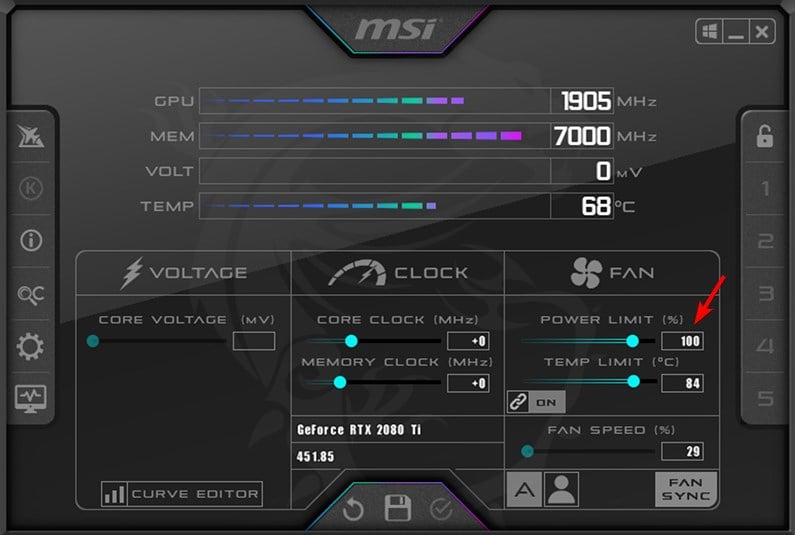
Шаг 3 — Настройка частот и напряжения
- Регулируйте Core clock и Memory clock небольшими шагами (например, +10–25 MHz).
- Если повышаете частоты, по возможности повышайте и Core voltage аккуратно, следя за температурой.
- После каждой корректировки выполняйте короткий стресс-тест на 5–10 минут.
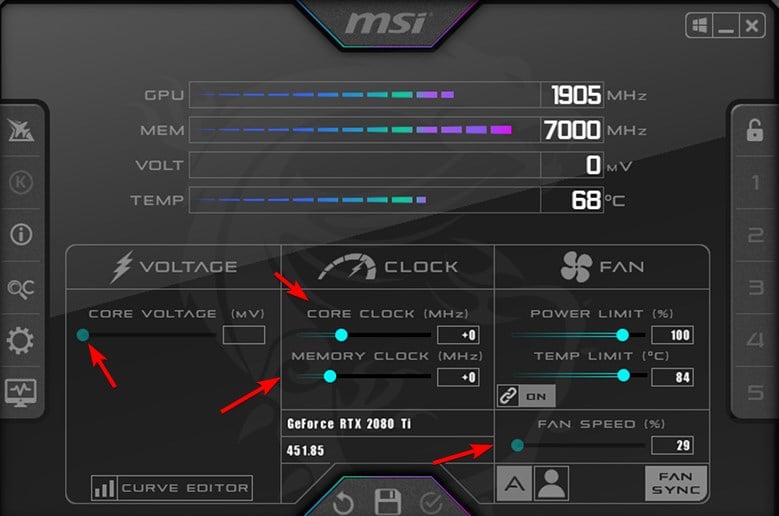
Шаг 4 — Кривая вентилятора
- В Afterburner откройте вкладку Fan.
- Включите «Enable user defined software automatic fan control».
- Постройте кривую: по оси X — температура, по оси Y — скорость вентилятора (%).
- Рекомендуется поднять скорость вентилятора для температуры на несколько градусов ниже наблюдаемой максимальной, чтобы иметь запас безопасности.
- Сохраните профиль и протестируйте.
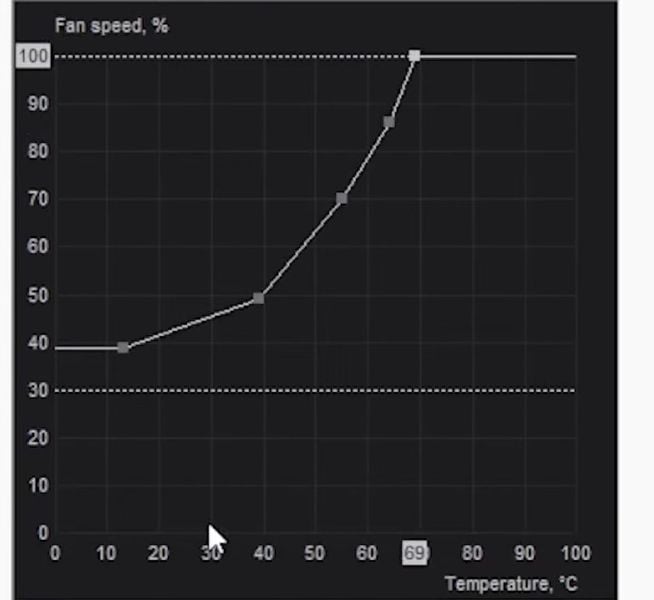
Методика безопасной настройки — мини-план
- Снять базовые измерения (температура, потребление, частоты).
- Уменьшить Power Limit на 5–10% — наблюдать поведение и фреймрейт.
- Если цель — понижение температуры/шума — оставить уменьшение и настроить кривую вентилятора.
- Если цель — разгон, осторожно увеличить Power Limit на 3–5%, повысить такты по 10–25 MHz и тестировать.
- Фиксировать стабильный профиль в слотах и включить автозагрузку с Windows при необходимости.
Тесты стабильности и критерии приёмки
Критерии приёмки:
- Температура под полной нагрузкой не превышает выбранный безопасный предел (например, 85 °C).
- Нет артефактов, зависаний или синих экранов во время длительного теста (30–60 минут).
- Фреймрейт отвечает ожиданиям; снижение не превышает допустимого по вашим целям.
Рекомендуемые тесты:
- 30–60 минут игровой сессии или бенчмарка (3DMark, Unigine, реальная игра).
- Мониторинг логов температур и потребления (MSI Afterburner/RivaTuner статистика).
Расширенные проблемы и их решения
1. Лимит мощности заблокирован
- Удалите драйверы через Display Driver Uninstaller (DDU) в безопасном режиме.
- Установите свежие драйверы от производителя (NVIDIA/AMD).
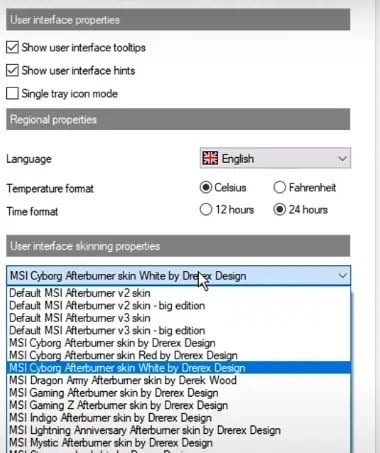
- Переустановите MSI Afterburner и переключитесь на последний скин.
- Если блокировка остаётся — многие ноутбуки и OEM-системы действительно блокируют изменение лимита.
NOTE: на ноутбуках часто применяются аппаратные ограничения: изменять лимит может быть нельзя.
2. Ползунок серый или недоступен
- В настройках интерфейса установите рекомендуемый скин “MSI Touch of Modern Afterburner skin by Drerex Design” и перезапустите.
- Нажмите «Detach», затем выберите вашу дискретную карту через кнопку GPU.
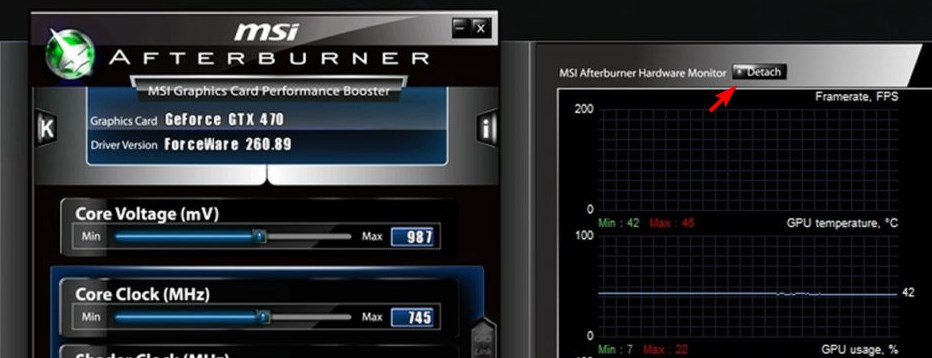
NOTE: этот метод актуален, если в системе присутствуют как интегрированная, так и дискретная GPU.
3. Лимит сбрасывается
- Проверьте другие утилиты (Radeon Software, NVIDIA Control Panel, производители материнских плат), которые могут перезаписывать настройки.
- Если вы используете майнинг-программы (например, NiceHash), убедитесь, что они не управляют лимитом.
4. Настройки не сохраняются
- Нажмите иконку галочки Apply, затем сохраните профиль в слот и включите автозапуск MSI Afterburner с Windows.
Когда не стоит трогать Power Limit — контрпримеры
- На ноутбуках с ограниченным питанием и охлаждением — изменение может вызвать нестабильность или троттлинг.
- Если ваша цель — максимальная энергоэффективность при минимальном обслуживании, иногда проще снизить TDP на уровне BIOS/профилей ОС.
- При наличии аппаратных ограничений (производитель заблокировал изменение) любые попытки обойти их рискованны.
Альтернативные инструменты и совместимость
- AMD: “Radeon Software” / “Adrenalin” предоставляет собственные профили управления питанием и кривые вентилятора.
- NVIDIA: базовые настройки — в “NVIDIA Control Panel”; для детальной настройки существуют сторонние утилиты (NVIDIA Inspector).
- Другие инструменты: EVGA Precision X1 (для карт EVGA), фирменные утилиты материнских плат могут влиять на профиль питания.
Совместимость: MSI Afterburner работает с множеством дискретных карт NVIDIA и AMD, но поведение может отличаться по моделям и OEM-рекомендациям.
Контроль рисков и практические эвристики
- Эвристика «+/−10% и тест»: меняйте лимит шагами не больше 10% и тестируйте.
- Модель мышления «энергия ↔ частота ↔ тепло»: любое повышение частот/напряжения увеличит энергопотребление и тепло — контролируйте одно, меняя другое.
- Для тихой сборки: сначала понижайте Power Limit, затем подбирайте кривую вентилятора для снижения шума.
Чек-листы для разных ролей
Для геймеров:
- Снять базовую производительность в целевых играх.
- Снизить Power Limit на 5–10% и проверить фреймрейт.
- Настроить кривую вентилятора для стабильных температур.
Для контент-креаторов (рендеринг):
- Проверить длительную производительность в рендер-воркфлоу.
- Оставлять больший запас мощности, если рендер важнее шума.
Для майнеров:
- Акцент на энергоэффективность: снизить Power Limit и настроить такты памяти.
- Обязательное длительное тестирование стабильности.
Для сборщиков/системных администраторов:
- Фиксировать профили, документировать изменения и предусмотреть откатный план.
Тест-кейсы и приёмочные проверки
- Базовый игровой цикл: 60 минут в целевой игре без падений FPS или троттлинга.
- Синтетика: 30 минут Unigine/3DMark без артефактов.
- Стресс-тест: 30 минут FurMark для проверки устойчивости охлаждения (с осторожностью).
- Логирование: температура и Power Draw не превышают выбранные пределы.
Краткий глоссарий
- TDP — Thermal Design Power: ориентировочная тепловая/энергетическая характеристика карты.
- Power Limit — процент от TDP, который можно задать в MSI Afterburner.
- Core clock / Memory clock — частоты GPU и видеопамяти.
Заключение
Настройка лимита мощности в MSI Afterburner — мощный инструмент для управления температурой, шумом и долговечностью вашей видеокарты. Подходите к изменению параметров последовательно: снимайте исходные метрики, вносите небольшие изменения, тестируйте стабильность и документируйте рабочие профили. Это позволит найти оптимальный баланс между производительностью и безопасной эксплуатацией.
Рассматривайте альтернативные утилиты, если Afterburner не поддерживает вашу систему, и помните о возможных аппаратных ограничениях на ноутбуках.
Поделитесь своим опытом в комментариях: какие значения Power Limit работают лучше всего в вашей системе?
Краткое резюме:
- Лимит мощности — процент от TDP, управляйте им осторожно.
- Меняйте небольшими шагами и тестируйте стабильность.
- На ноутбуках изменение может быть заблокировано.

Похожие материалы

Несколько аккаунтов Skype: Multi Skype Launcher

Журнал для работы: повысить продуктивность

Персональные звуки уведомлений на Android

Скачивание шоу Hulu для офлайн‑просмотра

Microsoft Start: персонализированная новостная лента
