
Как разогнать процессор без BIOS: безопасное руководство

Разгон процессора даёт заметный прирост в задачах с высокой нагрузкой: игры, кодирование видео, обработка фото и рендер. Если вы хотите добиться дополнительных кадров в секунду или ускорить разработки, разгон — это инструмент. При этом важно понимать риски и соблюдать меры предосторожности: перегрев ускоряет износ компонента и может вызвать крахи системы, если подход неправильный.
Что делает разгон процессора
Разгон увеличивает тактовую частоту процессора выше заводских значений. Процессор выполняет больше циклов в секунду, что ускоряет ресурсоёмкие операции. Факторы, которые определяют скорость процессора, — базовая частота и множитель ядра. Разгон меняет эти параметры, повышая частоту.
Краткое определение: разгон — это целенаправленное повышение частоты и/или энергопотребления CPU для увеличения производительности.
Важно: разумный разгон даёт выгоду при условии адекватного охлаждения и тестирования стабильности. Абсолютно безопасных гарантий не даёт ни один инструмент, но при аккуратном подходе риск остаётся управляемым.
Когда разгон не помогает или противопоказан
- Система ограничена охлаждением: при высоких температурах разгон приведёт только к троттлингу и нестабильности.
- Старые или неисправные блоки питания: при недостатке тока система будет падать в производительности или выключаться.
- Если узким местом системы является GPU или диск, разгон CPU почти не улучшит FPS.
Общие рекомендации перед началом
- Обновите драйверы и систему.
- Сделайте резервную копию важных данных.
- Установите мониторинг температуры (например, HWMonitor, HWiNFO).
- Убедитесь в надёжности охлаждения: термопаста, вентиляция корпуса, рабочие вентиляторы.
- План отката: сохраните профиль по умолчанию или запишите параметры, чтобы быстро вернуть исходные настройки.
Как разогнать Intel CPU без BIOS (XTU)
Принцип: использовать Intel Extreme Tuning Utility (XTU) для изменения множителей, лимитов мощности и тестирования стабильности прямо из Windows.
Шаги:
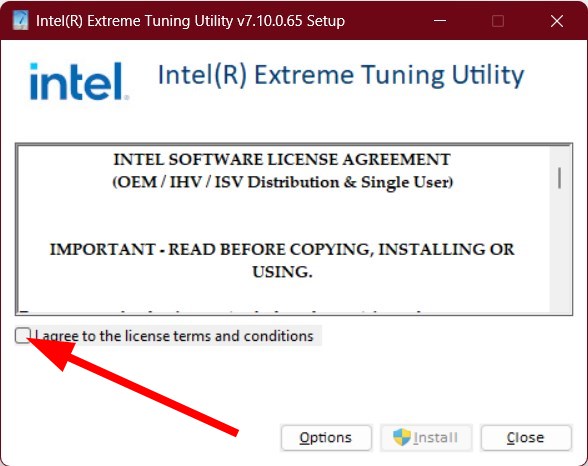
- Скачайте Intel Extreme Tuning Utility и установите программу.
- Перезагрузите систему после установки.
- Закройте фоновые программы и откройте XTU.
- На вкладке «Basic Tuning» запустите встроенный бенчмарк, чтобы получить базовый результат. Запишите его.
- Перейдите в «Advanced Tuning».
- Установите лимиты Turbo Power и Turbo Short Power выше значений по умолчанию, но не в крайние положения без теста.
- Повышайте Processor Core Ratio и Processor Cache Ratio малыми шагами; после каждого шага запускайте бенчмарк и стресс-тесты.
- Следите за температурой и стабильностью. Если система нестабильна — снизьте значение или вернитесь в сохранённый профиль.
- Когда найдёте стабильный профиль, сохраните его и пометьте понятным именем.
Совет по безопасности: увеличивайте множитель по одному шагу и тестируйте 10–30 минут на стабильность. Если появляются артефакты, сбои или тёплые температуры — возвращайтесь к предыдущему рабочему профилю.
Альтернативная методика для Intel: шаговый множитель
- Перейдите в раздел множителей.
- Поднимайте множитель на 1 единицу за раз.
- После каждого шага запускайте бенчмарк и наблюдайте за системой в течение 15–30 минут.
- Если система упала или сбои — перезагрузитесь и загрузите сохранённый стабильный профиль.
Как разогнать AMD CPU без BIOS (Ryzen Master)
Принцип: Ryzen Master даёт удобные профили и режимы автоматического и ручного разгона.
Шаги:
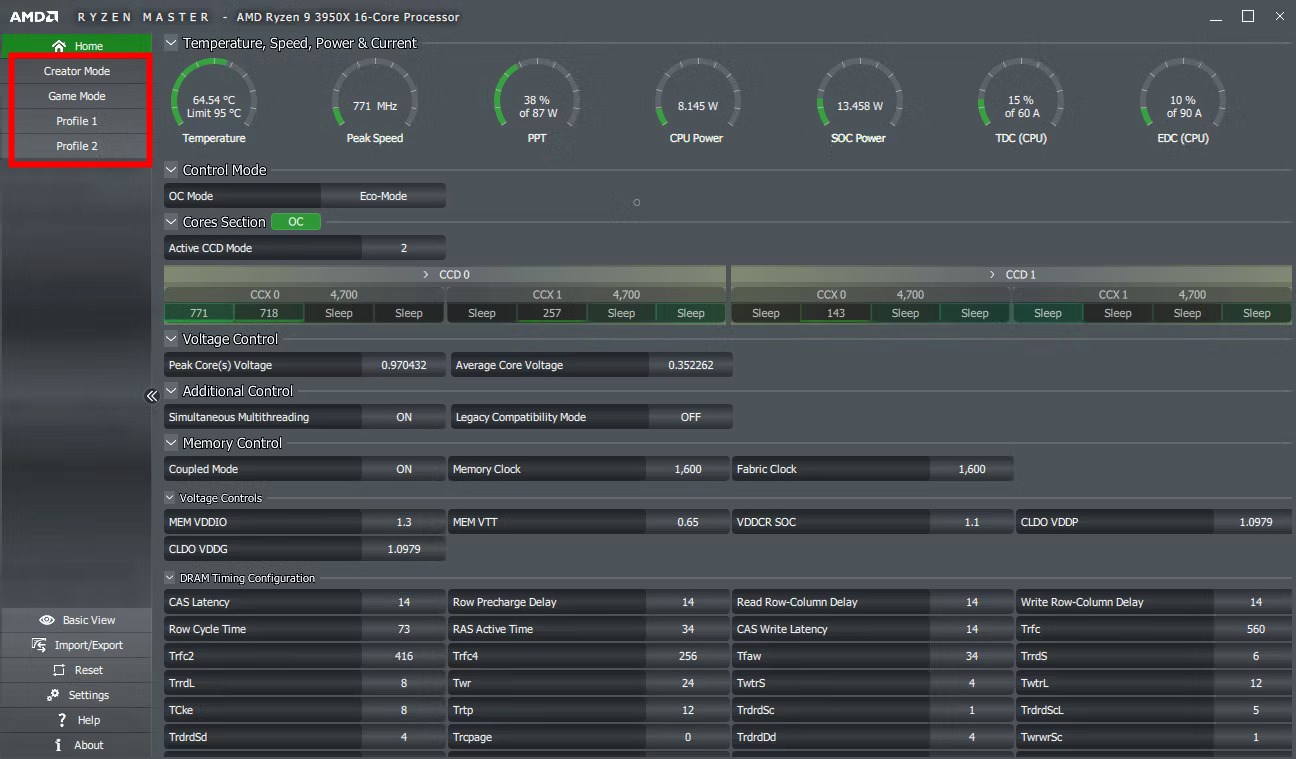
- Скачайте и установите Ryzen Master от AMD.
- Откройте программу и выберите профиль для настройки: Profile 1 или Profile 2.
- Избегайте использования Game Mode, если вы хотите использовать все доступные ядра.
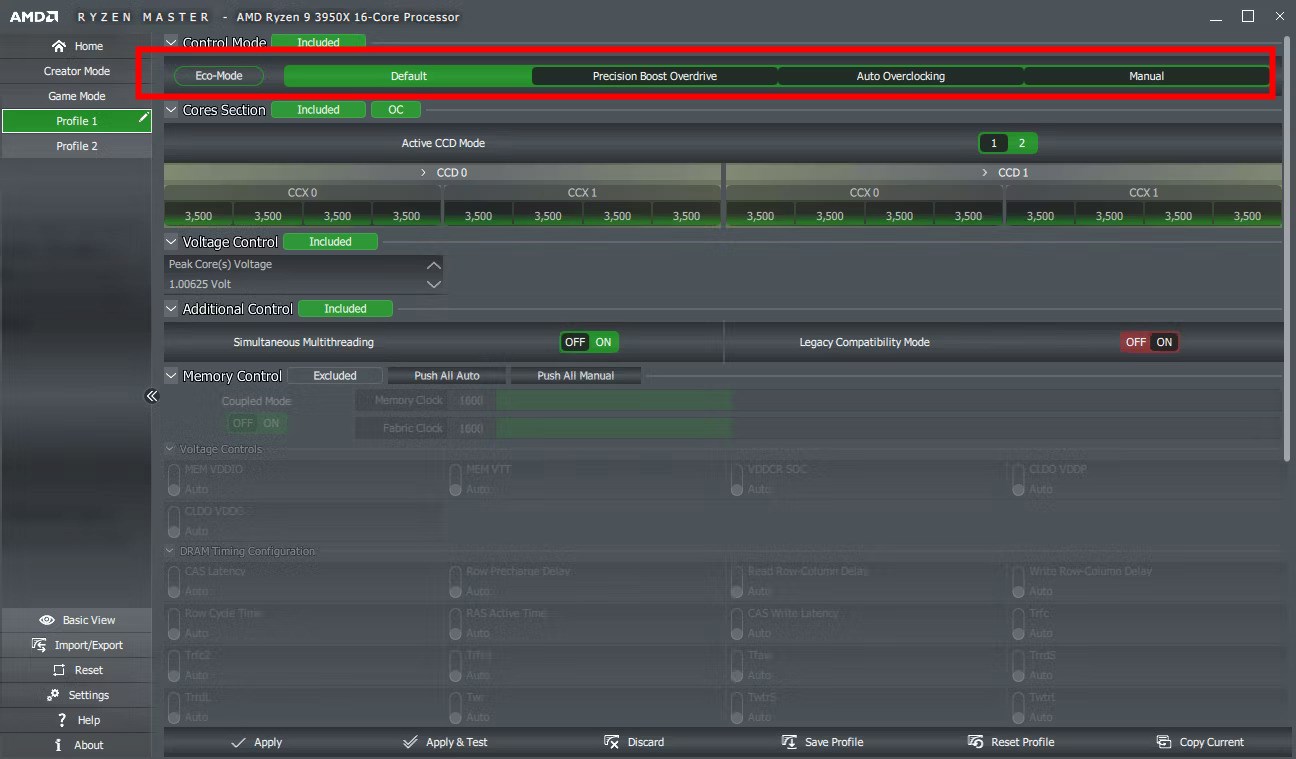
- В разделе Control Mode выберите один из вариантов:
- Eco mode — понижает лимиты мощности, для экономии и прохлады.
- Precision Boost Overdrive (PBO) — автоматически повышает лимиты, если условия позволяют.
- Auto Overclocking — более агрессивный автопилот.
- Manual — ручная настройка тактов и напряжений.
- Для большинства пользователей PBO — наиболее безопасный и удобный вариант.
- После выбора проведите стресс-тест и бенчмарк, сохраните профиль и наблюдайте за температурой.
Альтернативы и сопутствующие инструменты
- MSI Afterburner — популярная утилита для разгона графических процессоров; часто используется совместно с утилитами для CPU.
- NVIDIA Inspector — специализированный вариант для некоторых видеокарт NVIDIA.
- HWInfo, HWiNFO64, CoreTemp — для мониторинга температур и напряжений.
- Стресс-тесты: Prime95, AIDA64, Cinebench — для проверки стабильности после разгона.
Ментальные модели и правила принятия решения
- Модель «шаг за шагом»: маленькие изменения + тесты = безопасный прогресс.
- Правило 80/20 для тепла: если после разгона температура выросла меньше чем на 20% и остаётся в безопасном диапазоне, изменение приемлемо.
- Принцип «первое стабильное, потом быстрое»: сначала добейтесь стабильности, затем попробуйте дополнительный прирост.
План тестирования и критерии приёмки
Критерии приёмки:
- Система работает без крашей 1–2 часа под стрессом.
- Температуры остаются в пределах безопасных для вашей модели CPU.
- Бенчмарк показывает ощутимый, но не катастрофический прирост производительности.
Мини-методология тестирования:
- Сделать контрольный бенчмарк.
- Внести изменение (множитель, PBO, power limits).
- Запустить стресс-тест 30–60 минут.
- Анализировать логи температуры и потребления.
- Сравнить бенчмарки и принять решение.
Ролевые контрольные списки
Для геймера:
- Проверить температуру во время игрового режима.
- Сохранять профиль с низкой задержкой и профили для разных игр.
- Следить за стабильностью (FPS, падения).
Для создателя контента:
- Тестировать в рабочей нагрузке: рендеры, кодирование.
- Приоритизировать стабильность длительных задач.
- Сохранять резервные профили под рендер и под обычную работу.
Для системного администратора:
- Документировать параметры разгона и доступные профили.
- Ограничивать разгон на рабочих машинах до умеренных значений.
- Проводить периодические проверки температур и логов.
Матрица совместимости и переходные заметки
- Intel (утилита): Intel Extreme Tuning Utility — подходит для разблокированных процессоров Intel.
- AMD (утилита): Ryzen Master — официальный инструмент для Ryzen.
- GPU: MSI Afterburner и NVIDIA Inspector — для видеокарт.
Если вы планируете мигрировать между инструментами, сначала верните систему к заводским настройкам в каждом инструменте и сохраните профили.
Риск‑матрица и меры смягчения
- Риск: перегрев — Митигатор: улучшить охлаждение, снизить напряжение, активный мониторинг.
- Риск: сбои системы — Митигатор: бэкап данных, поэтапное тестирование, сохранение профилей.
- Риск: ускоренный износ — Митигатор: избегать постоянного максимального разгона, использовать режимы Eco для длительной работы.
Быстрый шпаргалка (cheat sheet)
- Всегда делайте бенчмарк до изменений.
- Работайте малыми шагами.
- Тестируйте 30–60 минут после каждого изменения.
- Сохраняйте стабильные профили.
- Следите за температурой в реальном времени.
Отладка: что делать при крашах или артефактах
- Вернуть профиль к последней стабильной версии.
- Снизить множитель или отключить повышенные лимиты мощности.
- Проверить, не возникли ли ошибки памяти и блок питания.
- Провести стресс-тесты компонентов по отдельности.
Принятие решения: какой метод выбрать
flowchart TD
  A[Нужен прирост производительности?] --> B{Да}
  B --> C{У вас Intel или AMD?}
  C --> D[Intel -> XTU]
  C --> E[AMD -> Ryzen Master]
  D --> F{Есть качественное охлаждение?}
  E --> F
  F --> G[Да -> маленькие шаги и тесты]
  F --> H[Нет -> улучшить охлаждение сначала]
Частые ошибки новичков
- Слишком быстрый переход к высоким множителям без тестов.
- Игнорирование температуры и лимитов питания.
- Отсутствие резервных профилей и бэкапа важных данных.
Советы по долгосрочной эксплуатации
- Не держите постоянный агрессивный разгон 24/7; для повседневных задач выбирайте умеренные профили.
- Периодически менять термопасту и чистить пыль.
- Мониторить поведение в течение нескольких недель после значимых изменений.
Часто задаваемые вопросы
Безопасно ли разгонять процессор без BIOS?
Да, если вы используете официальные утилиты и действуете поэтапно. Но полностью исключить риск нельзя, поэтому используйте мониторинг и бэкапы.
Нужно ли повышать напряжение при разгонe?
Не всегда. Многие современные утилиты повышают только лимиты мощности и множители. При ручном разгоне повышение напряжения бывает необходимо, но это увеличивает тепловыделение и риск износа.
Как долго тестировать стабильность?
Рекомендуется 30–60 минут минимального стресс-теста после каждого изменения. Для окончательной проверки — несколько часов или полная рабочая сессия.
Краткое резюме
- Разгон без BIOS удобен с помощью XTU для Intel и Ryzen Master для AMD.
- Действуйте малыми шагами, проверяйте стабильность и температуру.
- Сохраняйте профиль и имейте план отката.
Важно: даже при аккуратном подходе разгон остаётся вмешательством в заводские параметры. Планируйте, тестируйте и следите за состоянием системы.

Похожие материалы

Несколько аккаунтов Skype: Multi Skype Launcher

Журнал для работы: повысить продуктивность

Персональные звуки уведомлений на Android

Скачивание шоу Hulu для офлайн‑просмотра

Microsoft Start: персонализированная новостная лента
