
Что такое файл реестра Windows (.reg) и как его безопасно открыть

Если вы когда‑нибудь настраивали ПК вручную, то наверняка сталкивались с реестром Windows. Часто его открывают для мелких правок, но реестр хранит критические настройки, нужные системе и программам для корректной работы.
Изменение реестра — быстрый способ устранить раздражающую проблему. Но если действовать неосторожно, последствия могут быть серьёзными. Здесь вы найдёте понятное объяснение, что такое файл .reg и как безопасно его открыть и применить.
Что такое реестр Windows
Каждая программа нуждается в параметрах конфигурации. Реестр Windows — это набор базовых настроек, которые помогают операционной системе и приложениям работать правильно. Он также хранит параметры устройств, аппаратных компонентов, драйверов и прочих подсистем.

Когда вы устанавливаете программу, Windows сохраняет данные, которые описывают, где находится программа, как она взаимодействует с ядром и устройствами, и другие параметры. Файл .reg — это текстовый исполняемый файл, содержащий инструкции для внесения изменений в реестр.
Вы можете открыть редактор реестра через диалог Выполнить (Win+R) и команду regedit.exe. Сам реестр физически хранится в нескольких системных файлах на диске. Редактор собирает их и показывает в удобной древовидной структуре.
Угрозы, связанные с файлами .reg
Неправильные или злонамеренные правки реестра могут вывести систему из строя и привести к потере данных. Если вы выполните .reg-файл из ненадёжного источника, в реестр могут попасть вредоносные ключи или параметры, из‑за которых программы будут неправильно работать.
Как убедиться, что файл .reg безопасен
Важно проверить любой .reg-файл перед применением. Вот пошаговый план проверки:
- Просканируйте файл антивирусом и антивредоносным ПО. Многие вредоносные программы используют реестр для устойчивого присутствия в системе.
- Сравните файл с версией из других надёжных источников. Если две независимые копии совпадают, риск меньше.
- Откройте файл в текстовом редакторе (например, Блокнот) и просмотрите содержимое вручную.
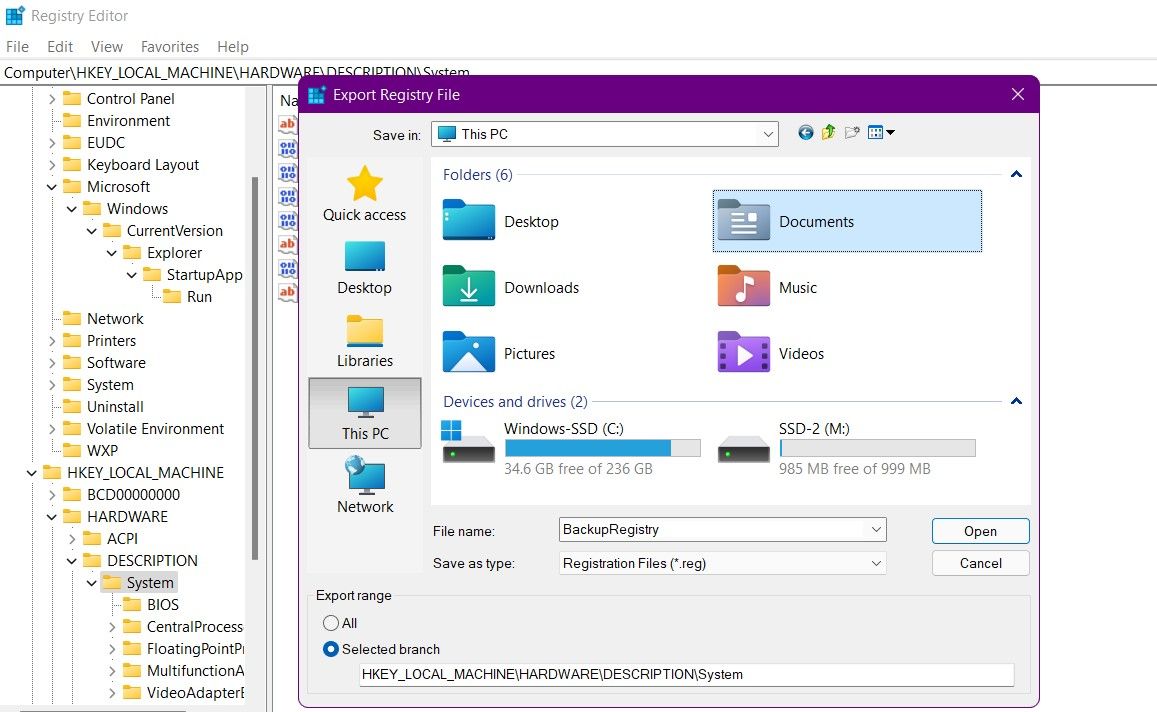
- Сделайте резервную копию реестра до применения изменений.
Если сомневаетесь, избегайте двойного клика и вручную внесите безопасные правки через regedit.exe.
Как сделать резервную копию реестра
- Откройте меню Пуск, найдите regedit.exe и запустите от имени администратора.
- Перейдите к ветке реестра, которую хотите сохранить. Для всей базы выберите верхний узел.
- Выберите Файл > Экспорт.
- Укажите место сохранения, имя файла и нажмите Сохранить.
Важно: экспорт создаёт .reg или .reg-совместимый файл. Храните резервную копию в безопасном месте (внешний диск, защищённая папка или облако).
Как читать файл .reg
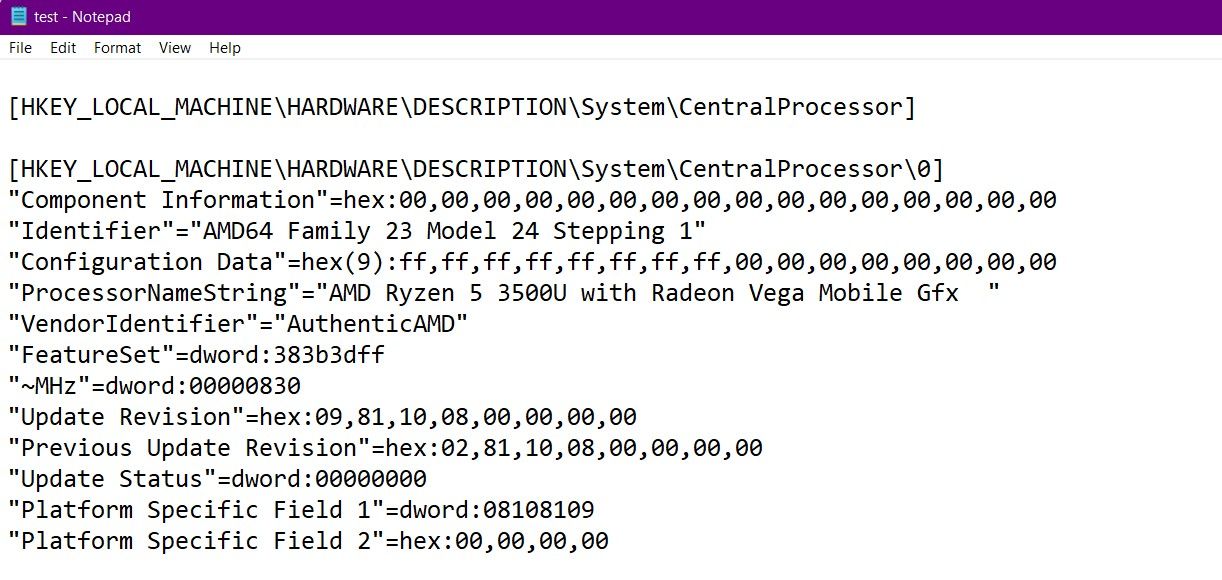
Чтобы просмотреть содержимое .reg, щёлкните правой кнопкой по файлу и выберите “Изменить” или откройте его в Блокноте. Структура простая:
- Строки, начинающиеся с точки с запятой (;), — комментарии.
- Строки типа HKEY_LOCAL_MACHINE или HKEY_CURRENT_USER указывают на конкретный ключ, который будет изменён.
- Ниже идут параметры и их значения.
Пример простого файла .reg:
Windows Registry Editor Version 5.00

[HKEY_CURRENT_USER\Software\Example]
"Setting"="1"
Если вы уверены в безопасности, можно дважды щёлкнуть по .reg и согласиться на слияние. Но это действие необратимо без резервной копии.
Безопасные альтернативы применению .reg
- Используйте редактор реестра (regedit.exe) и вносите изменения вручную. Так вы контролируете каждую правку.
- Создайте точку восстановления системы и используйте её как откатный механизм.
- Для массовых изменений в корпоративной среде применяйте групповые политики (GPO) вместо одиночных .reg.
- Используйте специализированные инструменты конфигурации с функцией симуляции (Dry‑run) и отката.
План проверки и принятия .reg у администратора (короткая методология)
- Источник: подтвердите происхождение файла и репутацию автора.
- Содержимое: откройте в текстовом редакторе и просмотрите ключи и значения.
- Тестирование: примените на тестовой системе или виртуальной машине.
- Резервная копия: экспортируйте необходимые ветки реестра и создайте точку восстановления.
- Применение: выполните файл и проверьте систему.
- Мониторинг: наблюдайте за журналами и поведением приложений 24–72 часа.
Как откатить изменения реестра — пошаговый план
Важно заранее иметь план отката:
- Если у вас есть экспорт .reg, откройте его и выберите “Импорт” в regedit, чтобы восстановить сохранённые ключи.
- Если был создан снимок системы, восстановите точку восстановления через Панель управления > Восстановление.
- Если система не загружается, используйте среду восстановления Windows (WinRE) и восстановите систему из образа.
- В крайнем случае выполните восстановление конфигурации из резервной копии данных и переустановите ОС.
Важно: немедленно отключите сеть, если подозреваете вредоносное вмешательство, чтобы предотвратить дальнейшее распространение.
Руководство для разных ролей
Обычный пользователь:
- Не запускайте .reg-файлы из писем и сомнительных сайтов.
- Делайте точку восстановления перед любыми правками.
Продвинутый пользователь:
- Откройте .reg в текстовом редакторе и проверьте содержимое.
- Применяйте изменения вручную через regedit для повышения контроля.
Системный администратор:
- Тестируйте на стенде или виртуальной машине.
- Применяйте изменения через групповые политики при возможности.
- Ведите журнал изменений реестра и версионирование скриптов.
Модель мышления: как думать о реестре
Ментальная модель: представляйте реестр как конфигурационный словарь системы. Ключи — это разделы словаря, параметры — записи в разделе, а значения — конкретные свойства. Маленькая ошибка в значении может повлиять на связанный с ним компонент.
Примеры, когда .reg не сработает
- Если изменение затрагивает системный драйвер, простой импорт .reg может быть недостаточен; требуется установка драйвера.
- При применении на другой версии Windows ключи могут отсутствовать или иметь иной формат.
- Если права доступа ограничены, изменения не будут внесены без прав администратора.
Безопасность и укрепление системы
- Ограничьте права учётных записей: используйте обычную учётную запись для повседневной работы.
- Включите контроль учётных записей (UAC) и аудит изменений реестра.
- Используйте антивирусы с мониторингом целостности и контроль целостности файлов.
Краткая справка и термины
- HKEY_LOCAL_MACHINE — ветвь с настройками для всей системы.
- HKEY_CURRENT_USER — ветвь с настройками текущего пользователя.
- .reg — текстовый файл с инструкциями для редактирования реестра.
Часто задаваемые вопросы
Можно ли открыть .reg без риска?
Да, если вы предварительно проверили файл и сделали резервную копию реестра. Полный риск исключён только при тестировании на изолированной системе.
Как вручную отменить изменения, если нет резервной копии?
Попробуйте восстановить систему из точки восстановления. Если она отсутствует, восстановление без резервной копии усложнено и может требовать переустановки.
Можно ли автоматизировать проверку .reg файлов?
Да. Используйте скрипты, которые сравнивают содержимое .reg с эталонными шаблонами и прогоняют их через антивирусные сканеры.
Стоит ли применять .reg в корпоративной сети?
Лучше использовать групповые политики и центральные инструменты управления конфигурацией. .reg допустим для локальных тестов.
Итог
Файлы .reg — удобный инструмент для настройки Windows. Но они несут риск, особенно если приходят из ненадёжных источников. Всегда проверяйте содержимое, используйте антивирусы, делайте резервные копии и, при возможности, тестируйте в изолированной среде. Следуйте чеклисту: проверить источник, прочитать файл, создать резервную копию, протестировать и только потом применять.
Важно: если вы не уверены в своих действиях, обратитесь к специалисту по администрированию Windows.

Похожие материалы

Несколько аккаунтов Skype: Multi Skype Launcher

Журнал для работы: повысить продуктивность

Персональные звуки уведомлений на Android

Скачивание шоу Hulu для офлайн‑просмотра

Microsoft Start: персонализированная новостная лента
