
Как управлять разделами диска в Windows

Быстрые ссылки
- Пользоваться встроенными инструментами Windows для управления разделами
- Когда стоит применять сторонние менеджеры разделов
Управление разделами жесткого диска может показаться пугающим, но на практике это последовательная и понятная работа при условии соблюдения простых правил. В Windows есть встроенные утилиты, которые покрывают большинство задач: создание, удаление, форматирование и изменение размера разделов. Для сложных сценариев используют сторонние программы.
Важно: перед любыми действиями обязательно сделайте резервную копию важных данных. Любая операция с разделами несет риск потери данных при внезапном отключении питания или отказе диска.
Когда использовать встроенные инструменты Windows
Windows поставляется с двумя основными способами работы с разделами, которые не требуют установки дополнительного программного обеспечения. Эти методы подходят для большинства домашних и офисных задач.
Если у вас настольный компьютер с несколькими физическими накопителями, иногда проще использовать отдельные диски вместо логических разделов. На ноутбуках с одним SSD разделы часто единственная практическая опция для логического разделения системы и пользовательских данных.
Разделение диска помогает:
- Отделить операционную систему от пользовательских данных.
- Упростить переустановку ОС без форматирования пользовательских файлов.
- Предотвратить полную недоступность системы при заполнении одного из разделов.
Утилита Управление дисками
Утилита Управление дисками предоставляет визуальный интерфейс для большинства задач. Она показывает диски в виде полос с отметками разделов, файловой системой и статусом.
Как открыть Управление дисками:
- Нажмите правой кнопкой по кнопке “Пуск” и выберите Управление дисками.
Типичные операции и как их выполнить:
- Сжать том: выберите раздел, правой кнопкой мыши — Сжать том. Windows рассчитает максимальный доступный объем для сжатия. Вы можете указать меньший объем вручную.
- Расширить том: правой кнопкой по тому, который нужно увеличить — Расширить том. Можно расширить только в смежное нераспределенное пространство справа от раздела.
- Создать новый раздел: в нераспределенном пространстве правой кнопкой — Создать простой том и следуйте мастеру.
- Удалить раздел: правой кнопкой — Удалить том. Операция стирает все данные на разделе.
Примечание по единицам измерения: Управление дисками показывает размеры в мегабайтах (MB). Для удобства запомните: 1024 MB = 1 GB, 1024 GB = 1 TB. Это важно при указании размеров разделов.
Ограничения Управления дисками:
- Нельзя перемещать разделы местами.
- Нельзя объединять не смежные нераспределенные области.
- Нельзя изменять некоторые типы системных разделов или выполнять продвинутые операции, доступные в сторонних менеджерах.
Командная строка: DiskPart
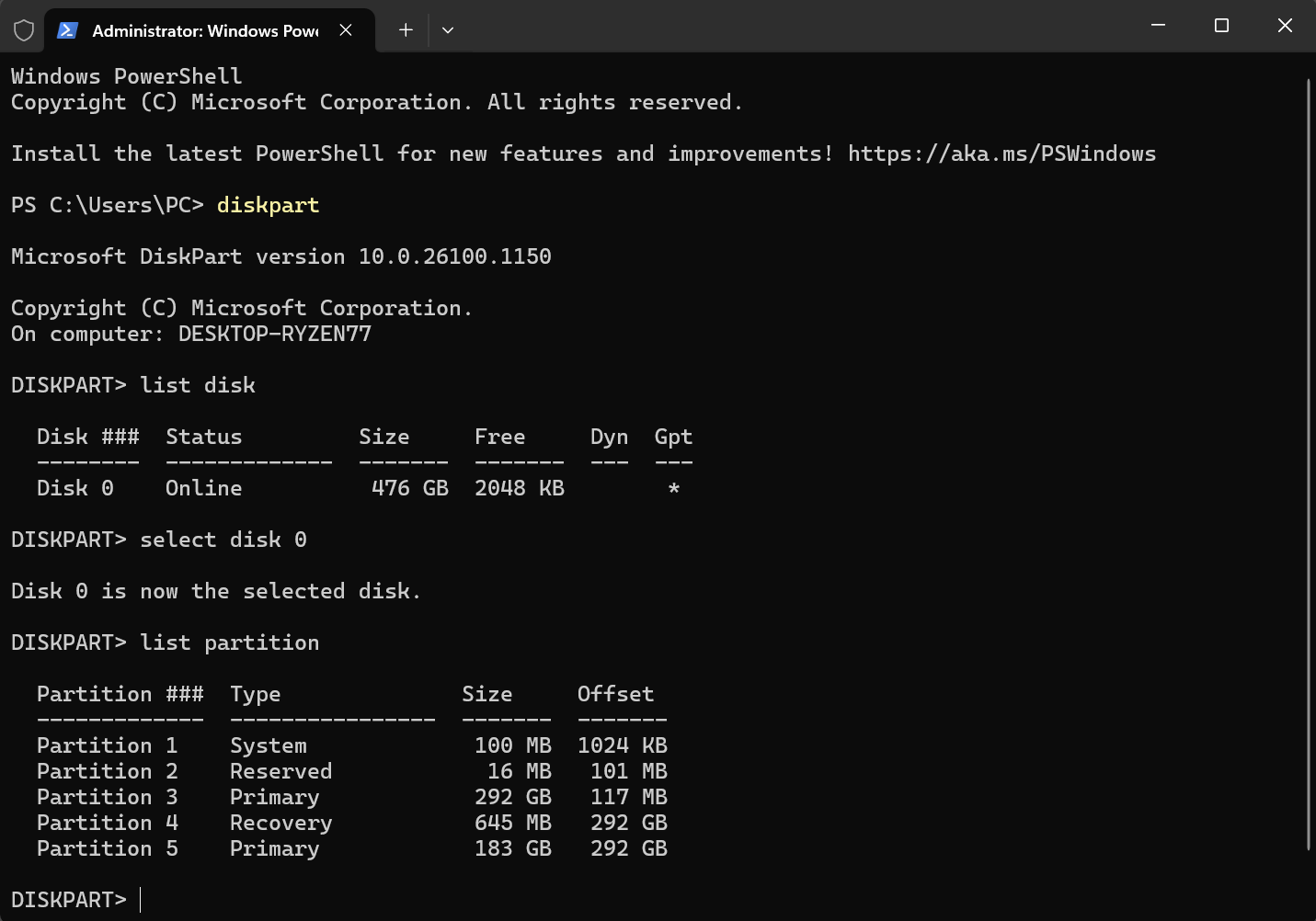
DiskPart — мощный инструмент командной строки для тех, кто предпочитает точный контроль и может работать без графического интерфейса. DiskPart выполняет команды сразу, без подтверждения, поэтому к нему нужно относиться аккуратно.
Как запустить DiskPart:
- Нажмите Win + X и выберите Терминал (Администратор).
- Введите diskpart и нажмите Enter.
Основные команды DiskPart (вводите команды по одной в окне diskpart):
list disk        // показать все физические диски
select disk X    // выбрать диск под номером X
list partition   // показать разделы на выбранном диске
select partition Y // выбрать раздел Y
create partition primary size=XXXX // создать основной раздел в MB
assign letter=Z  // назначить букву диска
delete partition  // удалить выбранный раздел (без предупреждения)
extend size=XXXX  // расширить раздел на XXXX MB
shrink desired=XXXX // уменьшить раздел на XXXX MB
clean // удалить таблицу разделов и все данные на диске
Важно: команда clean удаляет все разделы и метаданные диска без возможности подтверждения. Используйте её только если вы точно понимаете последствия.
DiskPart удобен для скриптов, массового разворачивания и операций на серверах. Для новичков он рисковый: одна ошибка может стереть данные.
Когда применять сторонние менеджеры разделов
Встроенные инструменты ограничены в некоторых сценариях. Если нужно перемещать разделы, объединять не смежные блоки или безопасно изменять порядок разделов, сторонние программы часто предлагают более гибкие и визуально понятные средства.
Популярные типичные возможности сторонних менеджеров:
- Перемещение раздела без потери данных.
- Слияние разделов, включая не смежные через промежуточные операции.
- Копирование разделов и клонирование дисков.
- Проверка целостности файловой системы и коррекция ошибок.
Примеры ситуаций, когда стоит использовать сторонний менеджер:
- У вас есть раздел восстановления между системным томом и нераспределенным пространством, и вы хотите расширить системный том.
- Нужно перенести системный раздел на другой физический диск.
- Нужна функция отмены операций или возможность предварительного просмотра изменений в визуальном редакторе.
Советы по выбору инструмента:
- Используйте проверенное ПО с хорошими отзывами и поддержкой резервных функций.
- Убедитесь, что есть возможность отмены операций или режим «предпросмотра» перед применением.
- Проверьте лицензионные условия: многие программы бесплатны для домашнего использования, но требуют платной версии для бизнес-задач.
Пошаговый SOP перед изменением разделов (контрольный список)
- Сделать резервную копию всех важных файлов на внешний диск или в облако.
- Проверить целостность диска: запустите chkdsk или аналог.
- Убедиться в стабильном питании: подключить ИБП для настольного ПК, если возможно.
- Закрыть все приложения и отключить фоновый софт, например синхронизацию облака.
- Проверить наличие восстановительных носителей или образа системы.
- Записать текущую схему разделов: снимок экрана Управления дисками или вывод diskpart.
- Выполнить операцию и дождаться полного завершения.
- Проверить файловую систему и загрузку ОС после изменения.
Примечание: резервная копия должна быть проверена. Просто скопировать файлы недостаточно — убедитесь, что можно восстановить хотя бы несколько критичных файлов.
Ментальные модели и эвристики для выбора стратегии
- Разделение логики: держите систему и данные отдельно. OS на отдельном разделе ускоряет восстановление.
- Минимальный свободный запас: оставляйте 10–20% свободного места на системном разделе для кэша и обновлений.
- Физический обмен дороже логического: если есть возможность, добавьте второй физический диск вместо множества логических разделов.
- Всегда думайте в терминах слоёв: файлы → разделы → физический диск. Ошибка на верхнем слое (файлы) проще исправима копированием, ошибка на уровне таблицы разделов требует специальных инструментов.
Когда встроенные инструменты не подойдут — примеры отказа
- Нужно переместить раздел восстановления, чтобы расширить системный том: Управление дисками не умеет перемещать разделы.
- Есть нераспределенные области с обеих сторон раздела: встроенные инструменты не объединяют не смежные блоки.
- Требуется клонирование диска с переводом MBR в GPT или наоборот сложной логики разделов — для этого нужны профессиональные инструменты.
Факто-бокс: ключевые числа и понятия
- 1024 MB = 1 GB
- 1024 GB = 1 TB
- MBR поддерживает до 4 первичных разделов (или 3 + расширенный), GPT — гораздо больше.
- Всегда держите резерв не менее 5–10% свободного места на системном разделе.
Глоссарий (одно предложение на термин)
- Раздел: логическая часть физического диска, видимая системе как отдельный том.
- Том: файловая система, примонтированная к букве диска или точке монтирования.
- Таблица разделов: метаданные, описывающие границы и свойства разделов на диске.
- MBR: старый формат таблицы разделов, ограниченный по размерам и количеству разделов.
- GPT: современный формат таблицы разделов с расширенными возможностями и поддержкой больших дисков.
Критерии приёмки (после операции)
- ОС загружается нормально.
- Все ожидаемые разделы видимы и имеют назначенные буквы.
- Данные на разделах доступны и корректны.
- Нет ошибок файловой системы при проверке chkdsk.
Тестовые случаи и критерии проверки
- Создание раздела: новый раздел появляется в Управлении дисками, можно назначить букву и записать данные.
- Удаление раздела: удаленный раздел не виден, пространство помечено как нераспределенное.
- Расширение раздела: размер раздела увеличился на ожидаемую величину, данные сохранены.
- Перемещение раздела с помощью стороннего ПО: после операции все разделы работают, системная загрузка сохраняется.
Чек-листы по ролям
Для домашнего пользователя:
- Сделать резервную копию важных файлов.
- Использовать Управление дисками для простых изменений.
- Избегать DiskPart без необходимости.
Для IT-специалиста:
- Подготовить скрипты DiskPart для массовых задач.
- Тестировать операции на отдельной машине или образе.
- Иметь под рукой средство восстановления и резервные копии.
Примеры альтернативных подходов
- Использовать второй физический диск для разделения данных и ОС.
- Хранить данные в облаке и держать на локальном диске только ОС и кэш.
- Кластеризация или сетевые хранилища для серверных задач вместо работы с логическими разделами.
Простая методология принятия решения
- Определите цель: зачем нужен новый раздел или изменение размера.
- Оцените риски и наличие резервных копий.
- Выберите инструмент: Управление дисками для простого, DiskPart для скриптов, стороннее ПО для сложного.
- Проведите операцию в тестовой среде при возможности.
- Выполните операцию и проверьте систему.
Пример сценария: расширение системного раздела, блокируемого разделом восстановления
- Снимите резервную копию системы и важных данных.
- Оцените, можно ли удалить раздел восстановления. Если нет — используйте сторонний менеджер для перемещения раздела.
- Переместите раздел восстановления вправо с помощью стороннего ПО.
- Расширьте системный раздел на освободившееся пространство.
- Перезагрузите и проверьте загрузку ОС.
Decision tree для выбора инструмента
flowchart TD
  A[Нужно изменить раздел?] --> B{Сложность}
  B -->|Простая: создать/удалить/сжать| C[Управление дисками]
  B -->|Скрипт/массово| D[DiskPart]
  B -->|Перемещение/слияние/клонирование| E[Сторонний менеджер]
  C --> F[Выполнить в графическом интерфейсе]
  D --> G[Запуск скрипта и проверка]
  E --> H[Предпросмотр и применение]
Безопасность и рекомендации по восстановлению
- Держите под рукой загрузочную флешку с установщиком Windows и средствами восстановления.
- По возможности используйте ИБП для настольных ПК при операции с разделами.
- Храните резервные копии вне изменяемого диска.
Заключение
Управление разделами в Windows — это навык, который экономит время и упрощает обслуживание системы. Встроенные инструменты покрывают большинство повседневных задач. DiskPart предоставляет гибкость для автоматизации и продвинутых сценариев, но требует осторожности. Сторонние менеджеры пригодятся для перемещения и объединения разделов без потери данных. Всегда действуйте по чек-листу: резервные копии, проверка диска и план действий перед изменениями.
Короткое резюме:
- Делайте резервные копии. Это главная защита.
- Начинайте с Управления дисками для простых задач.
- Используйте DiskPart для сценариев автоматизации.
- Применяйте сторонние менеджеры для перемещения и сложных операций.
Дополнительные ресурсы: проверьте официальную документацию Microsoft по DiskPart и Управлению дисками, а также обзоры проверенных сторонних менеджеров при необходимости.

Похожие материалы

Несколько аккаунтов Skype: Multi Skype Launcher

Журнал для работы: повысить продуктивность

Персональные звуки уведомлений на Android

Скачивание шоу Hulu для офлайн‑просмотра

Microsoft Start: персонализированная новостная лента
