
Как безопасно установить Fortnite на Android
Коротко о проблеме
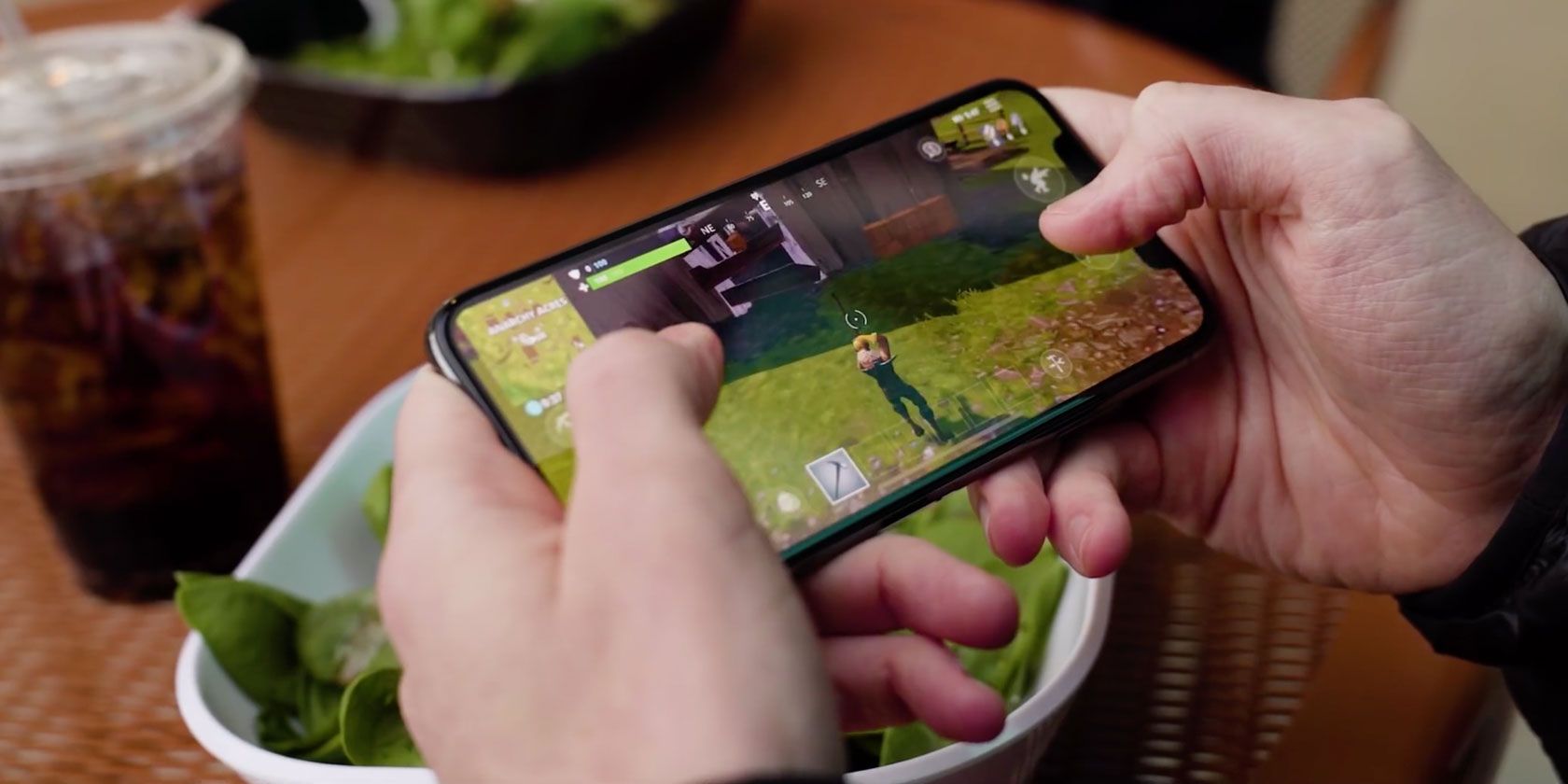
Fortnite — это многопользовательская королевская битва на 100 человек, которая официально появилась на Android. Вместо публикации в Google Play Epic Games предлагает собственный лаунчер для загрузки и установки игры. Это даёт разработчику контроль над распространением и обновлениями, но вынуждает пользователей временно разрешить установку приложений из «неизвестных источников» и выполнить sideload APK — операции, которые повышают риски, если выполнять их без осторожности.
Важно: скачивайте установщик исключительно с официального сайта https://www.epicgames.com/fortnite и проверяйте адрес в адресной строке браузера.
Почему Fortnite не находится в Google Play
Epic Games объяснила выбор несколькими причинами:
- Epic предпочитает распространять игру через собственный лаунчер, а не через магазин Google. Это даёт больше контроля над обновлениями и условиями распространения.
- Компания не хочет платить стандартную комиссию Google (примерно 30%) за продажи через Google Play.
- Основатель Epic Games Тим Суини (Tim Sweeney) отмечал, что конкуренция между сервисами даёт пользователям выбор и способствует созданию лучших продуктов.
Эти причины экономические и стратегические. Для игроков это означает необходимость загрузки установщика напрямую с сайта разработчика — с возможными рисками, если пользователь ошибётся и попадёт на поддельный сайт.
Как установить лаунчер Fortnite на Android — пошагово
Ниже приведён подробный и безопасный порядок действий. Названия пунктов меню могут отличаться в зависимости от производителя устройства и версии Android.
- Подготовьте аккаунт Epic Games. Если у вас уже есть аккаунт — убедитесь, что он привязан к вашему e-mail.
- На Android-устройстве откройте официальный сайт Fortnite: https://www.epicgames.com/fortnite.
- Нажмите ссылку загрузки Epic Games Launcher (сайт предложит скачать установочный APK).
- Когда появится предупреждение «Установка неизвестных приложений» или «Install unknown apps», нажмите «Настройки».
- В настройках включите «Разрешить из этого источника» (Allow from this source) для браузера, через который вы скачиваете (например, Chrome).
- Вернитесь к загрузке и запустите загруженный APK.
- Подтвердите установку и нажмите «Установить».
- После установки откройте Epic Games Launcher и дождитесь инициализации.
- При первом запуске лаунчер запросит доступ к хранилищу для загрузки игровых файлов — выберите «Разрешить».
- Лаунчер автоматически скачает файлы игры и установит Fortnite.
- По завершении игры проверьте, что всё работает, затем обязательно отключите разрешение установки из этого источника: Настройки → Экран блокировки и безопасность → Установка неизвестных приложений → выберите браузер → Отключите «Разрешить из этого источника».
Совет: если сомневаетесь, временно используйте отдельный профиль Android или устройство, где у вас нет важных данных.
Какие устройства совместимы с Fortnite на Android
Во время бета-периода Epic Games предложила приоритетную поддержку ряда устройств, в частности — эксклюзивный ранний доступ для ряда Samsung-моделей. Ниже адаптированный список совместимых устройств на момент бета-запуска.
- Google: Pixel, Pixel XL, Pixel 2, Pixel 2 XL
- Asus: ROG Phone, ZenFone 4 Pro, 5Z, V
- Essential: PH-1
- Huawei: Honor 10, Honor Play, Mate 10/Pro, Mate RS, Nova 3, P20/P20 Pro, G5/G6/G7 ThinQ, V10/V20/V30/V30+
- Nokia: 8
- OnePlus: 5, 5T, 6
- Razer: Phone
- Xiaomi: Blackshark, Mi 5/5S/5S Plus/6/6 Plus, Mi 8/8 Explorer/8SE, Mi Mix/Mi Mix 2/Mi Mix 2S, Mi Note 2
- ZTE: Axon 7/7s, Axon M, Nubia Z17/Z17s, Nubia Z11
Epic Games обещала добавить поддержку других устройств при полном запуске. Если ваше устройство не в списке, следите за официальными объявлениями.
Соображения безопасности и риски
Sideload APK всегда несёт дополнительные риски по сравнению с установкой через доверенный магазин приложений. Вот что нужно учитывать и как минимизировать угрозы.
- Источник: скачивайте только с официального сайта Epic Games. Никогда не доверяйте ссылкам из комментариев YouTube, сторонних блогов и социальных сетей.
- HTTPS и домен: проверьте, что адрес начинается с https:// и домен действительно epicgames.com. Поддельные сайты часто используют похожие домены.
- Проверка подписи: после установки официального лаунчера обновления будут приходить от Epic. Если появится запрос другой подписи — откажитесь.
- Приложения-имитаторы: ищите отзывы и обсуждения в известной техно‑прессе и на форумах, прежде чем скачивать любые модифицированные версии.
- Google Play Protect: хотя Play Protect лучше работает с приложениями из Play, он всё же может предупреждать о вредоносных приложениях. Включите Play Protect в Google Play — это дополнительный уровень защиты.
- Минимизируйте права: если приложение запрашивает права, не относящиеся к игре (например, отправка SMS, доступ к контактам), отклоняйте их.
Важно: риск существует, но он не уникален для Fortnite. Любая популярная игра привлекает злоумышленников, и всегда появляются поддельные установщики.
Проверочный чеклист перед установкой
- [ ] Сайт загрузки — https://www.epicgames.com/fortnite.
- URL защищён HTTPS и домен правильный.
- Установлен Play Protect и выполнена быстрая проверка.
- Сделана резервная копия важных данных.
- Разрешение установки из неизвестных источников будет отключено после установки.
- Установлены последние обновления Android и антивирусные базы (если используются).
Что делать, если вы случайно установили вредоносное APK
- Отключите интернет (Wi‑Fi и мобильные данные).
- Запустите проверку антивирусным ПО и удалите подозрительные приложения.
- Проверьте приложение в списке установленных и отзовите разрешения.
- Если есть признаки компрометации (списанные деньги, подозрительные SMS, неизвестные звонки) — смените пароли, особенно для банковских и важных аккаунтов.
- Рассмотрите сброс устройства до заводских настроек, если подозрение на глубокую компрометацию.
- Сообщите в Epic Games и в службу поддержки продавца устройства, если потребуется.
Матрица рисков и рекомендации
| Угроза | Вероятность | Последствия | Митигирующие меры |
|---|---|---|---|
| Поддельный сайт с APK | Средняя | Высокие (вредоносный код) | Скачивать только с epicgames.com, проверять SSL, читать обзоры |
| Модифицированный APK с трояном | Низкая–средняя | Высокие | Антивирус, Play Protect, ограничение разрешений |
| Фишинговая рассылка/ссылки | Средняя | Средние | Не переходить по ссылкам из непроверенных источников |
| Утечка данных в результате вредоносного ПО | Низкая–средняя | Высокие | Резервные копии, смена паролей, 2FA |
Рекомендуемые шаги после установки
- Отключите разрешение на установку из этого источника.
- Проверьте список разрешений приложения и оставьте только необходимые (хранение, микрофон только если используете голосовой чат).
- Включите двухфакторную аутентификацию (2FA) для аккаунта Epic Games.
- Периодически обновляйте лаунчер и игру только через официальный лаунчер.
Короткий план действий для разных ролей
Игрок:
- Скачайте с epicgames.com.
- Проверьте URL и HTTPS.
- Отключите установку из неизвестных источников после установки.
ИТ‑специалист / родитель:
- Настройте профиль гостя или детский профиль без доступа к установке приложений.
- Разрешите установку только из доверенных мест.
Разработчик/издание:
- Сравните контрольные суммы и подписи установщика, публикуйте предупреждения о мошенничестве.
Мини‑методология при принятии решения: стоит ли устанавливать
- Нужна ли вам именно эта версия игры (бета, эксклюзивы)? Если да — переходите к шагу 2.
- Можете ли вы выполнить шаги безопасности (резервная копия, проверка URL)? Если да — переходите к шагу 3.
- Скачивайте только с официального источника. Если любой из шагов не выполнен — не устанавливайте.
Диаграмма принятия решения (Mermaid)
flowchart TD
  A[Хотите установить Fortnite на Android?] --> B{Скачивать с официального сайта?}
  B -- Да --> C{Вы готовы выполнить меры безопасности?}
  B -- Нет --> Z[Не скачивать — риск велик]
  C -- Да --> D[Скачать, установить, отключить разрешение]
  C -- Нет --> Y[Отложить: подготовьте устройство и резервные копии]
  D --> E[Играть и обновлять только через лаунчер]
Глоссарий (одно предложение на термин)
- Sideload: ручная установка APK вне магазина приложений.
- APK: пакет Android-приложения (Android Package).
- Play Protect: сервис Google для сканирования приложений на вредоносную активность.
- 2FA: двухфакторная аутентификация — дополнительный уровень защиты аккаунта.
Часто задаваемые вопросы — кратко
- Можно ли установить Fortnite позже через Google Play? — На момент запуска Epic распространял игру через собственный лаунчер; изменения зависят от решений Epic и Google.
- Нужен ли доступ к хранилищу? — Да, лаунчер и игра загружают большие игровые файлы и требуют доступа к хранилищу.
- Что делать с разрешением установки из неизвестных источников? — Временно включить для браузера и отключить сразу после установки.
Короткое объявление для соцсетей (100–200 слов)
Fortnite впервые доступна на Android через официальный лаунчер Epic Games. Для установки перейдите на https://www.epicgames.com/fortnite, скачайте лаунчер и следуйте подсказкам установки. Важный момент — приложение не распространяется через Google Play, поэтому включите установку из неизвестных источников только на время установки и отключите её после. Скачивайте только с официального сайта, проверяйте адрес и включите Play Protect для дополнительной безопасности. После установки не забудьте включить двухфакторную аутентификацию для аккаунта Epic Games.
Краткий итог
- Fortnite на Android распространяется через лаунчер Epic, а не через Google Play.
- Скачивайте только с официального сайта и обязательно отключайте установку из неизвестных источников после установки.
- Используйте базовые меры безопасности: Play Protect, резервные копии, ограничение разрешений и 2FA.
Важно: следите за официальными объявлениями Epic Games о совместимости и обновлениях.

Похожие материалы

Несколько аккаунтов Skype: Multi Skype Launcher

Журнал для работы: повысить продуктивность

Персональные звуки уведомлений на Android

Скачивание шоу Hulu для офлайн‑просмотра

Microsoft Start: персонализированная новостная лента
