
Как правильно форматировать SD‑карту для фото
Быстрые ссылки
- Удаление против форматирования
- Сначала сохранить и сделать резервную копию фотографий
- Форматирование карты в камере
Проблема повреждённой SD‑карты — кошмар для фотографа. Множество отличных снимков могут оказаться недоступны из‑за битов в неправильных местах. Часто такое можно предотвратить правильной практикой работы с картами и регулярным форматированием.
Связанные материалы: Как восстановить изображения с повреждённой SD‑карты
Выбирайте качественные карты. Надёжная карта реже выходит из строя и дольше держит скорость записи. На профильных сайтах часто рекомендуют карты известных брендов для фото‑ и видеосъёмки.
Удаление против форматирования
Когда карта заполнена, соблазн прост: вставить её в компьютер, удалить несколько фото и вернуться к съёмке. Так делать не стоит.
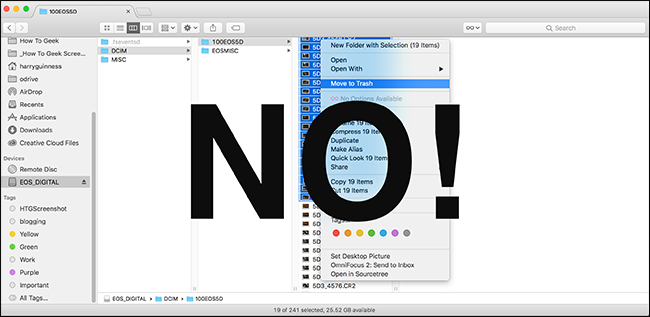
Почему простое удаление файлов — плохая идея:
- Дополнительные операции повышают риск повреждения данных. Каждый перенос и удаление — это ещё одна потенциальная ошибка.
- Удаление отдельных файлов медленнее и не восстанавливает структурные метаданные карточки.
- Производительность карты со временем снижается; фрагментация файлов и устаревшая файловая таблица ухудшают скорость записи.
Замена удаления форматированием решает эти проблемы. Форматирование очищает карту, заново создаёт структуру папки DCIM и таблицу файлов. Это быстрее и безопаснее, чем выборочное удаление.
Сначала сохранить и создать резервную копию фотографий
Никогда не форматируйте карту, по которой нет резервной копии снимков. Простая аксиома безопасности: одна копия — это отсутствие копии, две копии — это минимум.
Связанные материалы: Перенос фотографий на внешний диск — это не резервная копия
Рекомендация:
- Импортируйте снимки в каталогный менеджер (например, Adobe Lightroom) или структуру папок на компьютере.
- Сделайте резервную копию на внешний диск и в облако (Dropbox, Google Photos, Backblaze и др.).
- Убедитесь, что резервные копии читаются и файлы открываются.
Фото в формате JPEG занимают относительно немного места. RAW‑файлы крупнее, но облачные тарифы обычно позволяют хранить архивы при разумных затратах.
Связанные материалы: Как автоматически загружать фотографии с камеры
Форматирование карты в камере
После того как все файлы сохранены и резервные копии созданы, форматируйте карту. Лучшее место для этого — сама камера.
Я честно признаю: часть этого совета — профессиональная традиция. Операционные системы умеют форматировать карты корректно. Тем не менее производители камер и большинство фотографов рекомендуют форматировать прямо в камере. Это минимизирует риск несовместимости форматов и устраняет лишние шаги с программами.
Процесс зависит от модели камеры, но обычно выглядит так.
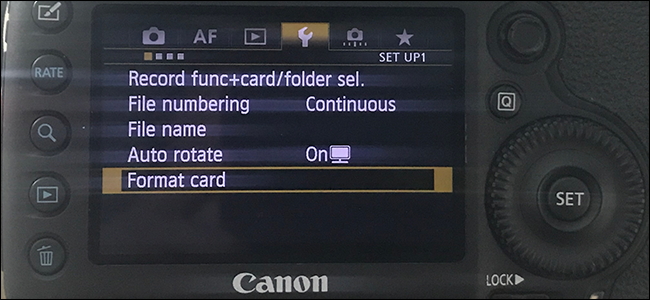
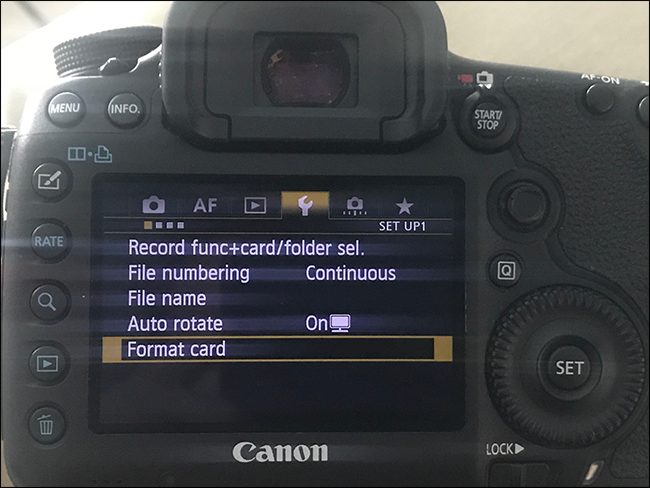
С камерами Canon: зайдите в Меню > Настройки > Форматировать карту. Выберите нужную карту и подтвердите OK. Камера выполнит форматирование за несколько секунд.
С камерами Nikon: Меню > Настройки > Форматировать карту памяти. Выберите карту и подтвердите.
Если не удаётся найти опцию, откройте руководство к камере или страницу поддержки производителя.
Важно: не пытайтесь менять файловую систему карты или разбивать её на разделы в камере. Простое форматирование — всё, что нужно.
Как форматировать безопасно на компьютере
Если камера отсутствует, можно форматировать карту через компьютер. Делайте это только простым форматированием без создания разделов и без изменения формата по умолчанию, который ожидает камера.
Windows:
- Откройте Проводник, правой кнопкой по карте → Форматировать.
- Выберите файловую систему: для карт ≥32 ГБ обычно exFAT, для меньших — FAT32. Если камера поддерживает exFAT, используйте его.
macOS:
- Откройте Дисковую утилиту → Выберите карту → Стереть.
- Формат — ExFAT или MS‑DOS (FAT) в зависимости от объёма и поддержки камеры.
Всегда выбирайте быстрое форматирование, если не подозреваете проблем с картой. При признаках неисправности сначала выполните полную проверку диска.
Определения: DCIM — стандартная папка, где камеры хранят фото; exFAT и FAT32 — файловые системы, которые определяют, как организуются файлы на карте.
Когда форматирование не помогает: восстановление и ограничения
Форматирование не вернёт файлы, если вы не сделали резервную копию. Если данные повреждены, форматирование может усложнить восстановление, особенно если вы сделали «полное» форматирование, перезаписывая данные.
Когда форматирование не поможет:
- Механическая поломка контактов или контроллера карты.
- Физические повреждения NAND‑чипа.
- Аппаратные ошибки камеры, которые повредили метаданные при записи.
В этих случаях пробуйте специализированное восстановление: программы типа PhotoRec или услуги лаборатории по восстановлению данных. Это дорого и не всегда успешно.
Альтернативные подходы и когда их применять
- Форматирование в компьютере: удобно при съёмке в студии без камеры. Подходит, если вы уверены в файловой системе и не изменяете разделы.
- Быстрое удаление и повторное форматирование: если вы в полевых условиях и нужно срочно вернуть карту в строй, форматирование в камере — наилучший компромисс между скоростью и безопасностью.
- Использование нескольких карт: ротация трёх карт (активная, в резерве, в архиве) снижает риск потери данных в полевых условиях.
Контрпример: если вы восстанавливаете удалённые файлы на компьютере, не форматируйте карту — это уменьшит шансы восстановления.
Практическая методика и SOP для фотографа
Мини‑метод:
- Импортируйте снимки на компьютер или в облако.
- Проверьте, что файлы открываются без ошибок.
- Сделайте резервную копию на внешний диск и в облако.
- Вставьте карту в камеру.
- Меню > Настройки > Форматировать карту.
- Подтвердите и дождитесь завершения операции.
- При возможности сделайте тестовую серийную съёмку и убедитесь в корректной записи.
Краткий чеклист ролей:
- Фотограф: импорт, базовая проверка, форматирование в камере.
- Ассистент: проверка резервных копий, маркировка карт и хранение.
- Ретушёр/редактор: подтверждение целостности файлов перед публикацией.
Критерии приёмки:
- Все файлы корректно импортированы и открываются.
- Наличие минимум одной удалённой резервной копии и одной облачной.
- После форматирования камера корректно записывает и читает файлы с карты.
Риск‑матрица и меры снижения рисков
| Риск | Вероятность | Влияние | Меры снижения |
|---|---|---|---|
| Потеря снимков из‑за отсутствия копии | Средняя | Высокое | Всегда делать минимум 2 копии (включая облако) |
| Повреждение карты при удалении файлов | Средняя | Среднее | Форматировать в камере, избегать выборочного удаления |
| Неисправность карты из‑за низкого качества | Низкая/Средняя | Высокое | Использовать карты проверенных брендов; менять старые карты |
| Ошибка файловой системы при форматировании на ПК | Низкая | Среднее | Форматировать в камере или выбирать стандартную файловую систему камеры |
Короткая терминология
- DCIM — папка, где камеры сохраняют снимки.
- FAT32 — файловая система для карт до 32 ГБ.
- exFAT — современная файловая система для больших карт и больших файлов.
- Форматирование — процесс обнуления файловой таблицы и создания новой структуры.
Важно: форматирование освобождает место и восстанавливает структуру, но не заменяет резервное копирование оригиналов.
Заключение
Форматирование SD‑карт — простая и эффективная практика для сохранения производительности и минимизации проблем. Всегда сохраняйте резервные копии перед форматированием и по возможности форматируйте в камере. Это уменьшит риски и сэкономит вам время при съёмке.
Важно: если вы заметили признаки повреждения карты (ошибки при записи, пропадающие файлы, медленная работа), перестаньте использовать карту до выяснения причины и сделайте резервную копию всех читаемых данных.
Краткое резюме:
- Не удаляйте выборочно — форматируйте.
- Перед форматированием делайте резервную копию.
- Форматируйте в камере, если это возможно.

Похожие материалы

Несколько аккаунтов Skype: Multi Skype Launcher

Журнал для работы: повысить продуктивность

Персональные звуки уведомлений на Android

Скачивание шоу Hulu для офлайн‑просмотра

Microsoft Start: персонализированная новостная лента
