
Как безопасно сбросить настройки умной техники перед утилизацией
Быстрые ссылки
- Умная техника может содержать личные данные
- Как сбросить Amazon Echo к заводским настройкам
- Как сбросить Google Home к заводским настройкам
- Как исключить Z‑Wave устройства в Wink и SmartThings
- Как сбросить Wink Hub к заводским настройкам
- Как сбросить SmartThings Hub к заводским настройкам
- Как сбросить Philips Hue
- Как сбросить Nest Thermostat и Nest Protect
- Что делать с другими устройствами
Умная техника может содержать личные данные
Умные дома быстро эволюционируют: гаджет, который был лучшим вчера, завтра может устареть. При замене устройств важно не только снять их с учёта в приложениях, но и удалить все данные, оставшиеся на самом устройстве. Иначе новый владелец может получить доступ к информации о вашей сети, местоположении и даже паролям.
Важно: утилизируйте электронные устройства через сервисы переработки электроники, а не в обычный мусор.
Что хранится в умных устройствах:
- SSID и пароль Wi‑Fi (в некоторых устройствах)
- Учетные данные в облаке, токены и сертификаты (локально или кэш)
- Сведения о привязанных аккаунтах (Amazon, Google, производитель)
- Список сопряжённых Bluetooth‑устройств
- Сетевые настройки, информация о хабах и маршрутизаторах
Даже когда устройство кажется «простым» (например, Z‑Wave лампа), оно может содержать данные о привязке к хабу, которые препятствуют подключению к новому контроллеру.
Примечание: у некоторых устройств есть аппаратная кнопка сброса, у других — только программный метод через приложение. Убедитесь, что выбранный вами способ действительно выполняет полную очистку, а не только перезагрузку.
Перед началом: универсальный чек‑лист подготовки
- Задокументируйте текущую конфигурацию: список устройств, модели, серийные номера, расположение по комнатам.
- Удалите устройства из приложений и аккаунтов производителя (Amazon, Google, Wink, SmartThings и т. д.).
- Выполните исключение Z‑Wave/инклуд для всех Z‑Wave устройств перед сбросом хаба.
- Если вы продаёте/дарите устройство, выйдите из аккаунта и отвяжите устройство в облаке.
- Если устройство хранит данные в облаке, посетите веб‑портал производителя и удалите устройство оттуда.
- Для роутеров и шлюзов выполните полный заводской сброс и смените пароли на новом устройстве.
- Проверьте, что устройство загружается в режим первичной настройки («first time setup») после сброса.
- Упакуйте устройство отдельно от аккумуляторов и отметьте, что аккумулятор следует утилизировать раздельно.
Важно: не доверяйте только удалению из мобильного приложения. Многие устройства сохраняют привязки локально.
Как сбросить Amazon Echo к заводским настройкам
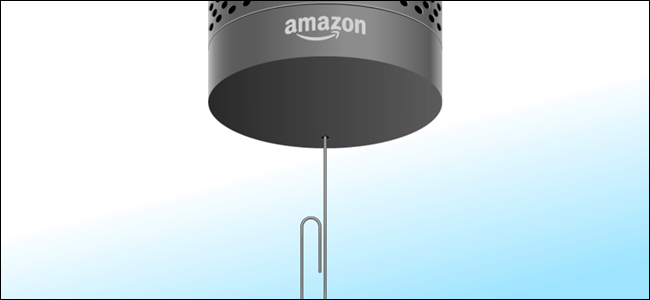
Amazon Echo хранит настройки Wi‑Fi и список Bluetooth‑пар. Процедура зависит от модели устройства.
Порядок действий по моделям:
Для Echo первого поколения, Echo Plus и Echo Dot (первой версии): разогните канцелярскую скрепку, переверните колонку и найдите отверстие на дне. Вставьте скрепку до нажатия кнопки и удерживайте 5–8 секунд, пока кольцо не погаснет и не загорится снова — сброс завершён.
Для Echo Dot второго поколения, Echo второго поколения и Echo Plus второго поколения: одновременно удерживайте кнопки уменьшения громкости и выключения микрофона в течение 25 секунд. Кольцо погаснет и снова загорится — устройство сброшено.
Для Echo Dot третьего поколения, Echo Input, Echo Auto и Echo Sub: удерживайте кнопку action (действия) 25 секунд.
Для Echo Show и Echo Spot: свайпните вниз по экрану, откройте “Settings” затем “Device Options” и выберите “Reset to Factory Defaults”. На сенсорных моделях подтверждайте действия на экране.
Совет: если сомневаетесь в пошаговой инструкции, посмотрите официальные видео Amazon или инструкцию к вашей модели.
Как сбросить Google Home к заводским настройкам
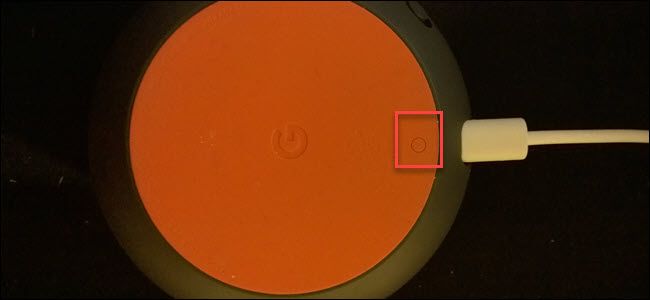
Процесс для Google Home более однородный, чем для Amazon Echo.
Порядок действий:
Home Mini и Home Max: найдите маленькую кнопку под корпусом рядом с сетевым кабелем и удерживайте 15 секунд. Устройство произнесёт подтверждение и начнёт обратный отсчёт.
Google Home (полноразмерный): удерживайте кнопку отключения микрофона на задней стороне 15 секунд.
Google Home Hub: удерживайте обе кнопки регулировки громкости на задней панели 15 секунд.
После процесса устройство сообщит голосом о начале сброса.
Как исключить Z‑Wave устройства в Wink и SmartThings
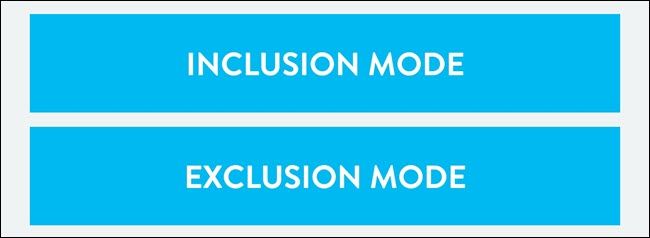
Почему это важно: Z‑Wave устройства сохраняют идентификатор контроллера в своём энергонезависимом хранилище. Если старый контроллер не удалён, устройство не подключится к новому хабу.
Процедуры по платформам:
Wink: откройте Hub → Z‑Wave Controls → Exclusion mode. Затем активируйте действие на самом устройстве: откройте и закройте датчик окна, вводите код на замке, нажмите кнопку на датчике и т. п. Устройство выйдет из сети.
SmartThings: в приложении найдите устройство, нажмите “Редактировать”, нажмите значок минус и подтвердите удаление. Это инициирует процесс исключения.
Если устройство не реагирует, попробуйте вывести его в режим включения/регистрации и повторить исключение. В крайнем случае новый владелец может запросить процедуру исключения, но вы облегчите ему работу, выполнив её самостоятельно.
Как сбросить Wink Hub к заводским настройкам
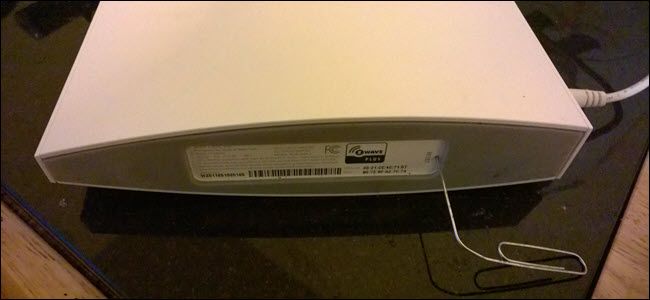
Wink Hub имеет нюансы: обычное нажатие кнопки может только перезагрузить устройство. Для полноценного сброса выполняйте следующую последовательность:
- Разогните скрепку и вставьте её в отверстие для сброса на дне хаба, удерживайте. Светодиод поменяет состояние с постоянного зелёного на мигающий зелёный, затем на мигающий белый.
- Как только началось мигание белого, отпустите кнопку.
- Нажмите кнопку сброса один раз (не удерживая). Светодиод сменится на мигающий красный.
- Повторно вставьте скрепку и удерживайте кнопку, пока светодиод не начнёт чередовать синий и зелёный — это старт процесса заводского сброса.
- В конце индикатор вернётся к медленному миганию белого — сброс завершён.
Если процесс не проходит, проверьте питание и подключение к сети и повторите последовательность.
Как сбросить SmartThings Hub к заводским настройкам
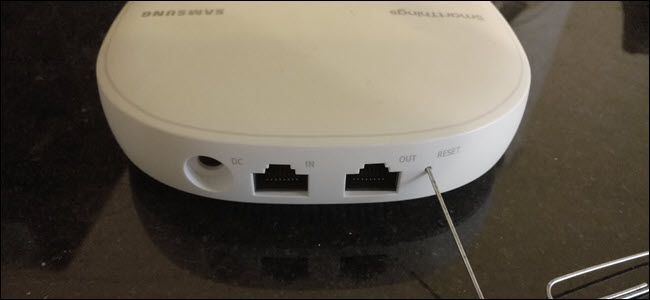
Пошаговая инструкция:
- Полностью отключите питание хаба (вытащите кабель).
- Разогните скрепку и нажмите в кнопку сброса на задней панели, удерживайте.
- Подключите питание, продолжая удерживать кнопку. Светодиод будет мигать жёлтым.
- Держите кнопку около 30 секунд; когда светодиод станет постоянным жёлтым, отпустите кнопку.
- Не отключайте питание: полная процедура заводского сброса может занимать до 15 минут.
Подтверждение завершения: устройство выполнит перезагрузку и станет доступно для первичной настройки.
Как сбросить Philips Hue
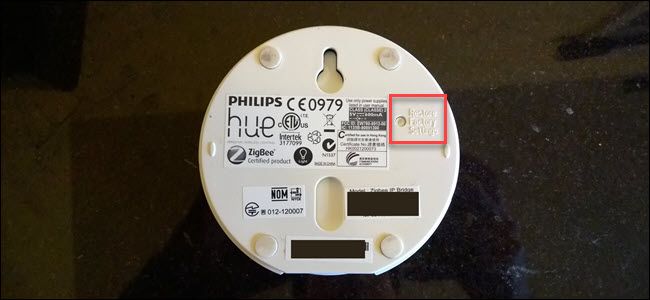
У Philips Hue есть две отдельные задачи: сброс ламп и сброс Hue Bridge. Удаление лампы из приложения не всегда делает её готовой к новому хабу.
Сброс ламп с помощью Hue Dimmer Switch:
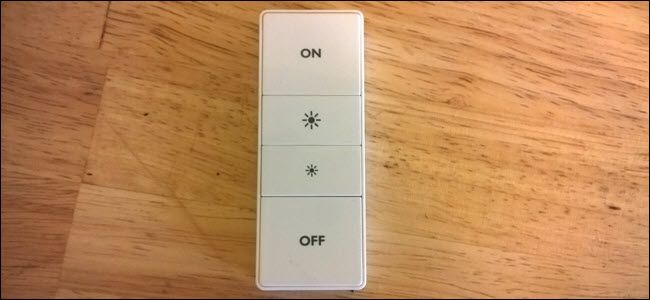
- Включите одну лампу, оставив другие выключенными (это упрощает процесс).
- Поднесите Hue Switch близко к лампе.
- Нажмите и удерживайте одновременно кнопки “включить” и “выключить” в течение 10 секунд. Лампа мигнёт — продолжайте держать ещё секунду.
- Выключите и снова включите лампу для подтверждения — она должна вернуть заводские настройки.
Сброс Hue Bridge:
- Переверните Bridge и найдите кнопку Factory Reset (в зависимости от модели может потребоваться скрепка).
- Нажмите и удерживайте 5 секунд, пока светодиоды на верхней панели не начнут мигать.
- После остановки мигания сброс завершён.
Примечание: производитель не предоставляет в приложении опцию полного сброса ламп, поэтому пульт или сторонний инструмент обычно необходимы.
Как сбросить Nest Thermostat и Nest Protect
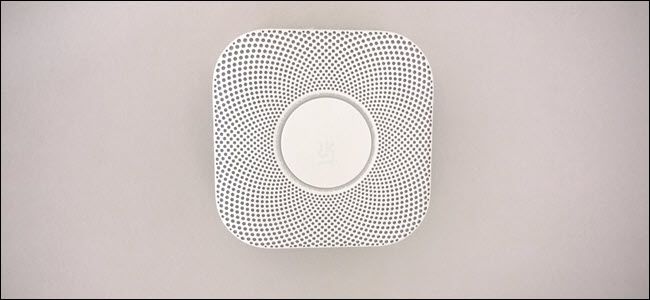
Сброс Nest Thermostat:
- Кликните на корпус термостата, чтобы открыть меню.
- Перейдите в “Settings” → пролистайте вправо → выберите “Reset” → выберите “All Settings” и подтвердите “Reset”.
- Когда появится подсказка на экране, поверните кольцо правой стороны до появления подтверждения и нажмите на корпус, чтобы выбрать “OK”.
- Подождите около 10 секунд — начнётся процесс сброса.
Сброс Nest Protect:
- Нажмите и удерживайте кнопку устройства около 10 секунд.
- Отпустите, когда вы услышите голосовое сообщение с номером версии — начнётся обратный отсчёт и очистка настроек.
- Если вы удерживаете кнопку дольше, процесс отменится.
Что делать с другими Wi‑Fi устройствами
Wi‑Fi устройства крайне разнородны: каждый производитель может реализовывать хранение данных и сброс по‑своему. Общие рекомендации:
- Проверьте руководство пользователя и страницу поддержки производителя.
- Ищите аппаратную кнопку сброса или опцию «Factory Reset» в приложении.
- Если есть возможность удалить устройство из облака, сделайте это на сайте производителя.
- Проверьте, не хранит ли устройство настройки роутера (SSID/пароль) — при необходимости выполните каналовый разбор и полный сброс.
Если устройство без проблем подключается к вашей сети после предполагаемого сброса, значит очистка выполнена не полностью — повторите процедуру.
Дополнительные сценарии и альтернативные подходы
Когда стандартный сброс не помогает:
- Извлечение батареек и ожидание минут 10 может очистить временные кэши у некоторых датчиков.
- Устройства с поддержкой USB/серийного консольного доступа иногда позволяют выполнить глубокую очистку через командную строку — используйте это только если знаете, что делаете.
- Для устройств, не поддающихся сбросу, можно удалить их физические носители (если это безопасно и не нарушает гарантию) и обратиться в сервис центра.
Альтернативы полному сбросу:
- Временное отключение от сети и удаление из аккаунта производителя. Это подходит если устройство никогда не попадёт в руки другого человека.
- Для продажи: перелогин на вашего аккаунта перед передачей, затем удаление записи о привязке на сайте производителя.
Контрпример: некоторые «умные» лампы, которые работают по простому протоколу BLE, фактически не хранят пароли и могут быть напрямую подключены новым контроллером без сброса. Но это исключение, а не правило.
Роль‑ориентированные чек‑листы
Для тех, кто продаёт, дарит или отправляет устройство в переработку:
Продавец
- Удалить устройство из всех аккаунтов производителя.
- Выполнить полный заводской сброс.
- Очистить пакет с конфигурационными файлами и удалить аккаунт привязки в облаке.
- Сделать фото серийного номера и указать состояние устройства в объявлении.
Член семьи или друг, кому вы отдаёте устройство
- Попросите подтвердить, что устройство запрашивает первоначальную настройку.
- При получении сфотографируйте экран первичной настройки.
Приёмщик в пункте переработки
- Проверьте устройство на наличие батарей и извлеките их для отдельной утилизации.
- Зарегистрируйте устройство как подлежащее утилизации и удалите внешние данные (наклейки с персональными пояснениями).
Стандартная операционная процедура по списанию умной техники
- Соберите список устройств и проверьте наличие аккаунтов привязки.
- Создайте резервную копию важной конфигурации, если потребуется.
- Выполните исключение сетевых устройств (Z‑Wave, Zigbee) из хабов.
- Сделайте аппаратный сброс согласно инструкции производителя.
- Убедитесь, что устройство перешло в режим первичной настройки.
- Удалите запись устройства из облачного аккаунта.
- Подготовьте устройство к утилизации: извлеките батареи и упакуйте его.
Критерии приёмки
- Устройство при запуске запрашивает первоначальную настройку или регистрацию.
- Никакие учётные данные или связи с вашим аккаунтом не отображаются.
- Для сетевых устройств нет сохранённой информации о вашей Wi‑Fi сети.
Мини‑методология проверки чистоты устройства
- Завести отдельную изолированную Wi‑Fi сеть или гостевую сеть (SSID test) и попробовать подключить устройство.
- Если устройство подключается без запроса первоначальных данных — процесс сброса не завершён.
- Проверить через приложение производителя: отображается ли устройство как “новое” или “готово к настройке”.
- Попробовать подключить устройство к другому аккаунту (например, аккаунту тестового пользователя).
Небольшая справочная таблица по состояниям индикаторов
- Постоянный зелёный: устройство работает в штатном режиме.
- Мигающий зелёный → мигающий белый: подготовка к сбросу (зависит от устройства).
- Мигающий красный: ошибка или ожидание следующего шага при сбросе.
- Чередование синего и зелёного: процесс заводского сброса активен.
Всегда сверяйтесь с документацией для вашей модели: цветовые индикаторы могут отличаться.
Дерево решений при списании умного устройства
flowchart TD
  A[Начать списание устройства] --> B{Это Z‑Wave/ Zigbee?}
  B -- Да --> C[Выполнить исключение в хабе]
  B -- Нет --> D{Подключено к Wi‑Fi?}
  C --> E{Устройство исключено?}
  E -- Да --> F[Выйти из аккаунта производителя]
  E -- Нет --> G[Повторить исключение/обратиться в поддержку]
  D -- Да --> H[Поиск опции Factory Reset в приложении]
  D -- Нет --> I[Найти аппаратную кнопку сброса]
  H --> J[Выполнить сброс и проверить режим первичной настройки]
  I --> J
  F --> J
  G --> K[Подготовить к утилизации/переработке]
  J --> L{Устройство в режиме начальной настройки?}
  L -- Да --> K
  L -- Нет --> M[Повторить процедуру или обратиться в сервис]
Безопасность и политика приватности
- Не оставляйте устройства с включённым удалённым доступом (например, «remote access», «cloud access») перед передачей.
- Если устройство связано с домашней автоматикой (замки, камеры), смените пароли и удалите токены доступа в облаке.
- Проверьте наличие активных интеграций с голосовыми ассистентами и удалите их.
Конфиденциальность: удаление устройства из приложения не всегда удаляет данные, хранимые у производителя. Посетите веб‑интерфейс аккаунта и удалите устройство из списка там.
Частые ошибки и как их избежать
- Ошибка: полагаться только на удаление устройства из мобильного приложения. Исправление: выполняйте аппаратный сброс и удаляйте запись из облака.
- Ошибка: не исключать Z‑Wave устройства перед сбросом хаба. Исправление: сначала исключайте, затем сбрасывайте хаб.
- Ошибка: считать, что индикаторный свет всегда означает завершение сброса. Исправление: проверяйте реальный режим устройства (запрос первичной настройки).
Итоги
- Всегда выполняйте заводской сброс и удаляйте устройства из облачных аккаунтов перед продажей, передачей или утилизацией.
- Для Z‑Wave устройств сначала выполните исключение из хаба.
- Проверьте, что устройство просит первичной настройки — это основной индикатор успешного удаления ваших данных.
Important: если вы сомневаетесь, обратитесь к официальной документации производителя или в службу поддержки. Лучше потратить дополнительно 5–10 минут на проверку, чем рискнуть компрометацией аккаунтов.
Краткое резюме:
- Подготовьте список устройств и снимите их с учёта.
- Выполните аппаратный сброс и исключение Z‑Wave при необходимости.
- Убедитесь, что устройство находится в режиме первичной настройки.
- Утилизируйте электронику через соответствующие сервисы переработки.

Похожие материалы

Несколько аккаунтов Skype: Multi Skype Launcher

Журнал для работы: повысить продуктивность

Персональные звуки уведомлений на Android

Скачивание шоу Hulu для офлайн‑просмотра

Microsoft Start: персонализированная новостная лента
