
Чистка игровых контроллеров: пошаговая инструкция
Быстрые ссылки
Перед чисткой
Как очистить слегка загрязнённый контроллер
Использование изопропилового спирта для трудных загрязнений
Как очистить шов и узкие зазоры
Как починить залипание кнопок и крестовины
Как очистить порты и решётки динамиков
Когда разборка — единственный вариант
Как поддерживать контроллеры в чистоте
Перед чисткой
Перед началом осмотрите контроллер и обратите внимание на зоны с наибольшим скоплением грязи:
- Зона захвата — места, где чаще всего держат контроллер.
- Маленький зазор по краю корпуса, где соединяются передняя и задняя панели.
- Аналоговые стики и их лунки.
- Разъёмы зарядки, гарнитуры и дополнительные порты.
- Узкие углы и щели, куда трудно добраться салфеткой.
Чтобы качественно почистить контроллер без разборки, подготовьте следующие материалы (локализованные варианты указаны в скобках):
- Мягкая безворсовая ткань
- Дистиллированная вода (воду из-под крана лучше не использовать для финальной протирки)
- Изопропиловый спирт (не менее 70 %; лучше — 90 %; в России часто продаётся как изопропанол или раствор изопропилового спирта)
- Ватные палочки (Q-tips)
- Деревянная зубочистка или тонкая пластиковая палочка
- Флакон-распылитель (мелкодисперсный) — опционально
- Пластиковая трубочка (соломинка) — опционально
Важно: избегайте отбеливателей, аммиачных или абразивных чистящих средств — они могут разрушить покрытие корпуса. Также не рекомендуется использовать баллоны со сжатым воздухом: резкий поток может протолкнуть грязь глубже или повредить внутренние компоненты.

Как очистить слегка загрязнённый контроллер
- Выключите контроллер и, если есть, извлеките съёмный аккумулятор.
- Слегка смочите безворсовую ткань дистиллированной водой — ткань должна быть только влажной, не мокрой.
- Протрите весь корпус, уделяя внимание зонам захвата и местам вокруг кнопок.
- Для углублений и лунок используйте угол ткани или ватную палочку.
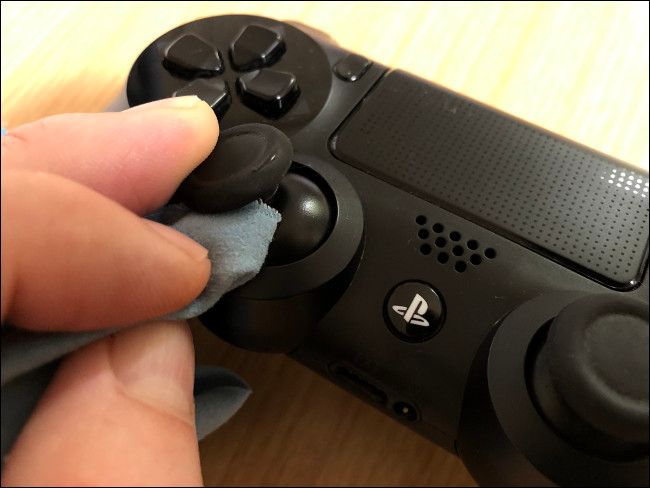
Для стиков: аккуратно отодвиньте стик в одну сторону и протирайте выступающую часть — так можно удалить пыль и кожные остатки. Избегайте агрессивных движений по резиновому покрытию стиков: оно может стираться, особенно на старых DualShock.
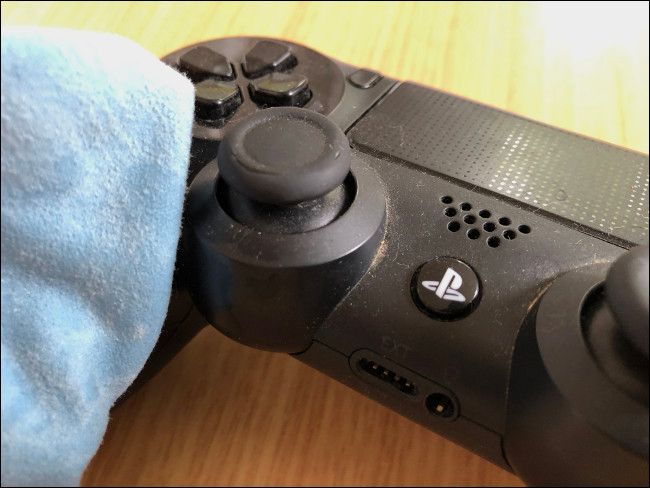
Если вы видите, что грязь уплотнилась в лунке стика, прижмите в направлении и поворачивайте стык на 90–180 градусов, одновременно протирая — это помогает вытряхнуть мусор наружу.
Использование изопропилового спирта для трудных загрязнений
Изопропиловый спирт — эффективное средство: он разрушает жиры и быстро испаряется, не оставляя следов. Для бытовых задач достаточно 70 %; для быстрого испарения и лучшего обезжиривания удобно использовать 90 %.
Метод в флаконе-распылителе:
- Разбавьте спирт 1:1 с дистиллированной водой для более мягкого воздействия (опционально).
- Встряхните раствор в флаконе и слегка распылите на ткань или прямо на поверхность контроллера с расстояния 20–30 см. Никогда не заливайте разъёмы.
- Протрите контроллер мягкой тканью. Спирт поможет растворить остатки жира и дезинфицировать поверхность.
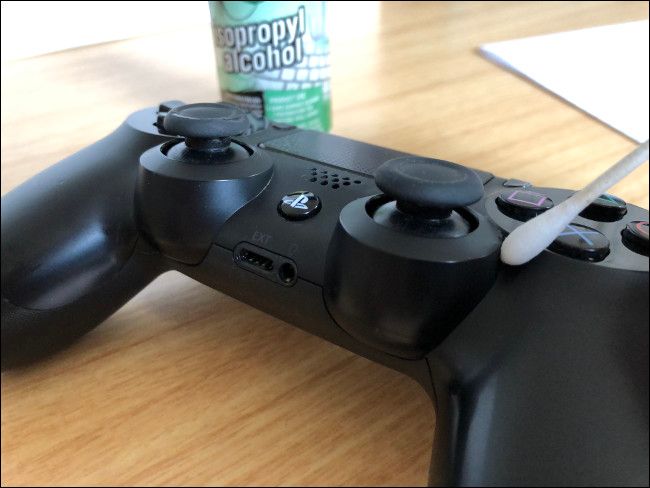
Для особо въевшейся грязи смочите ватную палочку в спирте и аккуратно обработайте проблемные места. Повторяйте до тех пор, пока грязь не будет удалена.
Совет: можно использовать готовые антибактериальные салфетки на спиртовой основе, но убедитесь, что они не содержат отбеливающих компонентов или масел.
Как очистить шов и тонкие зазоры
Швы по краям корпуса — это место, где собирается много микрочастиц. Чтобы очистить их без риска поцарапать пластик, используйте бумагу, зубочистку или мягкую пластиковую пластинку.
Пошагово:
- Сложите лист бумаги в несколько слоёв, чтобы получить узкий, но плотный край.
- Проведите сложенным краем вдоль шва — грязь будет оставаться на бумаге.
- Повторяйте, меняя сторону бумаги по мере загрязнения.
- Для более глубокой очистки используйте деревянную зубочистку: она достаточно жёсткая, но мягче металла.
Не используйте металлические предметы (скрепки, ножи) — они поцарапают корпус и могут повредить внутренности при соскальзывании.
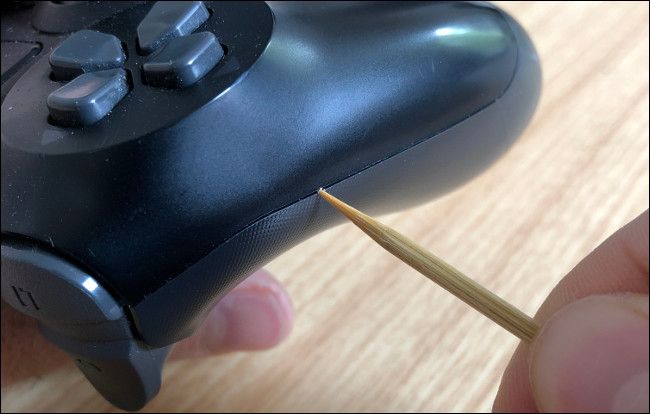
Перед тем как чистить шов, можно нанести немного спирта на ватную палочку и протереть зазор — это размягчит и растворит липкие отложения.
Как починить залипание кнопок и крестовины
Залипание возникает, когда внутрь механизма попадают крошки, сахар, жир или другой мусор. Прежде чем разбирать устройство, попробуйте эти методы:
- Выключите контроллер и извлеките батарею (если применимо).
- Смочите ватную палочку в спирте и аккуратно обработайте основание залипающей кнопки по периметру.
- Нажимайте кнопку и отпускайте, чтобы спирт проник в механизм; повторяйте несколько раз.
- Удалите остатки грязи с помощью разрезанной пластиковой трубочки (полутруба удобно направлять по краям кнопки).
Если кнопка по-прежнему залипает, единственный надёжный способ — аккуратно разобрать контроллер и почистить контакты и пластиковые элементы изнутри. В таком случае следуйте руководствам по разборке конкретной модели.
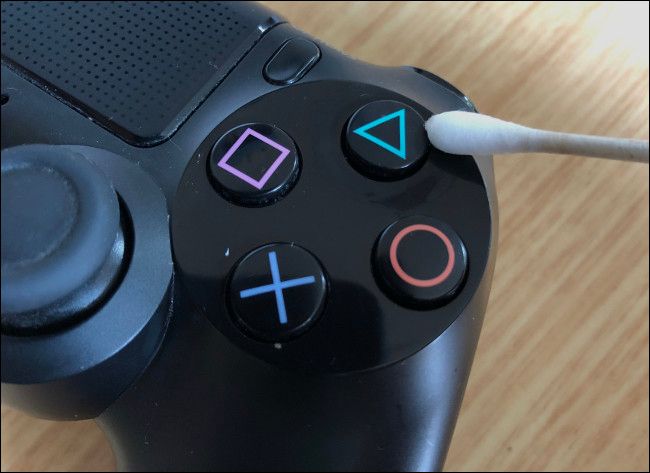
Важно: не включайте контроллер до полного высыхания всех обработанных участков.
Как очистить порты и решётки динамиков
Грязный порт зарядки может мешать контакту и зарядке. Порты и динамики чувствительны — действуйте аккуратно.
Рекомендации:
- Смочите ватную палочку в спирте и аккуратно протрите вход порта, не вставляя ватную палочку глубоко.
- Для удаления сыпучего мусора используйте мягкую щётку с нейлоновой щетиной или угол безворсовой ткани.
- Не используйте металлические инструменты для чистки контактов.
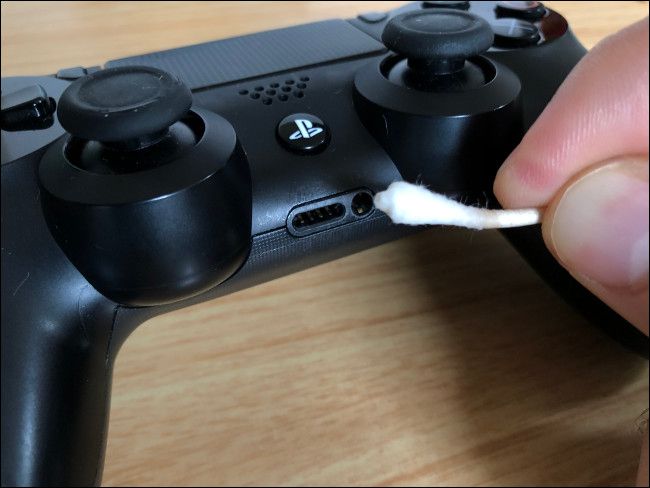
После обработки дайте порту полностью высохнуть (обычно несколько минут при использовании спирта высокой концентрации).
Когда разборка — единственный вариант
Разборка контроллера даёт полный доступ к механике и электронным контактам, но требует аккуратности и знаний. Если вы не уверены, обратитесь к профессиональному сервису.
Перед разборкой:
- Поискать руководство по вашей модели (например, iFixit имеет пошаговые инструкции для DualShock 4, Xbox One, Joy-Con и др.).
- Подготовить рабочее место с хорошим освещением и маленькими контейнерами для винтов и мелких деталей.
- Задокументировать последовательность разборки (фото или заметки), чтобы облегчить сборку.
После разборки:
- Используйте изопропиловый спирт и мягкую щётку или безворсовую ткань для очистки контактов и пластмассовых частей.
- Для внутренних электронных плат применяйте спирт, не заливайте детали водой.
- Дайте всем деталям полностью высохнуть перед сборкой.
DualShock 4
Соблюдайте инструкции именно для вашей ревизии контроллера: оригинальные и пересмотренные DualShock 4 отличаются расположением винтов и защёлок. iFixit и другие ресурсы предлагают подробные пошаговые руководства.
Xbox One
Разные ревизии Xbox One-контроллеров (включая Elite) имеют свои особенности в креплениях и проводке. Перед началом убедитесь, что инструкция соответствует вашей ревизии.
Nintendo Switch Joy-Con
Joy-Con имеют компактную конструкцию и тонкие шлейфы — аккуратность критична. Узнайте о рисках повреждения шлейфов и плёнок перед разборкой.
Xbox 360 и DualShock 3
Для старых контроллеров часто легче найти простые запчасти и инструкции; но у них могут быть хрупкие пластиковые защёлки, которые ломаются при неаккуратной разборке.
Как поддерживать контроллеры в чистоте: профилактика
Чтобы снизить потребность в глубокой чистке:
- Протирайте контроллер мягкой салфеткой после каждой игровой сессии.
- Мойте руки перед играми.
- Не ешьте липкие и крошечные продукты во время игры (чипсы, печенье с сахаром и т. п.).
- Храните контроллер в футляре или на чистой полке, не оставляйте на полу.
Если вы управляете игровой комнатой, хостелом или киберкафе, составьте расписание регулярной санитарной обработки и используйте сменные наушники/наконечники для публичных устройств.
Дополнительные методы и альтернативы
- Сухая чистка: мягкая кисть и пылесос на низкой мощности с узкой насадкой помогают удалить сухой мусор из швов.
- Парогенератор: не рекомендуется для электроники — пар может проникнуть внутрь и вызвать короткое замыкание.
- Ультрафиолет: УФ-свет удаляет некоторые микробы, но не удаляет грязь и может повредить пластик при длительном воздействии.
Мини-методология для сервиса (SOP)
- Приём устройства: проверка внешнего состояния, запись модели и проблемы.
- Внешняя очистка: безворсовая ткань + спирт.
- Локальная обработка: ватные палочки и зубочистки для швов.
- Функциональная проверка: тест всех кнопок и стиков.
- При необходимости — разборка по инструкции модели.
- Сборка и финальная проверка работоспособности.
Ролевые чек-листы
Для домашнего пользователя:
- Выключить контроллер.
- Очистить внешние поверхности.
- Обработать проблемы спиртом.
- Дать высохнуть.
Для тех, кто обслуживает игровые площадки:
- Наличие запаса безворсовых салфеток и спирта 70–90 %.
- Журнал обслуживания (дата, кто обслуживал, что делал).
- Футляры для хранения и одноразовые накладки для игровых устройств.
Для ремонтников:
- Набор миниотвёрток и лотки для винтов.
- Руководство по конкретным моделям.
- Запасные элементы (стики, кнопки, винты).
Критерии приёмки
- Внешний вид: отсутствуют видимые следы жирных пятен и крупных частиц.
- Механика: кнопки и стики возвращаются в исходное положение без залипания.
- Электрика: контроллер корректно включается, заряжается и синхронизируется.
Диагностика: когда нужно менять контроллер
Поменяйте устройство или его элементы при наличии одного из признаков:
- Постоянные аппаратные сбои (провалы связи, неработающие кнопки после полной чистки и замены кнопочных контактов).
- Механические повреждения стиков или корпусов, влияющие на управление.
- Коррозия контактов в портах из-за попадания жидкости — иногда ремонт экономически нецелесообразен.
Частые ошибки и когда методы не работают
- Сильный поток сжатого воздуха: может загнать грязь глубже или повредить шлейфы.
- Излишняя влага при обработке портов: приведёт к окислению.
- Использование растворителей и бытовой химии: испортит покрытие корпуса.
Простая схема принятия решения (Mermaid)
flowchart TD
  A[Контроллер грязный] --> B{Проблема: внешний вид или функционал?}
  B -->|Только вид| C[Протереть тканью и спиртом]
  B -->|Функционал| D{Кнопка/стик/порт}
  D -->|Кнопка/стик| E[Попробовать спирт и механическую очистку]
  D -->|Порт| F[Осторожно протереть ватной палочкой]
  E --> G{Не помогло}
  F --> G
  G -->|Да| H[Рассмотреть разборку или сервис]
  G -->|Нет| I[Тест и возврат в эксплуатацию]
Безопасность и хранение
- Храните спирт отдельно от источников огня — он воспламеняем.
- Не оставляйте контроллер мокрым на зарядке.
- Используйте чехлы или подставки, чтобы уменьшить контакт с пылью.
Локальные рекомендации для России и СНГ
- Изопропиловый спирт часто продаётся в аптеках или хозяйственных магазинах; при покупке смотрите концентрацию на этикетке.
- В некоторых магазинах доступны готовые салфетки на спиртовой основе — проверьте состав.
- В холодное время года аккуратно протирайте контроллер при комнатной температуре, чтобы избежать конденсата.
Тестовые сценарии и критерии приёмки после чистки
- Нажать каждую кнопку 10 раз — отзывчивость без залипания.
- Провести полное смещение стиков во все стороны — плавность без скачков.
- Подключить к консоли/ПК — установить соединение и проверить зарядку.
Шаблон журнала очистки (простая таблица)
| Дата | Модель | Выполненные работы | Ответственный | Примечания |
|---|---|---|---|---|
| 2025-01-10 | DualShock 4 | Внешняя чистка, обработка спиртом | Иван | Кнопка X слегка залипала |
Итог и рекомендации
Важно предпринимать профилактические меры: простая протирка после каждой игровой сессии и мытьё рук значительно снизят потребность в серьёзной чистке. Используйте изопропиловый спирт для трудных мест, но соблюдайте осторожность с электроникой и портами. Разбирать контроллер стоит только при наличии опыта или при использовании проверенных руководств.
Важно: если внутри контроллера есть следы жидкости или коррозии, лучше обратиться в сервисный центр — самостоятельный ремонт может усугубить проблему.
Короткое резюме:
- Начинайте с мягкой безворсовой ткани и воды.
- Для стойких загрязнений используйте изопропиловый спирт.
- Очищайте швы бумажным краем или деревянной зубочисткой.
- Разбирайте устройство только при необходимости и по инструкции.
Спасибо за внимание — заботьтесь о своих контроллерах, и они прослужат дольше.

Похожие материалы

Несколько аккаунтов Skype: Multi Skype Launcher

Журнал для работы: повысить продуктивность

Персональные звуки уведомлений на Android

Скачивание шоу Hulu для офлайн‑просмотра

Microsoft Start: персонализированная новостная лента
