
Как безопасно извлечь файлы с заражённого компьютера и при этом их очистить
Встречаются разные типы вредоносного ПО — от простых рекламных модулей до сложных руткитов и шифровальщиков. Некоторые молниеносно удаляются стандартным антивирусом, другие остаются скрытыми. Если система критически заражена, полная переустановка ОС может быть единственным надёжным способом. Но что делать, если вы хотите спасти важные документы и не потерять данные?
Эта статья объясняет, как безопасно скопировать файлы с заражённого носителя, одновременно минимизируя риск повторного инфицирования чистой машины.
К чему стремиться перед копированием файлов
Цель — получить работоспособную, проверенную и воспроизводимую копию нужных данных, не активируя вредоносный код. Ключевые принципы:
- Никогда не исполнять файлы с подозрительного носителя на целевой системе
- Сканировать исходный диск в среде, не загруженной с инфицированной ОС (Live‑USB или другой компьютер)
- Создавать только‑читаемые подключения или образ диска (физическая или логическая копия) перед модификацией
- Проводить многопроходное сканирование и верификацию контрольных сумм
Как очищать заражённый диск: два основных подхода
Существует два подхода, которые практикуют техники безопасного копирования:
- Загрузиться с антивирусного Live‑USB (boot disk) и выполнить очистку и экспорт данных
- Физически извлечь диск и подключить его к чистой системе (предпочтительно с аппаратым write‑blocker) для создания образа, сканирования и выборочной миграции
Оба варианта начинаются с этапа «не вмешиваться в заражённую ОС» — это уменьшает шанс, что вредоносное ПО «проснётся» и повредит процесс восстановления.
1. Использование антивирусного загрузочного диска (Live‑USB)
Антивирусный загрузочный диск — это полноценный антивирусный набор, упакованный в образ ISO, который запускается вне операционной системы. Вы загружаетесь в независимую среду (Linux‑based Live), и антивирус сканирует разделы без старта Windows или macOS, что минимизирует срабатывание защит и помехи со стороны вредоносного кода.
Преимущества:
- Не загружается заражённая ОС — многие угрозы не активны
- Можно безопасно получить доступ к файловой системе и скопировать данные
- Часто включается автоматическое обновление сигнатур (при подключении к сети)
Ограничения:
- Некоторые многоступенчатые руткиты могут модифицировать загрузчик или скрываться в прошивке — для них требуется глубокая экспертиза
- Если диск физически повреждён, Live‑USB помогает не всегда
Создание загрузочного диска (пример с Bitdefender Rescue)
Bitdefender Rescue CD — один из распространённых вариантов. Общая последовательность действий:
- На чистом компьютере скачайте ISO‑образ антивируса (Bitdefender Rescue или аналогичный). Не запускайте загрузчик на заражённой машине.
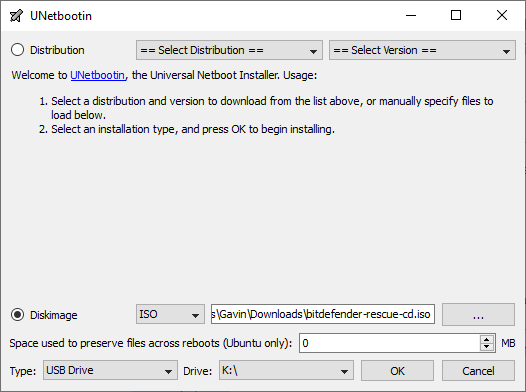
- Подготовьте USB‑накопитель (вся информация на нём будет уничтожена). Для записи ISO используйте инструменты: UNetbootin, Rufus (Windows), balenaEtcher (кросс‑платформенный).
- В UNetbootin выберите Diskimage, укажите путь к ISO и целевой USB, нажмите OK. Подтвердите форматирование флешки.
- Вставьте USB в заражённый компьютер и при загрузке откройте меню загрузки (обычно F11, F12, Esc — зависит от производителя). Выберите загрузку с USB и загрузитесь в среду Rescue.
После загрузки:
- Запустите встроенный сканер. Согласитесь с лицензионными условиями и дождитесь обновления сигнатур (лучше подключиться к интернету на чистой сети только для обновления и затем отключиться).
- Выполните полное сканирование всех локальных разделов.
- Карантин и удаление: антивирус пометит и (в зависимости от настроек) переместит или удалит обнаруженные объекты.
- Повторный цикл сканирования: перезапустите сканирование, чтобы убедиться, что ничего не пропущено.
Как только сканирование подтверждает отсутствие угроз, монтируйте нужные разделы в режиме «только чтение» и копируйте файлы на внешний носитель (элементарно в среде Live: через файловый менеджер или через командную строку).
Примечание: при копировании больших объёмов данных полезно записывать контрольные суммы (SHA‑256) для каждой критичной группы файлов — так вы сможете проверить целостность на целевой системе после переноса.
Другие Live‑рескю диски и альтернативы
- Образ Linux Live (например, Ubuntu, SystemRescue) + антивирусы: позволяет смонтировать NTFS разделы и запускать локальные сканеры
- Специализированные rescue‑сборки от других вендоров (Kaspersky Rescue Disk, ESET SysRescue)
Преимущество Live‑дистрибутивов — гибкость: вы можете обновить движки, использовать дополнительные инструменты (dd, rsync, sha256sum) и настроить монтирование разделов в режиме только чтение.
2. Физическое извлечение диска и его очистка на второй машине
Если вы можете физически извлечь накопитель, подключите его к отдельной (чистой) машине. Это удобно, когда заражённая ОС не загружается или вы хотите создать образ диска.
Рекомендации и меры предосторожности:
- Используйте write‑blocker (аппаратный) — предотвращает любые записи на оригинальный носитель и является стандартной практикой в судебной экспертизе
- Если нет write‑blocker, подключайте диск в режиме «только чтение» (на Linux: mount -o ro) или создавайте образ сразу при подключении
- Сначала создайте образ (forensic image) диска, а уже с образом работайте для сканирования и восстановления
Пример создания образа с помощью dd (универсальный, но осторожно):
# Создание образа целиком (замените /dev/sdX и /path/to/image.img)
sudo dd if=/dev/sdX of=/path/to/image.img bs=4M conv=sync,noerror status=progress
Для увеличения надёжности лучше использовать GNU ddrescue, он умеет корректно продолжать чтение при ошибках:
# Пример команды ddrescue
sudo ddrescue -f -n /dev/sdX /path/to/image.img /path/to/image.map
После создания образа вы можете подключать образ к чистой системе как loop‑устройство и производить его сканирование и выборочную выгрузку данных.
Инструменты и подходы
- Сканирование: используйте несколько движков — антивирус, antimalware и специальные сканеры (руткит‑сканеры)
- Контрольные суммы: создавайте SHA‑256 для критичных файлов и для образа диска
- Журнал операций: фиксируйте последовательность действий, чтобы иметь воспроизводимость процесса
Песочница (sandbox) при копировании данных
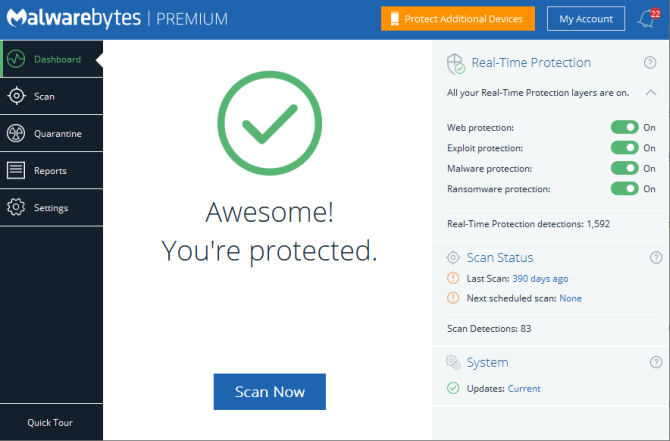
Если вы переносите файлы на рабочую систему, стоит делать это внутри песочницы. Shadow Defender — одно из решений для Windows: создаёт виртуальную среду, в которой все изменения отменяются после перезагрузки. Для macOS и Linux есть собственные альтернативы.
Как использовать песочницу:
- Включите песочницу и создайте точку восстановления
- Выполните все операции по копированию и первичному анализу внутри песочницы
- Если что‑то сработало некорректно — просто перезагрузитесь и отмените изменения
Учтите, что песочница — это мярн—защита: если вредоносный код целенаправленно ориентирован на системные компоненты или прошивки, песочница не заменит глубокого анализа.
Сетевые рекомендации
- Перед началом всех операций обновите сигнатуры антивирусов на чистой машине и только потом отключайте её от сети для финальной проверки
- Отключайте сетевой доступ целевой машины на время сканирования и копирования (во избежание звонков вредоносов в C2 сервера)
- Если необходимо подключение — используйте изолированную сеть или VPN и мониторьте исходящие соединения
Чек‑лист по очистке заражённой системы
- Подготовка: скачать инструменты на чистой машине и записать Live‑USB
- Обновить базы антивирусов на чистой машине
- Физически отключить инфицированную машину от сети
- Загрузиться с Live‑USB или извлечь диск и подключить к чистой машине через write‑blocker
- Создать образ диска и записать контрольные суммы
- Отсканировать образ/диск минимум двумя движками
- Пометить и изолировать найденные угрозы
- Копировать только необходимые файлы, записывать контрольные суммы каждой партии
- На целевой системе проверить контрольные суммы и прогнать сканирование ещё раз
- После подтверждения чистоты — восстановить файлы в основное хранилище и включить резервное копирование
Критерии приёмки
Чтобы считать перенос выполненным корректно и безопасно, проверьте:
- Все критичные файлы имеют совпадающие контрольные суммы между исходным образом и целевым расположением
- По крайней мере два антивирусных движка не обнаруживают угроз в целевых файлах
- На целевой системе не было зафиксировано необычных исходящих соединений после распаковки/перед использованием
- Файлы не содержат исполняемых компонентов в тех местах, где ожидаются только документы (например, макросы в Office — отдельно проверить)
Модели принятия решения и когда методы не сработают
Когда подход «скан‑и‑копируй» НЕ подходит:
- Если у вас целевой объект — критическая инфраструктура с требованиями судебной экспертизы (нужна форензика)
- Если вредоносное ПО может сохраняться в прошивке (BIOS/UEFI) или на контроллере диска
- При физическом повреждении накопителя (требуется восстановление данных у специализированных компаний)
Альтернативные подходы:
- Полная форензическая экспертиза с использованием аппаратных write‑blocker и специализированных лабораторий
- Обращение к резервным копиям, если они существуют и регулярно обновляются
Методология триажа (короткая)
- Оцените ценность данных и требования к целостности
- Решите, нужен ли forensic‑уровень работы (write‑blocker, журнал действий)
- Если можно восстановить из бэкапа — выберите бэкап как приоритет
- Если нет — выберите образирование диска и работу с образом, а не с оригиналом
План реагирования (SOP) — шаг за шагом
- Остановите использование заражённой машины и отключите её от сети
- Подготовьте чистую машину и необходимое ПО (Live‑USB, антивирусы, инструменты для образов)
- Если возможно — извлеките диск, подключите через write‑blocker; если нет — загрузитесь с Live‑USB
- Создайте полный образ диска и сохраните его на независимом носителе
- Выполните первичное сканирование образа
- Удалите или пометьте найденные угрозы, затем выполните повторную проверку
- Извлеките целевые файлы в отдельную папку, записывайте контрольные суммы
- Прогоните скопированные файлы на целевой чистой машине в песочнице и затем на основной системе
- Задокументируйте весь процесс (временные метки, хэши, инструменты и версии)
Роли и чек‑листы
Home‑user:
- Создать Live‑USB на чистой машине
- Загрузиться с Live‑USB, выполнить сканирование
- Копировать документы на внешний диск, проверить через антивирус на другой машине
ИТ‑администратор:
- Использовать write‑blocker и создавать образы
- Вести журнал (chain of custody) при необходимости
- Прогонять образы через несколько движков и специализированные руткит‑сканеры
Форензик‑специалист:
- Использовать инструментальные средства для создания forensic‑образов
- Сохранять map‑файлы ddrescue и вычислять контрольные суммы на каждом этапе
- Подготавливать отчёт для заинтересованных сторон
Тесты и критерии приёмки (коротко)
- Тест 1: контрольные суммы исходного образа и восстановленных файлов совпадают
- Тест 2: два независимых антивируса не обнаруживают угроз после переноса
- Тест 3: при запуске на целевой системе отсутствуют неожиданные сетевые подключения
Меры безопасности и жёсткая защита
- Регулярно делайте резервные копии и храните их офлайн
- Отключите автозапуск съёмных носителей
- Ограничьте права учётных записей (не работайте под администратором без необходимости)
- Обновляйте систему и приложения, особенно браузеры и офисные пакеты
- Включите двухфакторную аутентификацию для критичных сервисов
Конфиденциальность и соответствие (GDPR и персональные данные)
Если вы копируете персональные данные, соблюдайте правила:
- Ограничьте список лиц, имеющих доступ к данным
- Ведите журнал доступа и операций с файлами
- Шифруйте данные в покое и при передаче (например, контейнеры VeraCrypt или зашифрованные архивы)
- Удаляйте временные копии и логи, когда они больше не нужны, с документированием удаления
Важно: при переносе данных субъекты данных сохраняют права; если вы работаете с данными третьих лиц, убедитесь в наличии правовой основы для обработки.
Примеры ошибок и контрпримеры
Ошибка: напрямую копировать весь пользовательский профиль (C:\Users) на систему без проверки. Риск: скрытые исполняемые файлы и автозагрузки попадут на чистую машину.
Контрпример: скопировать только документы (папки Documents, Pictures), предварительно прогнав их через антивирус и проверив контрольные суммы.
Ошибка: не создавать образ диска и работать с оригиналом. Риск: потеря доказательной базы и повреждение исходных данных.
Контрпример: сразу создать образ, работать с образом и хранить оригинал неизменным.
Ресурсы и альтернативы инструментов
- UNetbootin, Rufus, balenaEtcher — для записи образов на USB
- Bitdefender Rescue, Kaspersky Rescue, ESET SysRescue — загрузочные антивирусы
- dd, ddrescue — для создания образов дисков
- Shadow Defender, Deep Freeze — инструменты песочницы/откатов
Итог и рекомендации
- Всегда работайте с чистой машиной при подготовке инструментов
- Предпочитайте создание образа диска перед любыми изменениями
- Используйте несколько движков для сканирования
- Документируйте процесс и сохраняйте контрольные суммы
Image Credit: dusanpetkovic/ Depositphotos
Краткое резюме:
- Основная цель — извлечь данные, не активируя вредоносный код
- Лучшие практики: Live‑USB с антивирусом, создание образа, write‑blocker и многодвижковая проверка
- При сомнениях или для критичных данных привлекайте специалистов по судебной экспертизе

Похожие материалы

Несколько аккаунтов Skype: Multi Skype Launcher

Журнал для работы: повысить продуктивность

Персональные звуки уведомлений на Android

Скачивание шоу Hulu для офлайн‑просмотра

Microsoft Start: персонализированная новостная лента
