
Как создать пользовательский сплеш для GRUB 2
Введение
GRUBv2 значительно отличается от старой версии загрузчика. Он поддерживает графический интерфейс и другие улучшения, поэтому старые инструкции по созданию сплеш-экрана могут не работать. Здесь собраны обновлённые шаги, пояснения и рекомендации по созданию пользовательского сплеш-экрана для GRUB 2.
Краткий план действий
- Подготовить изображение в графическом редакторе (рекомендуемый формат — TGA).
- Изменить размер на 640×480 или выбрать свою конфигурацию и сохранить как .tga.
- Скопировать файл в /boot/grub.
- Отредактировать /etc/grub.d/05_debian_theme и указать имя файла сплеш-изображения.
- Выполнить sudo update-grub2 и перезагрузиться.
Подготовка изображения
- Откройте выбранную фотографию в GIMP или любом удобном редакторе. В GRUB 2 можно использовать более насыщенные картинки — строгие монохромные изображения уже не обязательны.
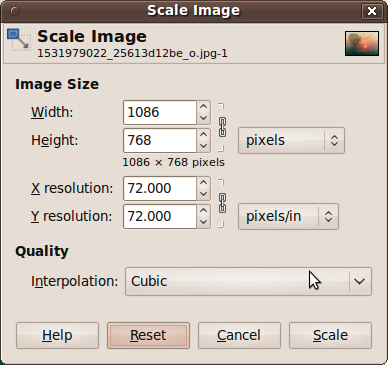
- Измените размер изображения на 640×480 пикселей. Это проще всего и наиболее совместимо с большинством установок. В GIMP: меню Изображение → Масштабировать изображение.
- При необходимости добавьте логотип, текст или мотивирующую фразу.
- Сохраните файл как TGA: Файл → Сохранить как и укажите расширение .tga.
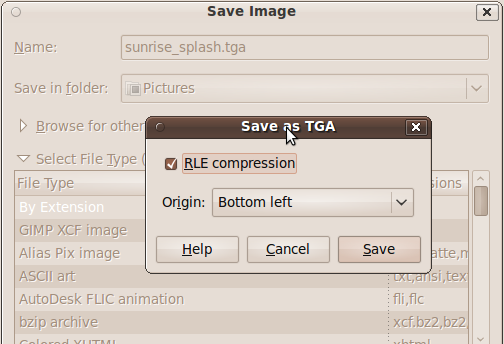
Важно: не переименовывайте пути изображений в процессе — сохраняйте их локально, затем переносите в /boot/grub.
Копирование и конфигурация
- Скопируйте готовый файл в /boot/grub. Пример команды:
sudo cp ~/Pictures/sunrise_splash.tga /boot/grub/- Откройте в редакторе скрипт темы GRUB:
sudo nano /etc/grub.d/05_debian_themeНайдите в файле строку, где упоминаются файлы изображений или где устанавливается переменная темы. Замените там имя изображения на имя вашего файла, например sunrise_splash.tga. Конкретная строка может отличаться между дистрибутивами, поэтому ищите упоминания image, splash или пути /boot/grub.
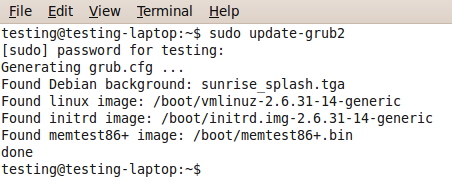
Сохраните изменения и выполните обновление конфигурации GRUB:
sudo update-grub2Команда сообщит, нашла ли она указанное изображение. Если нет — вернитесь и проверьте правильность пути и имени файла.
Использование другого разрешения
Если вы хотите использовать картинку выше 640×480, нужно задать режим графики в /etc/default/grub. Откройте файл и найдите строку с GRUB_GFXMODE. Если перед ней стоит символ решётки (#), удалите его и укажите нужное разрешение, например 1024x768:
GRUB_GFXMODE=1024x768Сохраните и снова выполните sudo update-grub2.
Чтобы узнать, какие режимы доступны на вашей системе, при появлении меню GRUB нажмите клавишу c, чтобы открыть командную строку, затем выполните:
vbeinfoСписок доступных режимов зависит от видеоадаптера и реализации BIOS/UEFI.
Критерии приёмки
- Изображение отображается в меню GRUB при загрузке.
- Отсутствие искажений и корректное соотношение сторон.
- Если вы изменили GRUB_GFXMODE, система показывает выбранное разрешение в vbeinfo.
Что делать, если изображение не отображается
Важно: возможные причины и способы проверки:
- Неправильный путь или имя файла в /etc/grub.d/05_debian_theme. Проверьте регистр символов и расширение.
- Файл не в /boot/grub или права доступа мешают чтению. Проверьте командой ls -l /boot/grub.
- Выбранное разрешение недоступно; верните 640×480 и перезапустите update-grub2.
- Для UEFI-систем некоторые темы могут работать иначе — проверьте совместимость пакета темы с вашей платформой.
Альтернативные подходы
- Использовать готовый набор изображений: установите пакет grub2-splashimages (или аналог для вашего дистрибутива) и выберите нужный файл.
- Генерировать .tga через ImageMagick без GUI:
convert input.png -resize 640x480! output.tga(команда требует установленного пакета imagemagick)
- Использовать кастомные темы для GRUB, которые состоят не только из одного изображения, а из нескольких ресурсов и конфигурации CSS-подобного вида.
Модель принятия решения
- Если вам нужно быстрое решение — преобразуйте картинку в 640×480 и используйте стандартный скрипт темы.
- Если вы хотите качественный интерфейс на разных разрешениях — создавайте набор изображений и указывайте GRUB_GFXMODE, проверяйте vbeinfo.
Чек-лист ролей
- Пользователь: выбрать и подготовить изображение, скопировать в /boot/grub, вызвать update-grub2.
- Системный администратор: проверить доступные режимы, права, и совместимость с UEFI/BIOS.
- Дизайнер темы: подготовить несколько версий изображения для разных разрешений, протестировать на целевых машинах.
Совместимость и подводные камни
- Разрешения зависят от видеоподсистемы и реализации BIOS/UEFI — не все режимы гарантированы.
- На некоторых системах GRUB использует ограниченную цветовую палитру; если изображение выглядит грубо, попробуйте упростить градиенты или использовать другую цветовую схему.
- Для контейнеризированных или виртуальных сред поведение может отличаться.
Примеры тестов и приёмки
- Запуск sudo update-grub2 и подтверждение, что вывод содержит строку о найденном изображении.
- Перезагрузка и визуальная проверка корректности отображения.
- Проверка наличия записи файла в /boot/grub и прав чтения для пользователя root.
Часто задаваемые вопросы
Как вернуть старую конфигурацию, если что-то пошло не так
Верните ранее сохранённую копию /etc/grub.d/05_debian_theme или замените имя файла на прежнее и выполните sudo update-grub2.
Можно ли использовать PNG или JPG вместо TGA
Рекомендуется использовать TGA, так как это наиболее совместимый формат для GRUB 2 в типичных установках. Некоторые сборки GRUB могут поддерживать другие форматы, но гарантии нет.
Как узнать, какие разрешения поддерживает моя машина
В меню GRUB нажмите c и выполните команду vbeinfo. Список будет показан в ответе.
Итог и рекомендации
Создание пользовательского сплеш-экрана для GRUB 2 — задача из разряда лёгких настроек, если следовать шагам: подготовить TGA, поместить в /boot/grub, указать в /etc/grub.d/05_debian_theme и выполнить sudo update-grub2. Для продвинутой настройки используйте GRUB_GFXMODE и готовые наборы изображений. Тестируйте на реальном железе и сохраняйте резервные копии конфигурационных файлов.
Важно: сохраняйте резервные копии модифицируемых файлов перед изменениями.
FAQ
Q: Что делать, если update-grub2 не находит изображение?
A: Проверьте имя файла, права доступа, и что файл действительно находится в /boot/grub. Затем снова выполните sudo update-grub2.
Q: Поддерживает ли GRUB 2 анимацию?
A: GRUB 2 в стандартной конфигурации отображает статические изображения. Для анимации требуются нестандартные темы или расширенные решения.

Похожие материалы

Несколько аккаунтов Skype: Multi Skype Launcher

Журнал для работы: повысить продуктивность

Персональные звуки уведомлений на Android

Скачивание шоу Hulu для офлайн‑просмотра

Microsoft Start: персонализированная новостная лента
