
Как избежать мошенничества с активацией Windows 10
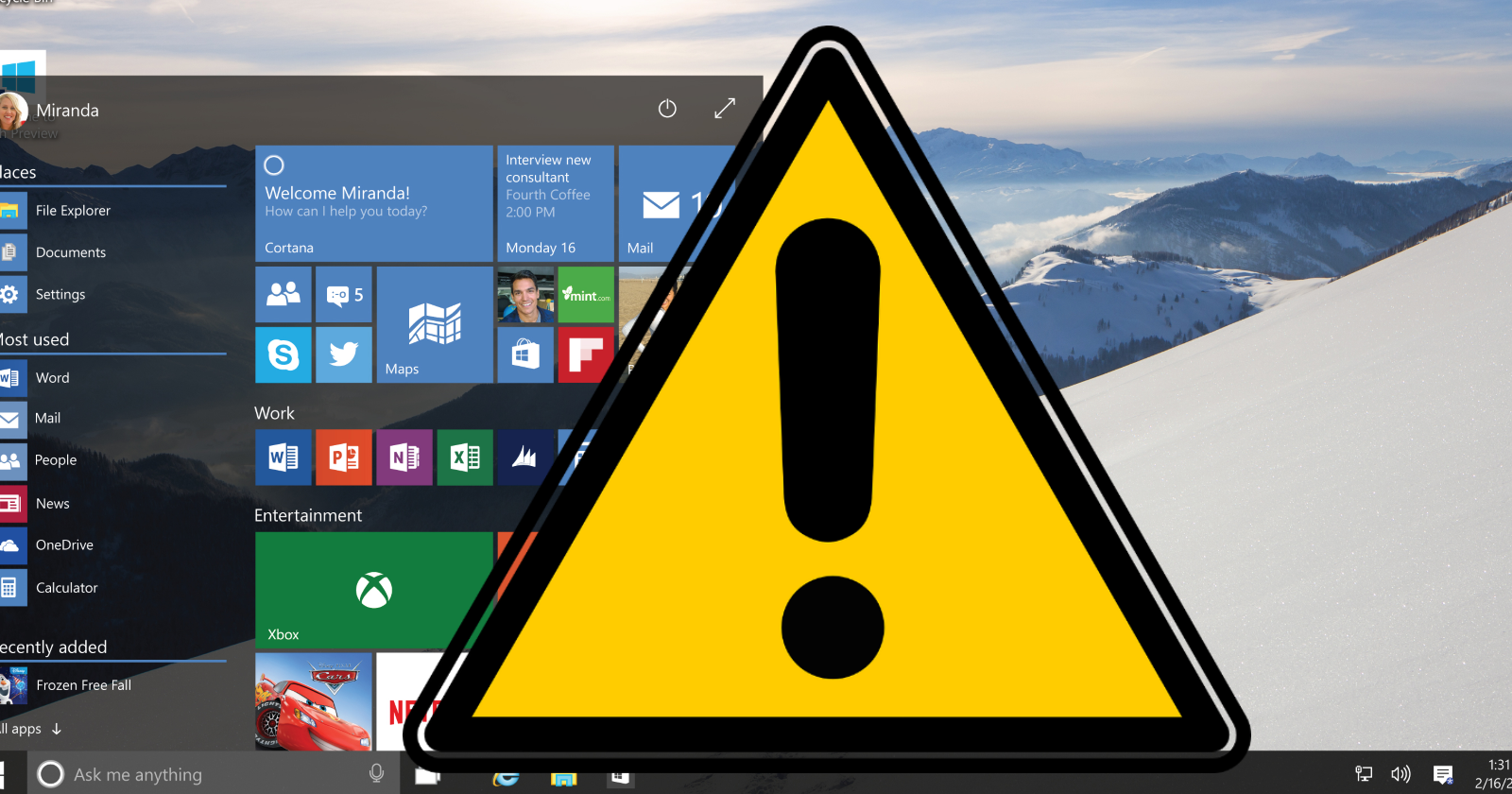
Windows 10 вызвала всплеск интереса. Microsoft выпустила Technical Preview, и многие хотят опробовать новую систему. К сожалению, вместе с интересом пришли мошенники. Они предлагают «активаторы», «ключи», ISO-файлы и ссылки, которые якобы разблокируют Windows 10. На деле это часто способ заразить компьютер или установить PUP — потенциально нежелательные программы.
Важно: если вы видите ссылку, видео или пост с просьбой «активировать» Windows 10 через сторонний инструмент, не переходите по ссылке и не запускайте скачанные файлы.
Что происходит
Мошенники публикуют руководства, видео и посты, обещающие «бесплатную активацию» или «unlock» для Windows 10 Technical Preview. Часто в описании видео или статьи есть ссылка на скачивание архивов, активаторов или «ключей». После запуска таких программ на компьютер пользователя могут попасть:
- трояны, дающие удалённый доступ;
- программы-шпионы, крадущие пароли и данные браузера;
- майнеры криптовалюты, нагружающие процессор или GPU;
- PUP — приложения, реклама которых засоряет систему.
Определение: PUP — потенциально нежелательная программа, устанавливается скрытно и мешает работе системы.
Почему это опасно
- Файлы с неофициальных источников не проверяются Microsoft. Они могут быть изменены.
- Часто авторы таких материалов используют доверчивость пользователей и положительные отзывы, которые сами по себе могут быть фальсифицированы.
- Восстановление после заражения может потребовать форматирования диска и переустановки системы.
Важно: официальная техническая предварительная версия Windows 10 должна быть бесплатной для тестирования и не требовать сторонних активаторов.
Как распознать мошенничество — признаки и красные флаги
- Обещание «постоянной» или «полной» активации бесплатно там, где Microsoft не требует этого.
- Ссылки на файлообменники, торренты, облачные хранилища вместо официального сайта Microsoft.
- Аргументы типа «все уже скачали — доверяй нам» и просьбы отключить антивирус при установке.
- Комментарии с одинаковыми фразами или множество «лайков» у сомнительного ролика.
- Архивы с исполняемыми файлами (.exe, .scr) без цифровой подписи.
Проверка целостности: если доступна контрольная сумма (hash) официального ISO, сравните её с тем, что вы скачали.
Что делать, если вы уже запустили активатор
- Немедленно отключите компьютер от сети. Это предотвратит утечку данных.
- Не вводите пароли на заражённом устройстве. Смените пароли с другого, чистого устройства.
- Запустите полную проверку с обновлённым антивирусом и специализированными сканерами (например, антируткит-сканеры и средства удаления PUP).
- При серьёзном подозрении на компрометацию — откатите систему к чистой резервной копии или выполните полную переустановку ОС.
- Проверьте банковские и прочие чувствительные аккаунты на предмет несанкционированной активности.
Инцидентный план (короткий):
- Шаг 1: Изоляция — отключение от интернета.
- Шаг 2: Идентификация — какой файл запускался, откуда скачан.
- Шаг 3: Устранение — сканирование и удаление угроз, восстановление из резервной копии.
- Шаг 4: Восстановление — смена паролей, проверка учётных записей.
- Шаг 5: Уроки — документирование инцидента и обновление правил безопасности.
Если вы не уверены в своих навыках, обратитесь к специалисту по ИТ-безопасности.
Безопасные способы установки Windows 10
Microsoft предлагает три безопасных пути установки Windows 10 Technical Preview:
- Загрузить ISO с официального сайта Microsoft и установить его локально.
- Подписаться на программу Windows Insider и обновляться через Центр обновления Windows.
- Использовать официальный инструмент создания установочной флешки Media Creation Tool.
Мини-методология проверки ISO:
- Загружайте только с microsoft.com или официальных зеркал.
- Проверяйте цифровую подпись файла и контрольные суммы, если они доступны.
- Устанавливайте на виртуальную машину или отдельный тестовый ПК, не на основной рабочий компьютер.
Примерная инструкция по безопасной установке в виртуальной машине:
- Шаг 1: Создайте снапшот или резервную копию хоста.
- Шаг 2: Настройте виртуальную машину с необходимыми ресурсами.
- Шаг 3: Подключите официальный ISO и установите систему.
- Шаг 4: После теста удалите виртуальную машину или снимите снапшот.
Как правильно активировать (для Technical Preview)
Большинство пользователей Technical Preview вообще не увидят запрос на активацию. Если запрос появился, действуйте так:
- Перейдите на официальную страницу загрузки Windows 10 Technical Preview на сайте Microsoft, откуда вы изначально скачивали ISO.
- Найдите на странице раздел с ключами продукта (Product Key) — он находится рядом со ссылками на загрузку.
- Скопируйте указанный там ключ продукта.
- На компьютере с подсказкой активации кликните «Активировать» и введите (вставьте) ключ.
- Если метод активации похож на Windows 8, следуйте стандартной процедуре — Windows 10 использует аналогичный механизм.
Важно: Technical Preview — тестовая сборка. Не используйте её как основную рабочую систему. Для повседневной работы выбирайте стабильную версию Windows.
Рекомендации по безопасности — рольовые чеклисты
Чеклист для обычного пользователя:
- Загружайте ОС только с сайта Microsoft.
- Не запускайте «активаторы» и не вводите ключи из сомнительных источников.
- Держите антивирус и систему обновлёнными.
- Создавайте регулярные резервные копии важных данных.
Чеклист для администратора сети:
- Блокируйте распространённые файлообменники и подозрительные домены на уровне шлюза.
- Включите контроль исполнения приложений и приложения разрешённого ПО (whitelisting).
- Проводите обучение персонала по распознаванию фишинга и вредоносных ссылок.
- Автоматизируйте резервное копирование и проверку целостности образов.
Когда «активатор» может не сработать — исключения и контрпримеры
- Если активатор предназначен для другой версии Windows, он просто не сработает.
- Цифровая подпись и контрольные суммы не совпадают — файл повреждён или подложен.
- Антивирус блокирует установку — это часто признак того, что файл действительно опасен.
Используйте эту информацию как простую эвристику: если что-то выглядит слишком хорошо, чтобы быть правдой, оно, вероятно, мошенничество.
Диаграмма принятия решения
flowchart TD
  A[Вам предлагают активатор Windows 10?] -->|Нет| B[Официальная установка с Microsoft]
  A -->|Да| C[Источник официальный?]
  C -->|Да| B
  C -->|Нет| D[Ссылка на файлообменник или YouTube]
  D -->|Да| E[Не скачивать — угрозы]
  D -->|Нет| F[Проверить цифровую подпись и хэш]
  F -->|Соответствует| B
  F -->|Не соответствует| E
Критерии приёмки
- Устройства установлены только с официальных ISO.
- Отсутствуют неизвестные исполняемые файлы в автозагрузке.
- Антивирусы и HIPS сигнализируют об отсутствии активных угроз.
- Пользователи подтверждают, что не устанавливали сторонние активаторы.
Краткий глоссарий
- ISO — образ диска, файл для установки операционной системы.
- PUP — потенциально нежелательная программа.
- Digital signature — цифровая подпись, подтверждающая подлинность файла.
Заключение
- Не доверяйте активаторам с торрентов, YouTube или постов в блогах.
- Используйте только официальные источники Microsoft и стандартные методы активации.
- Если вы запустили подозрительный файл — изолируйте устройство, просканируйте антивирусом и при необходимости переустановите ОС.
Поделитесь в комментариях: пытались ли вы активировать Windows 10 сторонними средствами, и какие последствия это привело.
Часто задаваемые вопросы
Можно ли активировать Windows 10 бесплатно через третьи сайты?
Нет. Бесплатная Technical Preview распространяется официально; сторонние «активаторы» являются мошенничеством или несут риск вредоносного ПО.
Что делать, если антивирус нашёл активатор, но система уже активирована?
Выполните полную проверку системы, смените пароли и рассмотрите восстановление из чистой резервной копии. Активатор мог оставить бекдор или кейлоггер.
Как убедиться, что ISO подлинный?
Скачивайте с microsoft.com и сравнивайте контрольные суммы (если они доступны). Проверяйте цифровую подпись файла.

Похожие материалы

Несколько аккаунтов Skype: Multi Skype Launcher

Журнал для работы: повысить продуктивность

Персональные звуки уведомлений на Android

Скачивание шоу Hulu для офлайн‑просмотра

Microsoft Start: персонализированная новостная лента
