
Запустить средство устранения неполадок Windows Update
Что такое средство устранения неполадок Windows Update?
Средство устранения неполадок Windows Update — это встроенный инструмент в Windows 10 и 11, который автоматически диагностирует и исправляет распространённые причины сбоев обновлений. Оно полезно, если вы видите коды ошибок, обновления зависают или не скачиваются.
Краткое определение: средство автоматически проверяет службы и временные файлы, а затем пытается восстановить работу механизма обновлений.
Особенности инструмента:
- Очищает временные файлы, связанные с обновлениями.
- Восстанавливает и сбрасывает компоненты обновления, работающие некорректно.
- Очищает папку SoftwareDistribution и другие кэшированные данные обновлений.
- Проверяет доступность и статус служб, необходимых для обновлений.
- Предлагает простые подсказки и дальнейшие шаги в случае ошибки.
Важно: средство не заменяет ручной ремонт в сложных сценариях, но часто устраняет 70–80% типичных проблем (оценочно, на практике зависит от причины).
Как запустить средство устранения неполадок
Ниже — пошаговые инструкции с экранными иллюстрациями для Windows 10 и Windows 11.
Запуск средства в Windows 10
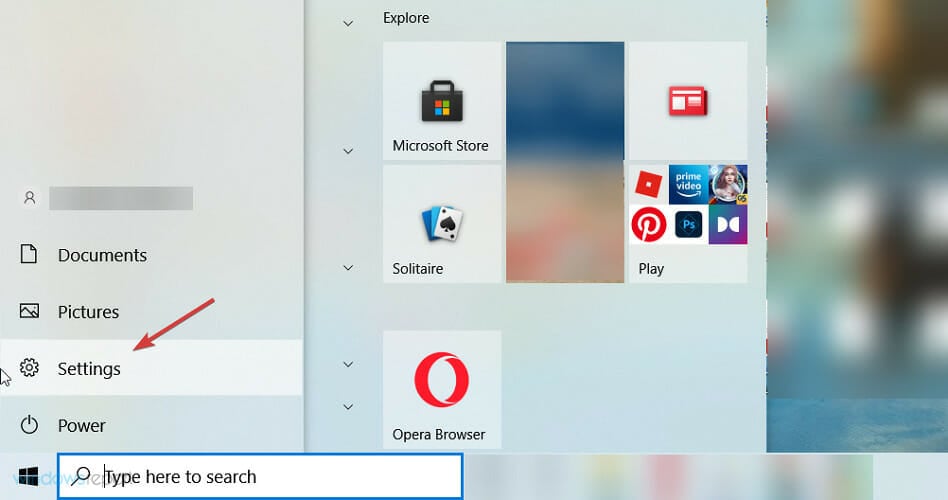
- Нажмите кнопку Пуск и откройте Параметры.
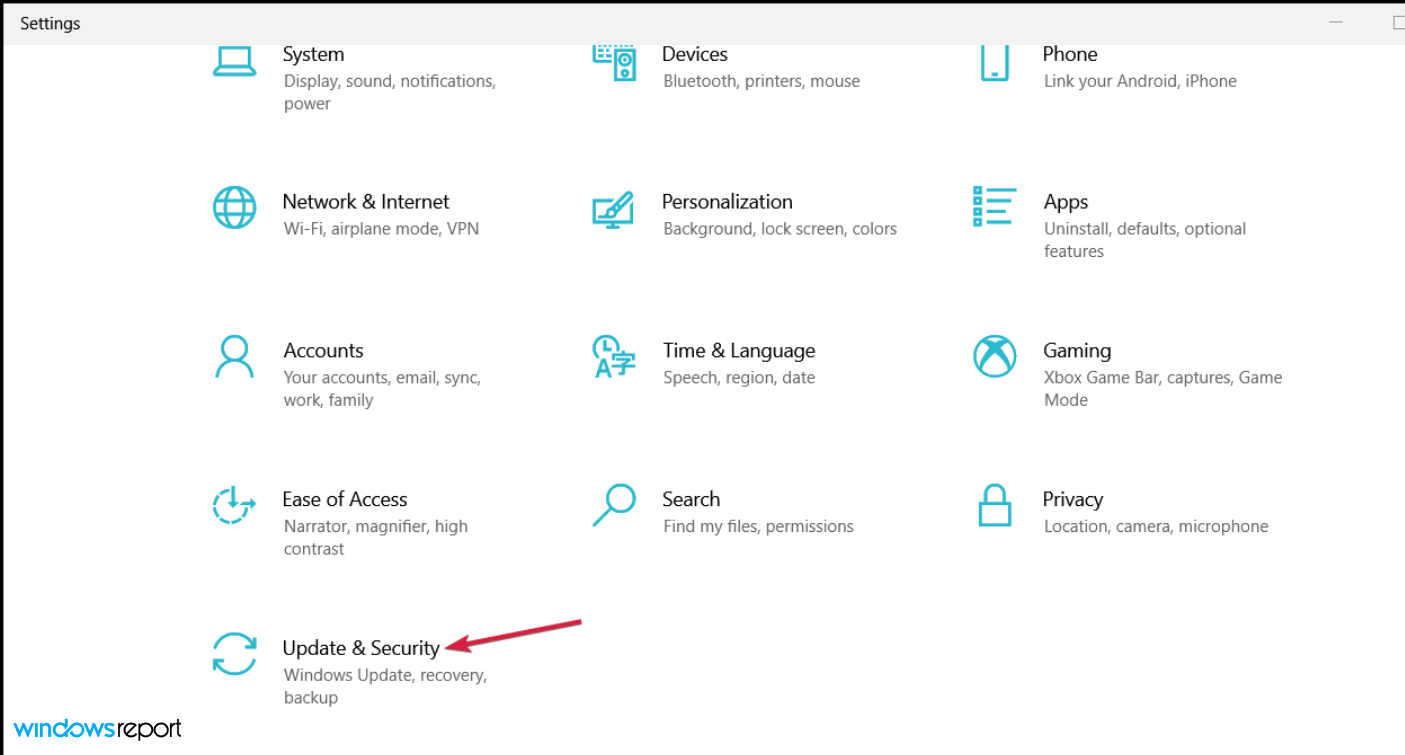
- Выберите Обновление и безопасность.
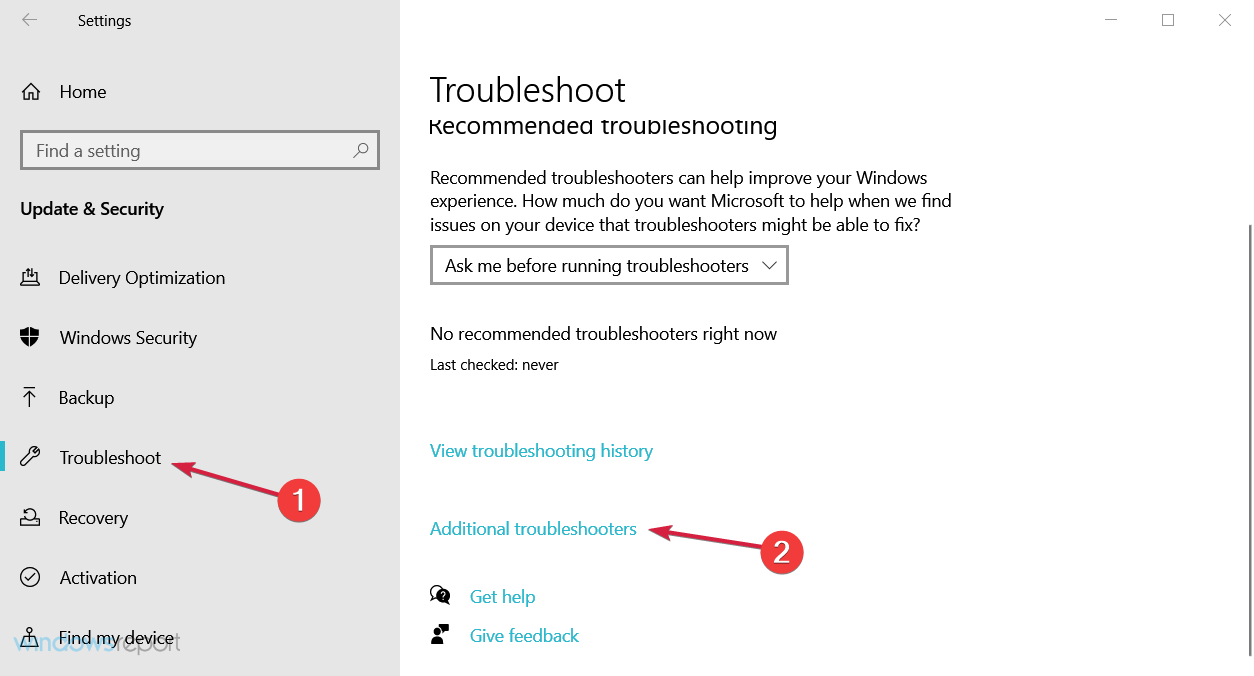
- В левом меню нажмите Устранение неполадок, затем кликните Дополнительные средства устранения неполадок.
- Разверните пункт Центр обновления Windows, затем нажмите кнопку Запустить средство устранения неполадок.
- Следуйте указаниям на экране.
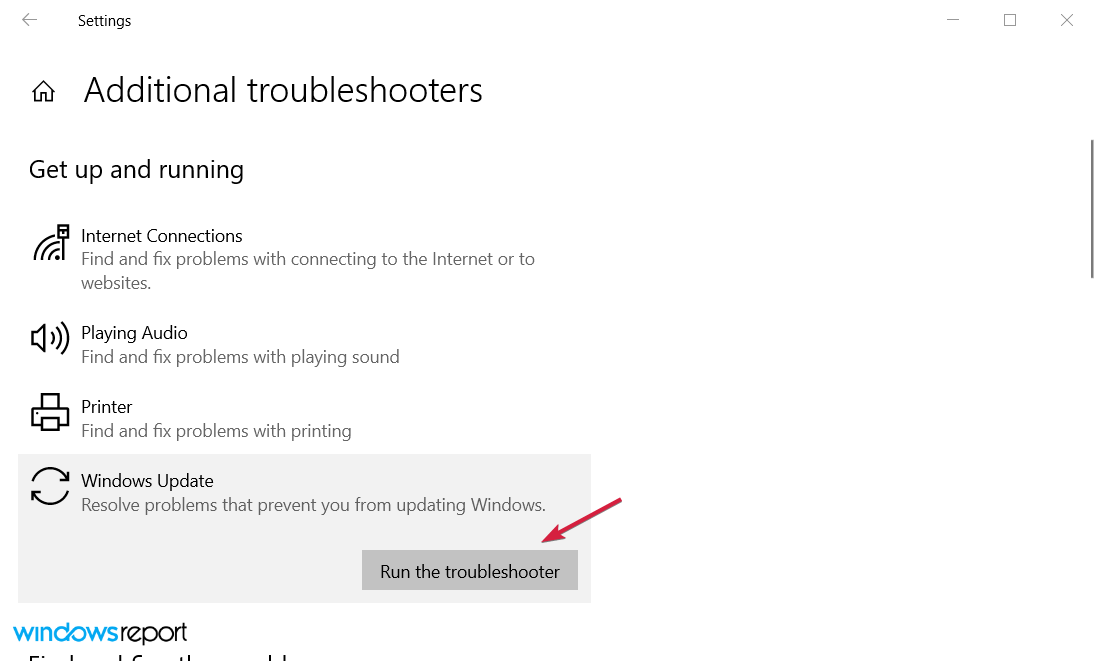
Средство автоматически выполнит диагностику и покажет найденные проблемы и применённые исправления.
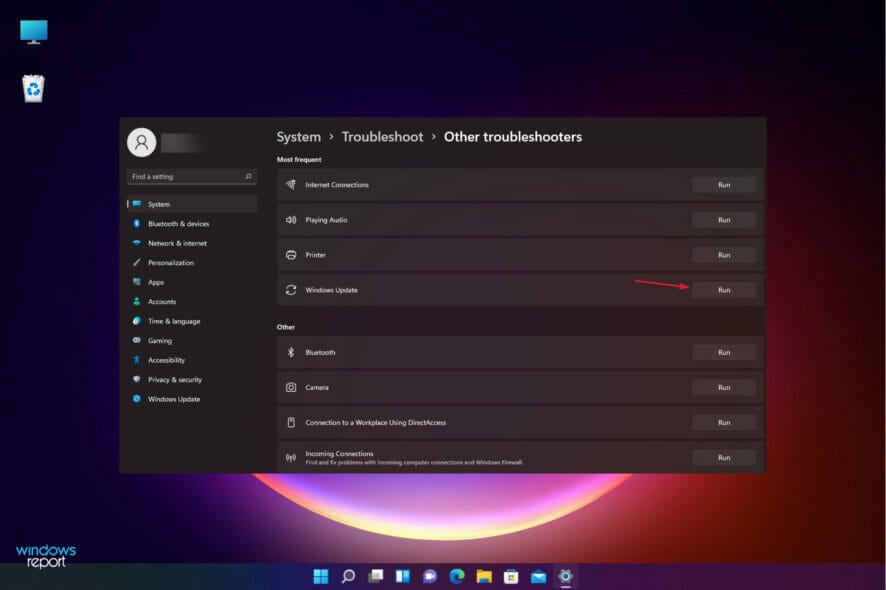
Запуск средства в Windows 11
- Нажмите Пуск и откройте Параметры.
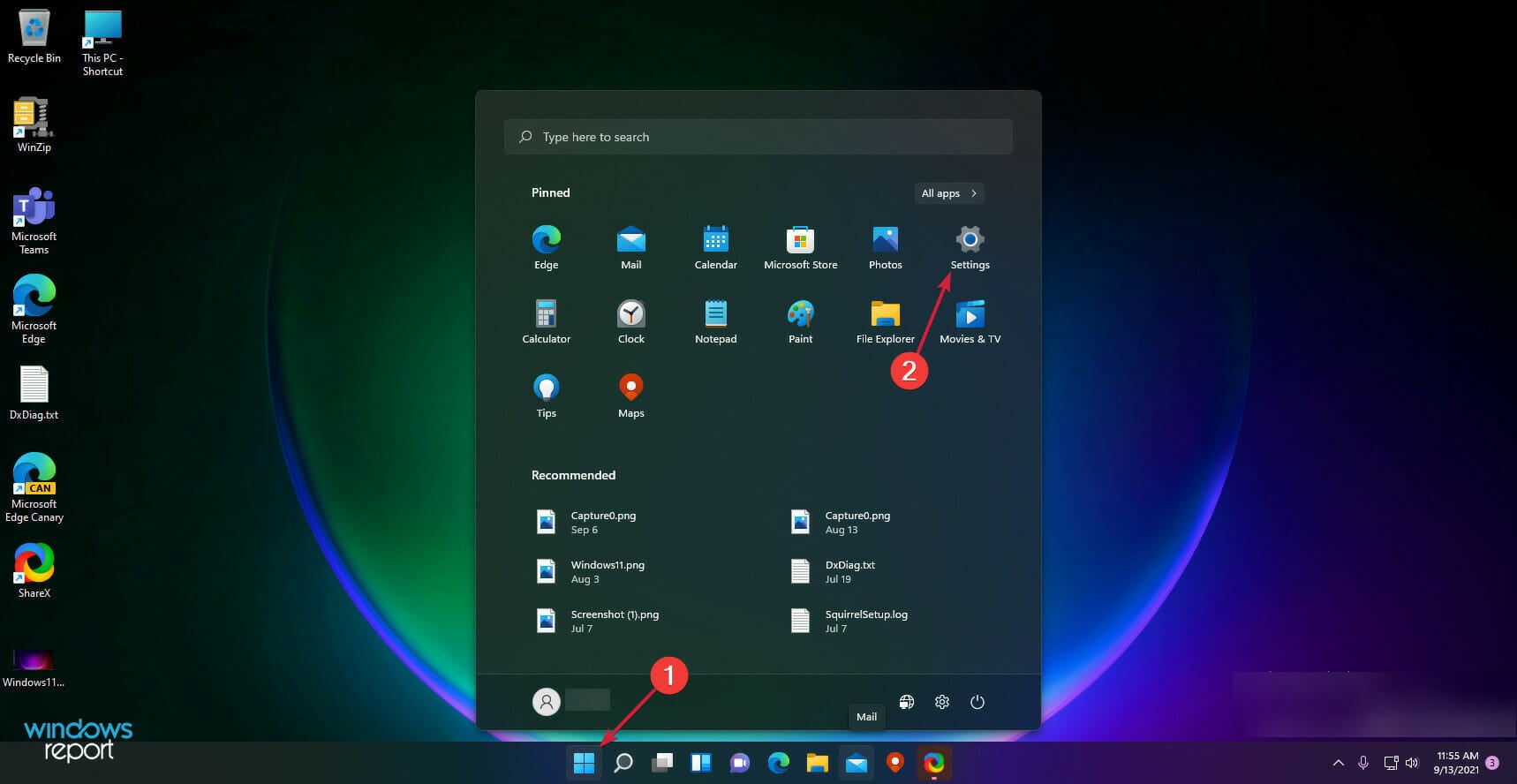
- В меню слева выберите Система, затем на правой панели — Устранение неполадок.
- Откройте Другие средства устранения неполадок.
- Нажмите Запустить рядом с пунктом Центр обновления Windows.
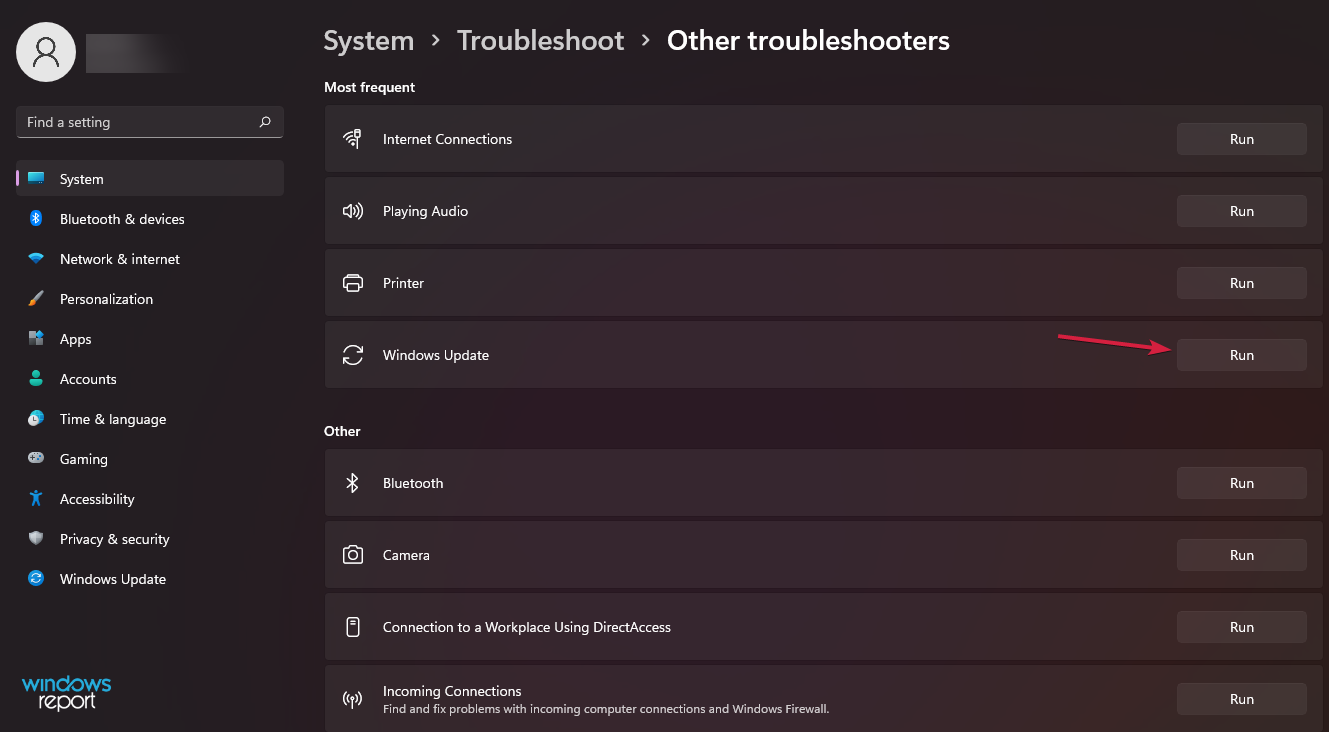
- Следуйте инструкциям мастера.
Примечание: в разных сборках Windows 11 расположение пунктов может слегка отличаться, но логика та же.
Что делать, если средство не помогло
Если автоматический инструмент не исправил проблему, выполните следующие безопасные альтернативы по возрастанию сложности.
Повторите проверку: откройте средство ещё раз и сохраните коды ошибок. Иногда требуется несколько прогонов.
Перезагрузите компьютер и повторите попытку. Простая перезагрузка иногда завершает блокировку файлов.
Запустите проверку системных файлов и восстановление образа:
DISM /Online /Cleanup-Image /RestoreHealth
sfc /scannow
Выполняйте эти команды в командной строке от имени администратора. DISM восстановит образ системы, а SFC проверит целостность системных файлов.
- Ручной сброс компонентов Центра обновления Windows. В командной строке с правами администратора:
net stop wuauserv
net stop bits
net stop cryptsvc
ren C:\Windows\SoftwareDistribution SoftwareDistribution.old
ren C:\Windows\System32\catroot2 catroot2.old
net start wuauserv
net start bits
net start cryptsvc
Эти команды остановят службы обновлений, переименуют папки кэша (сохранив их), затем запустят службы снова.
Используйте официальный Microsoft Update Catalog для скачивания проблемного пакета вручную или Media Creation Tool для обновления/восстановления системы.
Проверьте журналы обновлений: Просмотр событий → Windows Logs → System и Application, фильтр по источнику «WindowsUpdateClient» или кодам ошибок.
Важно: перед ручными операциями сделайте резервную копию важных данных.
Критерии приёмки
- Центр обновления Windows завершил проверку и не показывает ошибок.
- Обновления скачиваются и устанавливаются успешно.
- Службы wuauserv, bits и cryptsvc работают и имеют статус «Запущено».
- При повторной проверке через «Параметры → Обновление и безопасность» ошибок не появляется.
Чек-лист для пользователя и администратора
Пользователь (неинженер):
- Запустить средство устранения неполадок через Параметры.
- Перезагрузить ПК и проверить повторно.
- Записать код ошибки и поискать в официальной базе Microsoft.
Системный администратор:
- Выполнить DISM и SFC от администратора.
- Очистить папки SoftwareDistribution и catroot2.
- Проверить журналы событий и сетевые ограничения (прокси, файрвол).
- При необходимости применить обновление вручную через Microsoft Update Catalog.
Когда средство не сработает — типичные причины
- Повреждён системный образ (требует DISM/SFC).
- Перевешенный кэш обновлений или заблокированные файлы (решается ручной очисткой).
- Ограничения сети или прокси, предотвращающие загрузку пакетов.
- Конфликты стороннего ПО (антивирус/тонкие сетевые фильтры).
- Физические проблемы с диском или нехватка места.
Если причина — сетевая политика в корпоративной среде, согласуйте действия с вашим IT-администратором.
Быстрый план (playbook) для восстановления в 8 шагов
- Запустить средство устранения неполадок.
- Перезагрузить ПК.
- Выполнить DISM и SFC.
- Остановить службы обновлений и переименовать SoftwareDistribution/catroot2.
- Запустить службы и проверить обновления.
- Скачать проблемный пакет с Microsoft Update Catalog вручную.
- Проверить журналы событий на коды ошибок.
- При необходимости восстановить систему из резервной копии.
Частые ошибки и подсказки
- Ошибка 0x80070057: проверьте диск на ошибки и выполните SFC.
- Ошибка 0x800706ba: проверьте сетевые настройки и службы.
- Если обновления висят на 0% — временно отключите сторонний антивирус и попробуйте снова.
Примечание: никогда не удаляйте системные папки без переименования и резервных копий.
Краткое резюме
Средство устранения неполадок Windows Update — простой и быстрый первый шаг при проблемах с обновлениями. Если оно не помогло, примените последовательный подход: перезагрузка, DISM/SFC, ручная очистка кэша и проверка журналов. Для корпоративных устройств согласуйте действия с IT, чтобы не нарушить политику обновлений.
Если после всех шагов проблема сохраняется, опишите в комментарии модель устройства, версию Windows и код ошибки — это поможет предложить целевое решение.
Примечание: при выполнении команд от имени администратора следите за тем, чтобы на диске было достаточно свободного места и была актуальная резервная копия важных данных.

Похожие материалы

Несколько аккаунтов Skype: Multi Skype Launcher

Журнал для работы: повысить продуктивность

Персональные звуки уведомлений на Android

Скачивание шоу Hulu для офлайн‑просмотра

Microsoft Start: персонализированная новостная лента
