
Установка Windows 11 на Mac с Apple Silicon через UTM

Важно: этот гайд предназначен только для Mac с Apple Silicon (M1, M2 и т.д.). Для Intel‑Mac существуют другие процедуры и инструменты.
О чём этот материал
Это развернутая инструкция по установке Windows 11 на Mac на базе Apple Silicon с использованием UTM (QEMU-базированного гипервизора). Статья включает пошаговую инструкцию, практические советы по настройке производительности, чек-листы для разных ролей, часто встречающиеся проблемы и пути их решения, а также альтернативы и рекомендации по безопасности.
Кому это нужно
- Владельцам Mac с процессорами M1/M2, которые хотят запускать Windows‑приложения без покупки платного виртуализатора.
- Разработчикам и тестировщикам, которым нужно проверять ПО в Windows на Apple Silicon.
- Людям, которым не требуется полноценная 3D/игровая производительность.
Требования и понятия в одну строку
- UTM — графический фронтенд для QEMU, упрощающий создание ВМ.
- Windows 11 for ARM — версия Windows, предназначенная для ARM64‑устройств (используется на Apple Silicon).
- CrystalFetch — приложение для упрощённого скачивания официальных образов Windows от Microsoft.
Быстрый обзор процесса
- Скачайте .ISO Windows 11 for ARM (CrystalFetch или официальный сайт Microsoft).
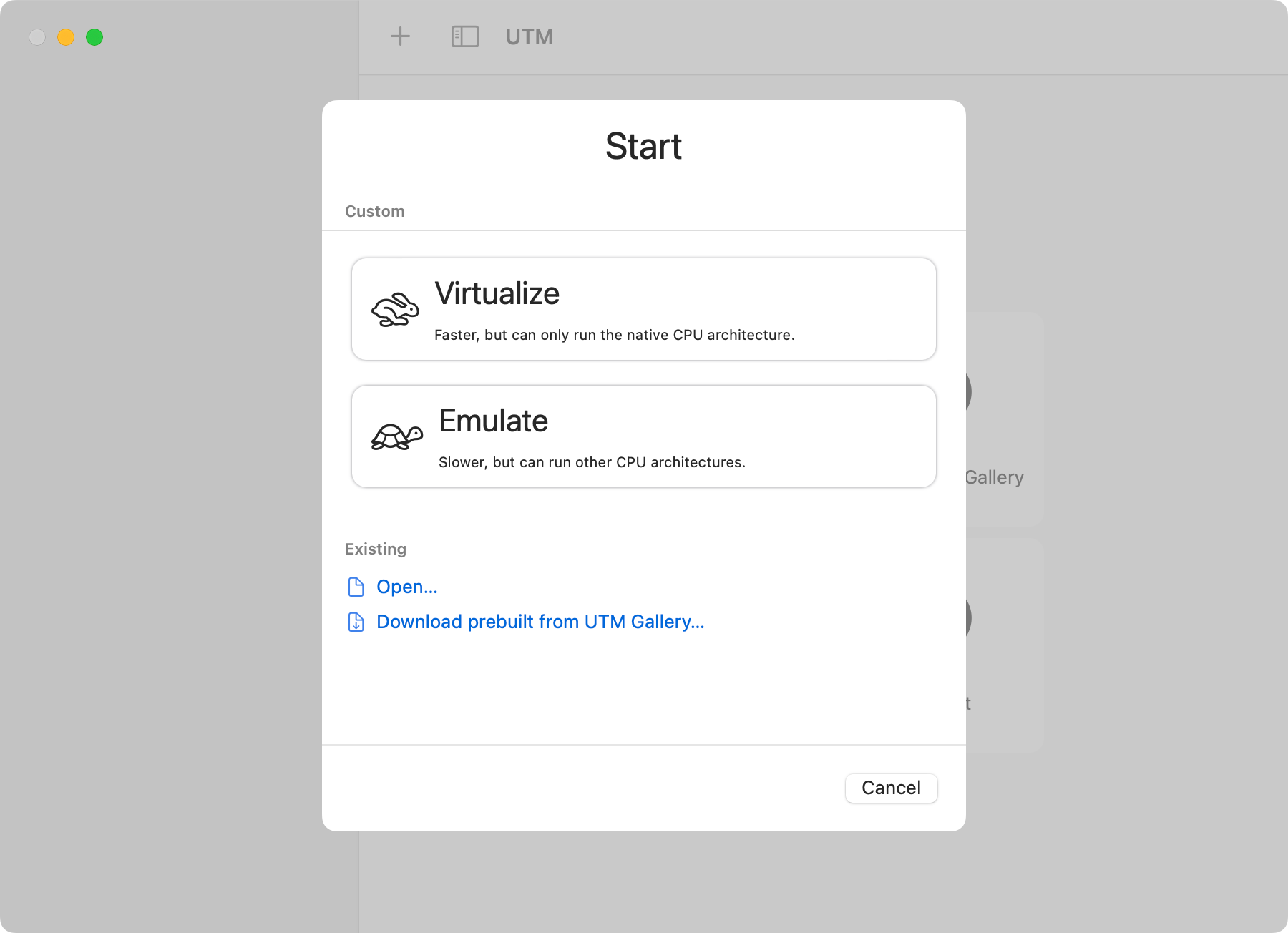
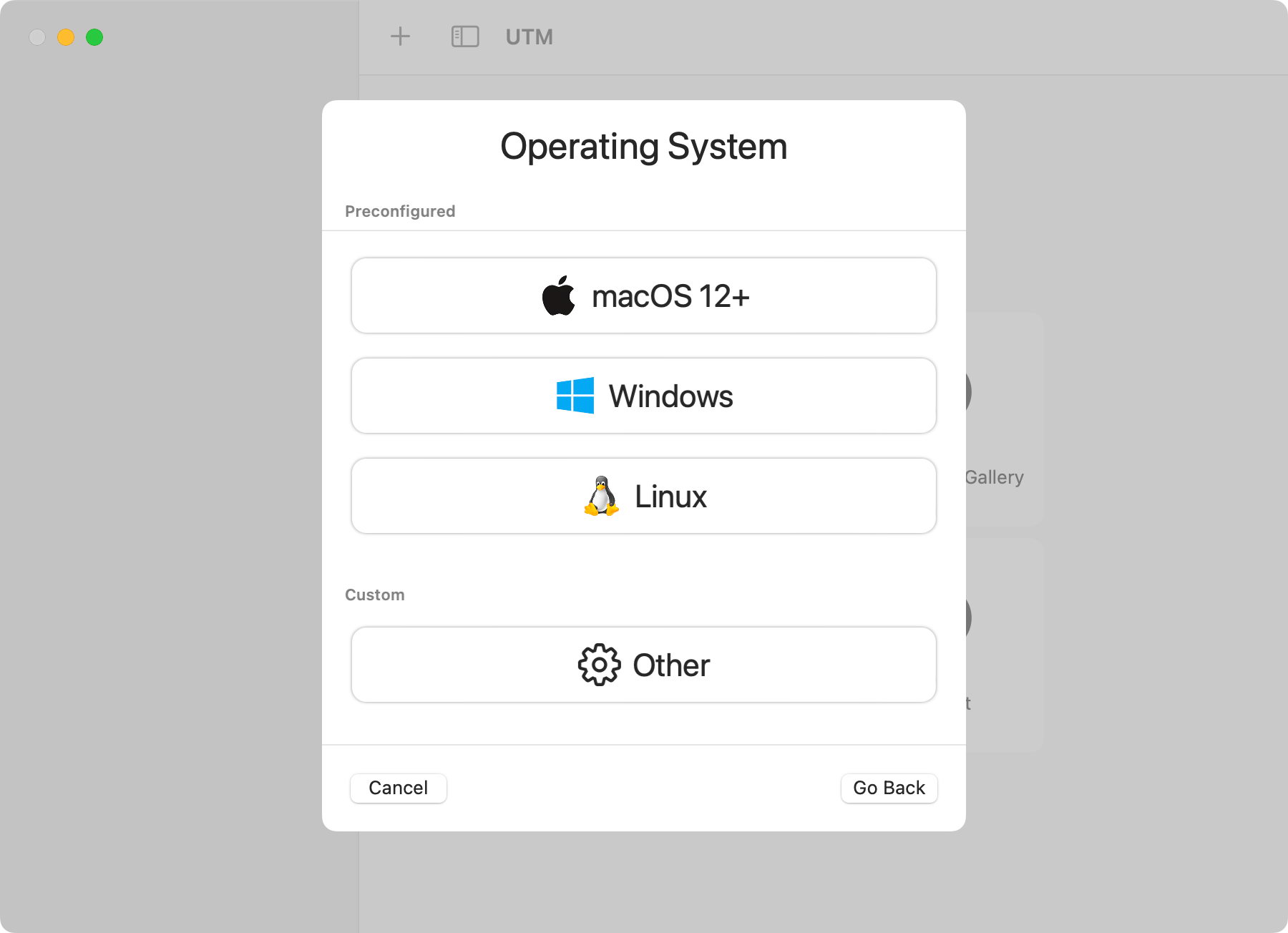
- Установите UTM и создайте новую виртуальную машину (Virtualize → Windows → укажите ISO).
- Настройте RAM, CPU, диск и общую папку, затем запустите ВМ и пройдите мастер установки Windows.
- Установите гостевые утилиты (SPICE/доп. драйверы), настройте сеть, обмен файлами и резервное копирование.
1. Подготовка: скачивание ISO
- Если нужно, установите CrystalFetch из Mac App Store — он упрощает загрузку официальных образов Windows для ARM.
- Внутри CrystalFetch выберите Windows 11 для Apple Silicon (или Windows 10/11 ARM, если доступно), укажите язык и нажмите «Download».
- Сохраните .ISO в удобную папку (например, Downloads). После успешной установки .ISO можно удалить, чтобы освободить место.
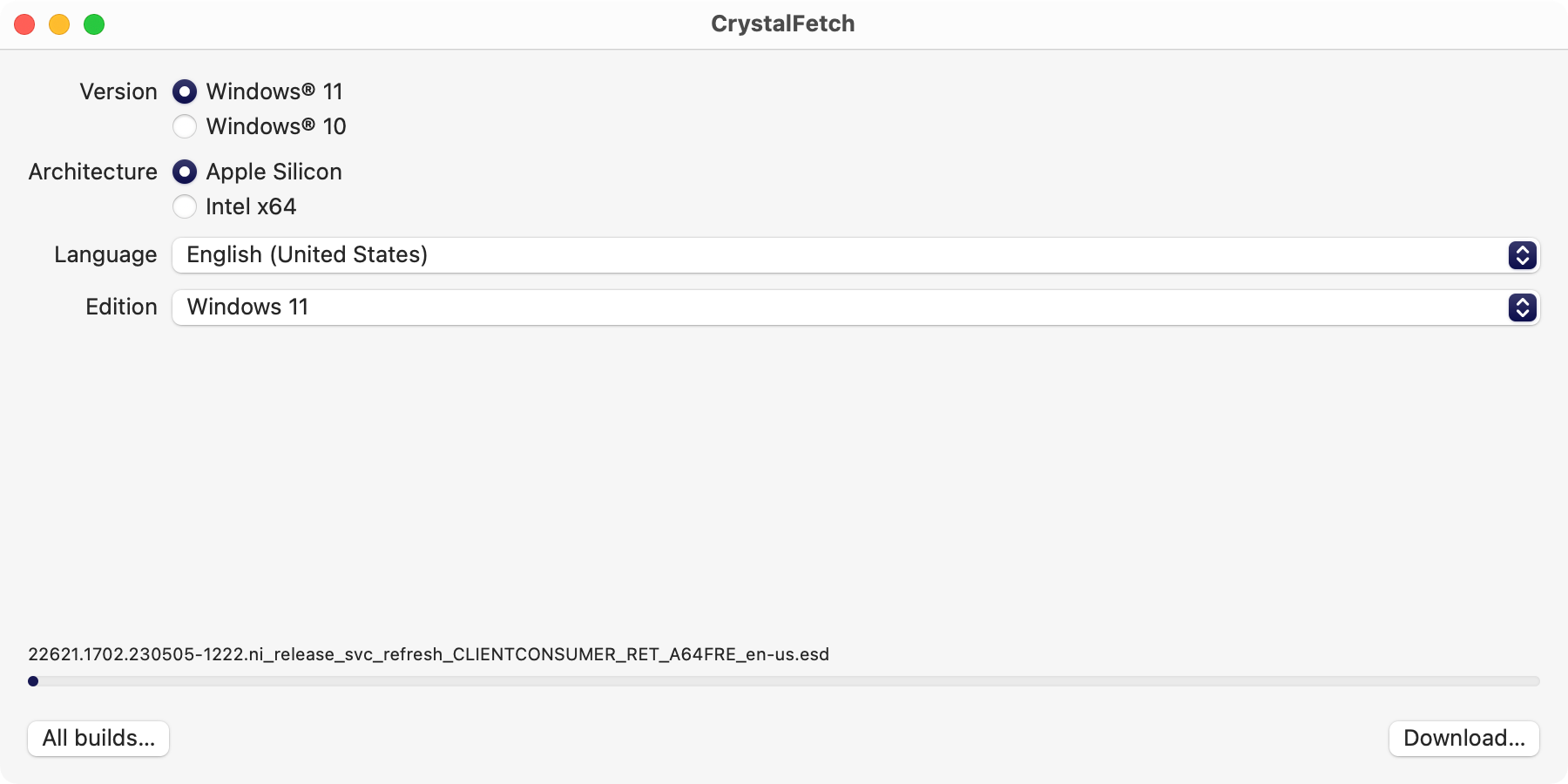
Совет: если вы качаете образ с официального сайта Microsoft, выбирайте версию для ARM64. Образ обычно подписан как “Windows 11 ARM64” или «Windows on ARM».
2. Установка UTM и создание виртуальной машины
- Скачайте UTM с официального сайта или установите из Mac App Store (есть платная версия в MAS с автообновлением).
- Запустите UTM и нажмите «Create a New Virtual Machine».
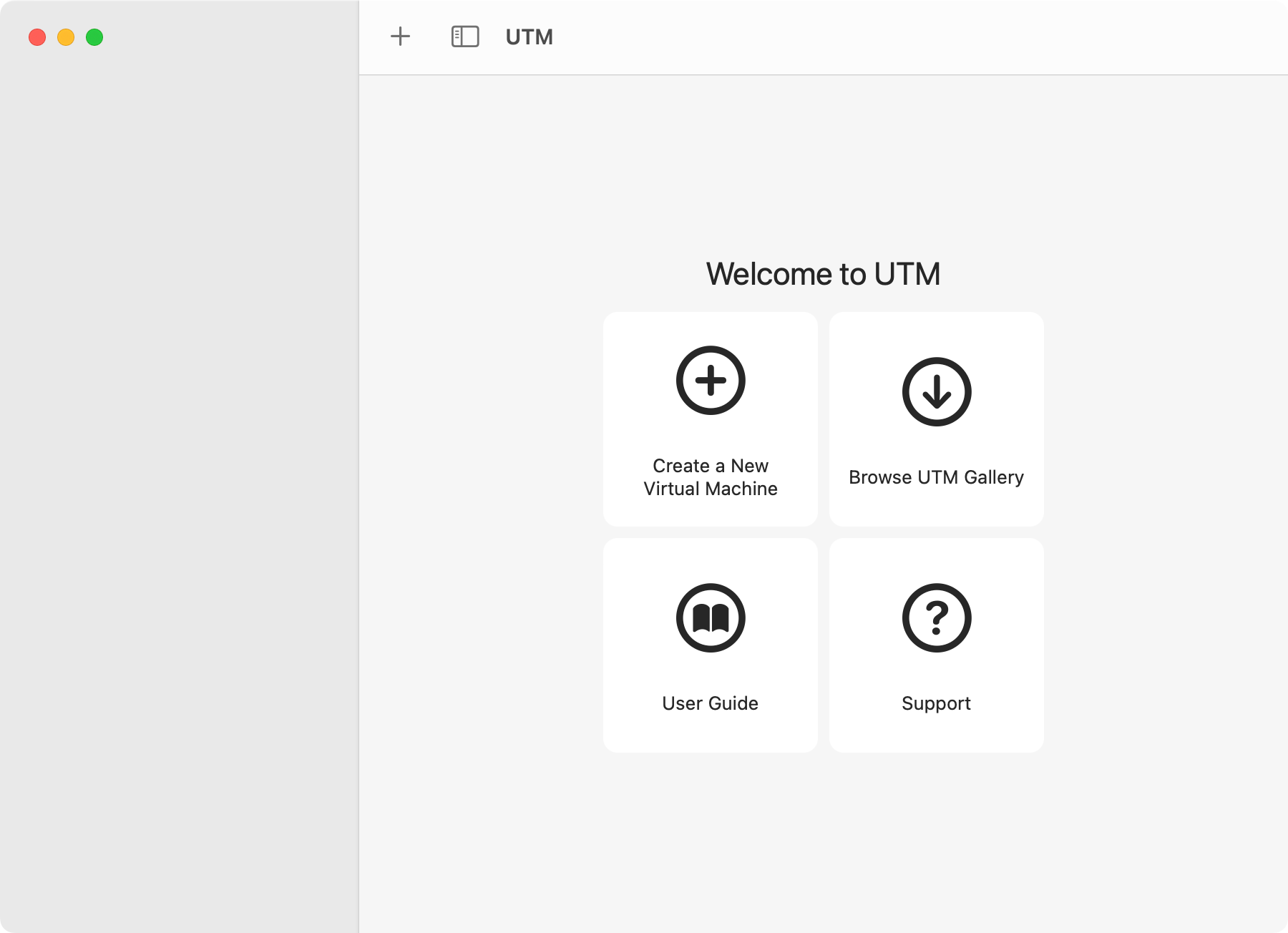
- Выберите режим “Virtualize” — это означает использование гипервизора (лучше производительность на Apple Silicon).
- Выберите “Windows” как целевую ОС и отметьте «Install Windows 10 or higher» (или аналогичный пункт), затем укажите путь к скачанному .ISO через «Browse».
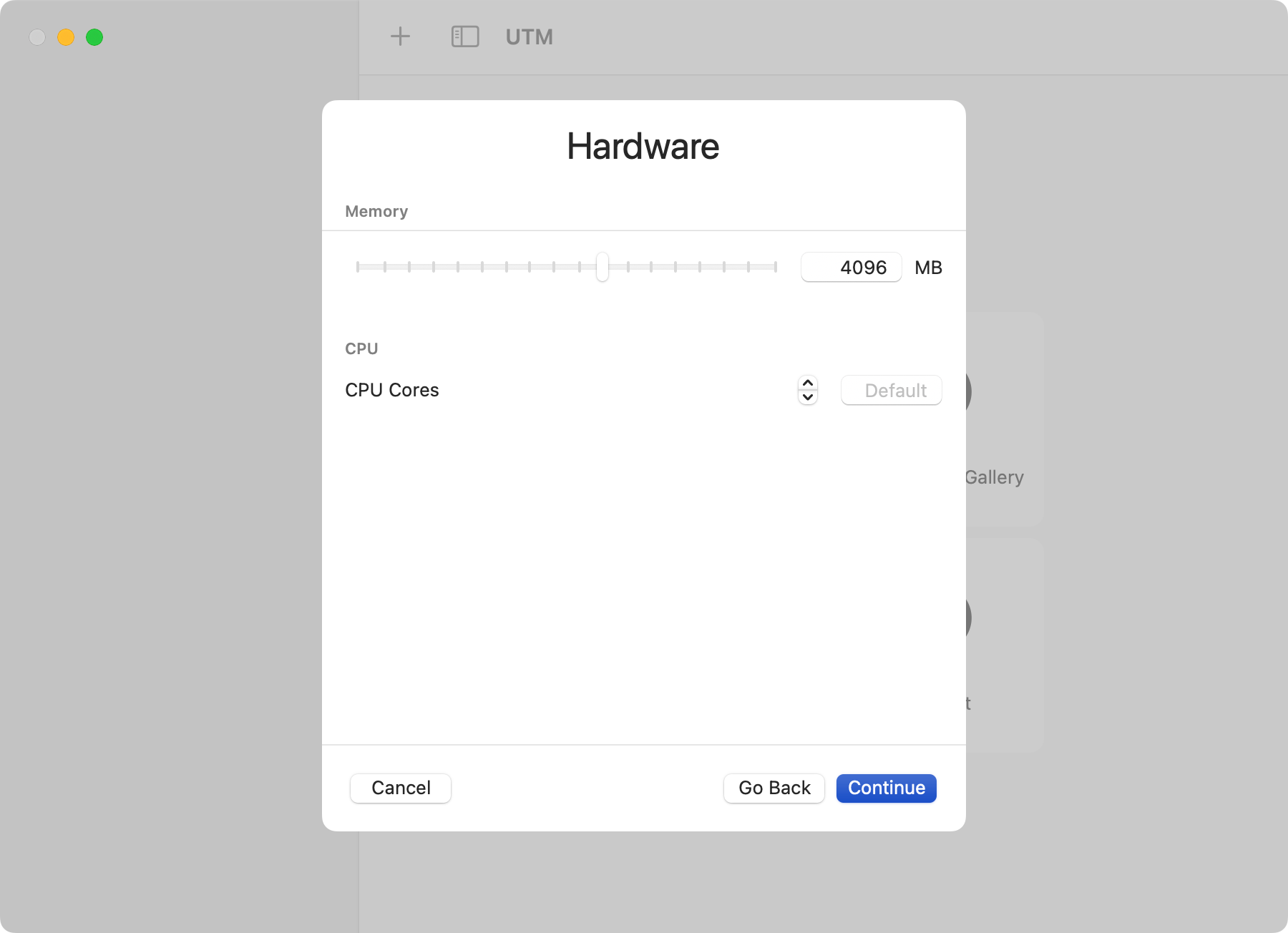
- Назначьте оперативную память и CPU‑ядра. Рекомендации:
- Для базовых задач: 4 ГБ RAM, 2 CPU.
- Для офисных/веб‑задач и лёгкой многозадачности: 8 ГБ RAM, 4 CPU.
- Для тяжёлых задач (видео‑редактирование, компиляция): 16+ ГБ RAM (если у вас 32+ ГБ на Mac), 6–8 CPU.
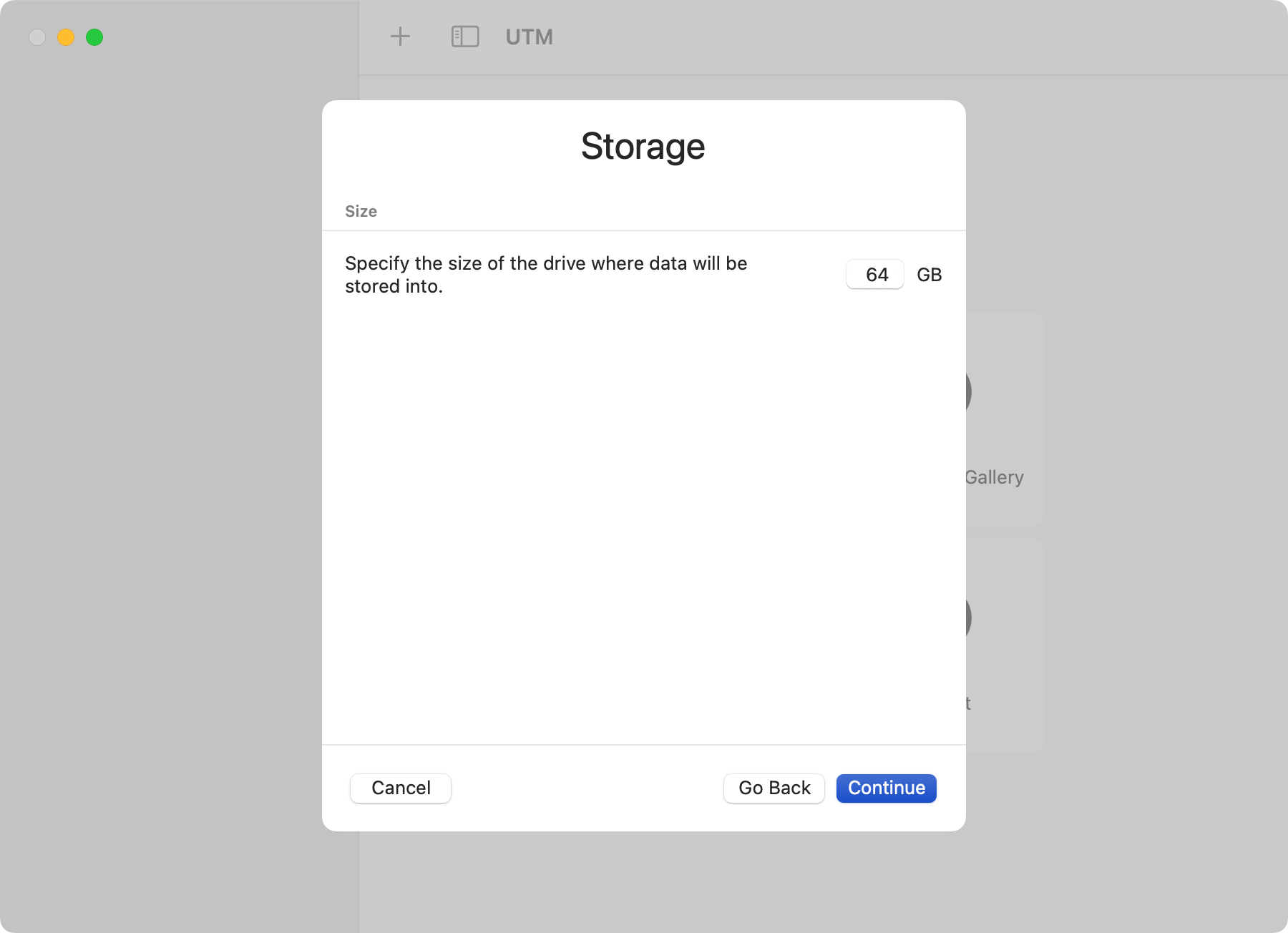
- Выделите диск (виртуальный объем). Указывайте максимально допустимый размер, но помните: это лимит, а не фактическое занятие места. 64–120 ГБ — разумный диапазон для основной установки и набора программ.
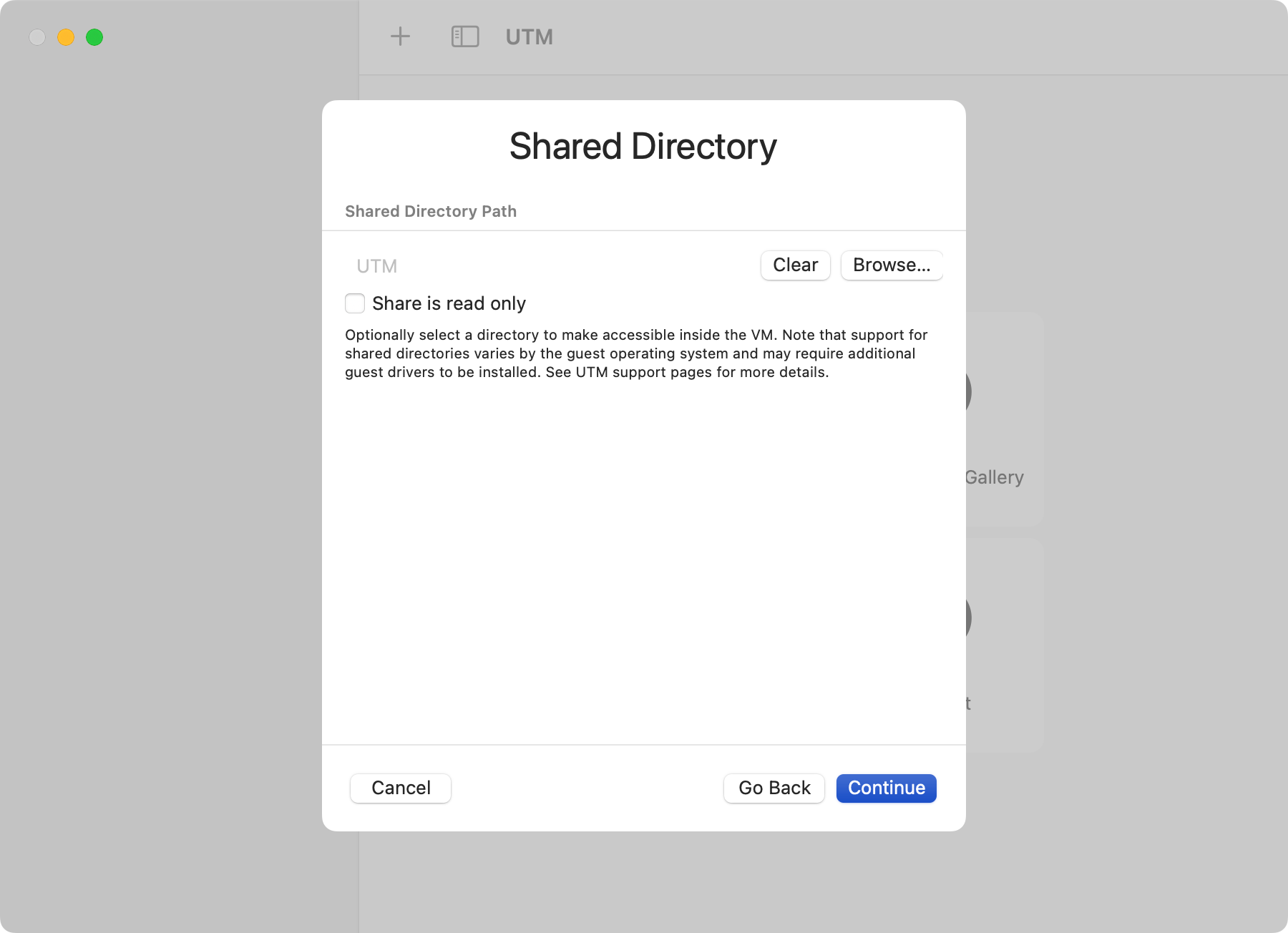
- По желанию настройте общую папку (Shared Directory) для удобного обмена файлами между macOS и Windows.
- Дайте имя ВМ, просмотрите настройки и сохраните.
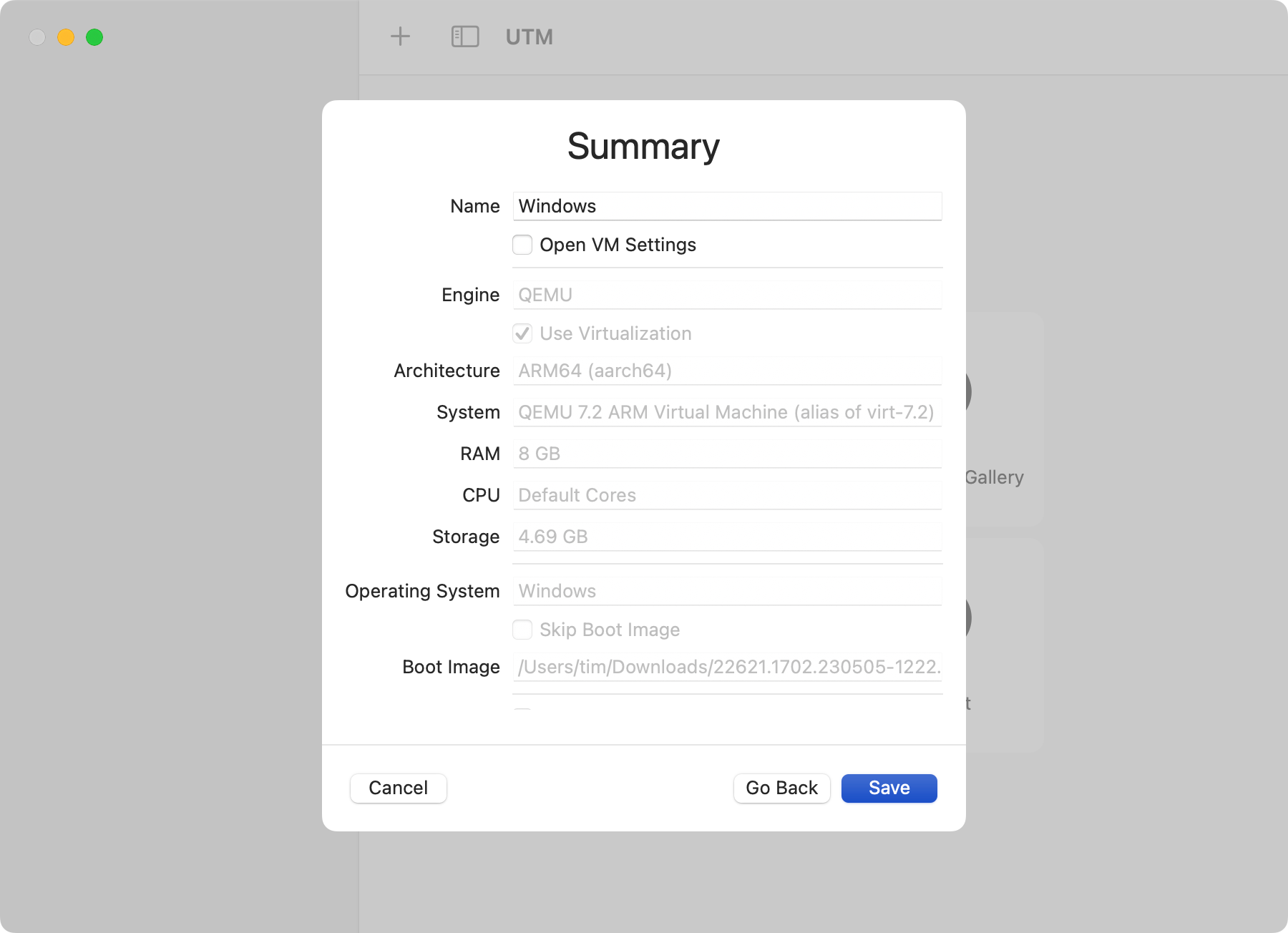
Совет по именам: используйте понятные имена типа “Windows11‑Work” или “Win11‑Dev” — это упрощает организацию, если у вас несколько ВМ.
3. Установка Windows 11 внутри UTM
- Нажмите кнопку «Play» для запуска ВМ.
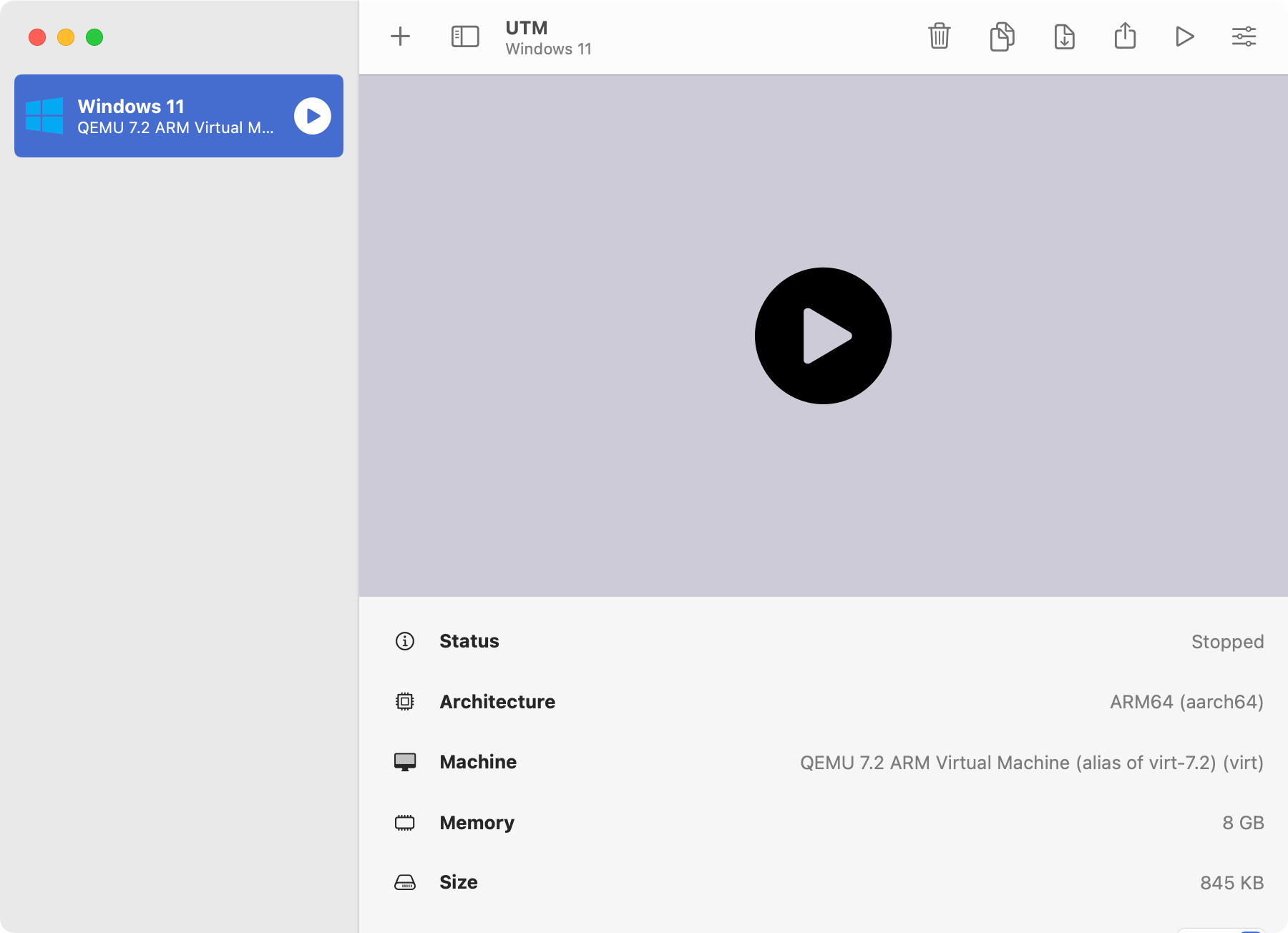
При появлении сообщения «Press any key to boot from CD or DVD» нажмите любую клавишу. Если пропустили — перезапустите ВМ.
В мастере установки Windows выберите язык и при появлении запроса о ключе продукта нажмите «I don’t have a product key» (или эквивалент). Можно активировать Windows позже.
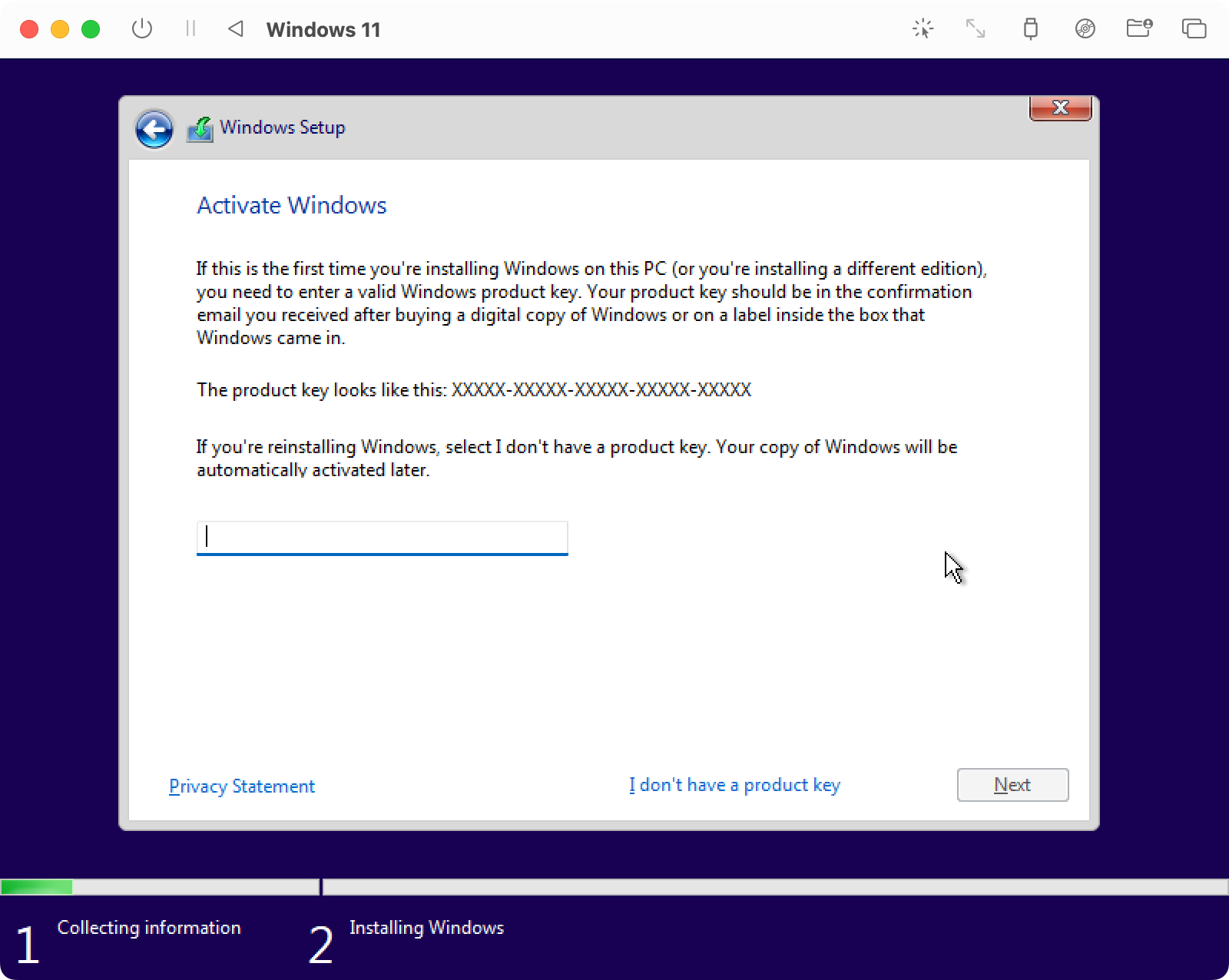
- Выберите виртуальный диск, созданный в UTM, и продолжите установку. Форматирование обычно не требуется — мастер увидит диск.
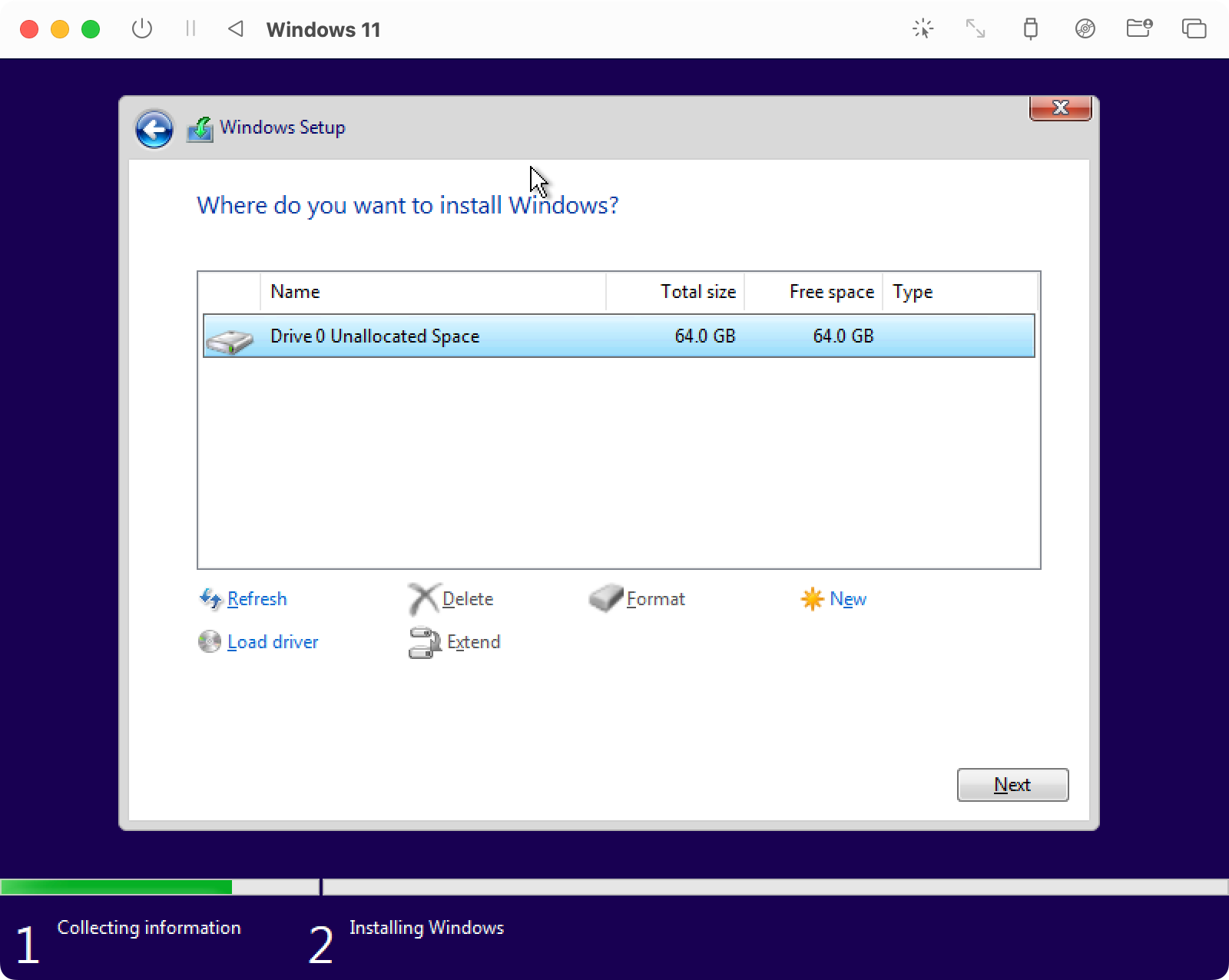
- Дождитесь завершения установки: ВМ будет перезагружаться несколько раз. По завершении пройдите базовую настройку региона, клавиатуры и учётной записи.
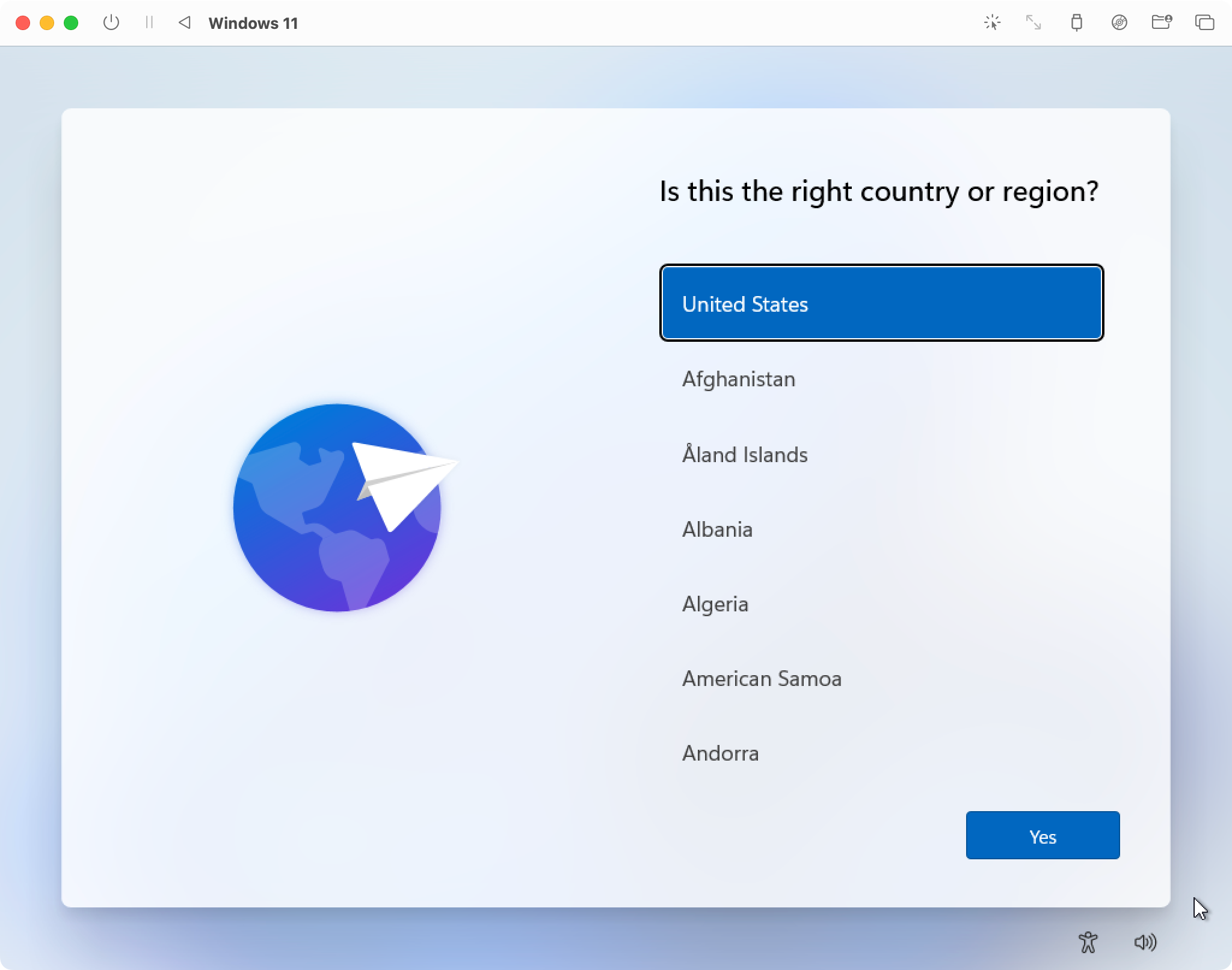
- После входа в систему вы увидите рабочий стол Windows 11. Первое, что рекомендуется — установить гостевые утилиты для улучшения интеграции (SPICE Guest Tools и дополнительные драйверы).
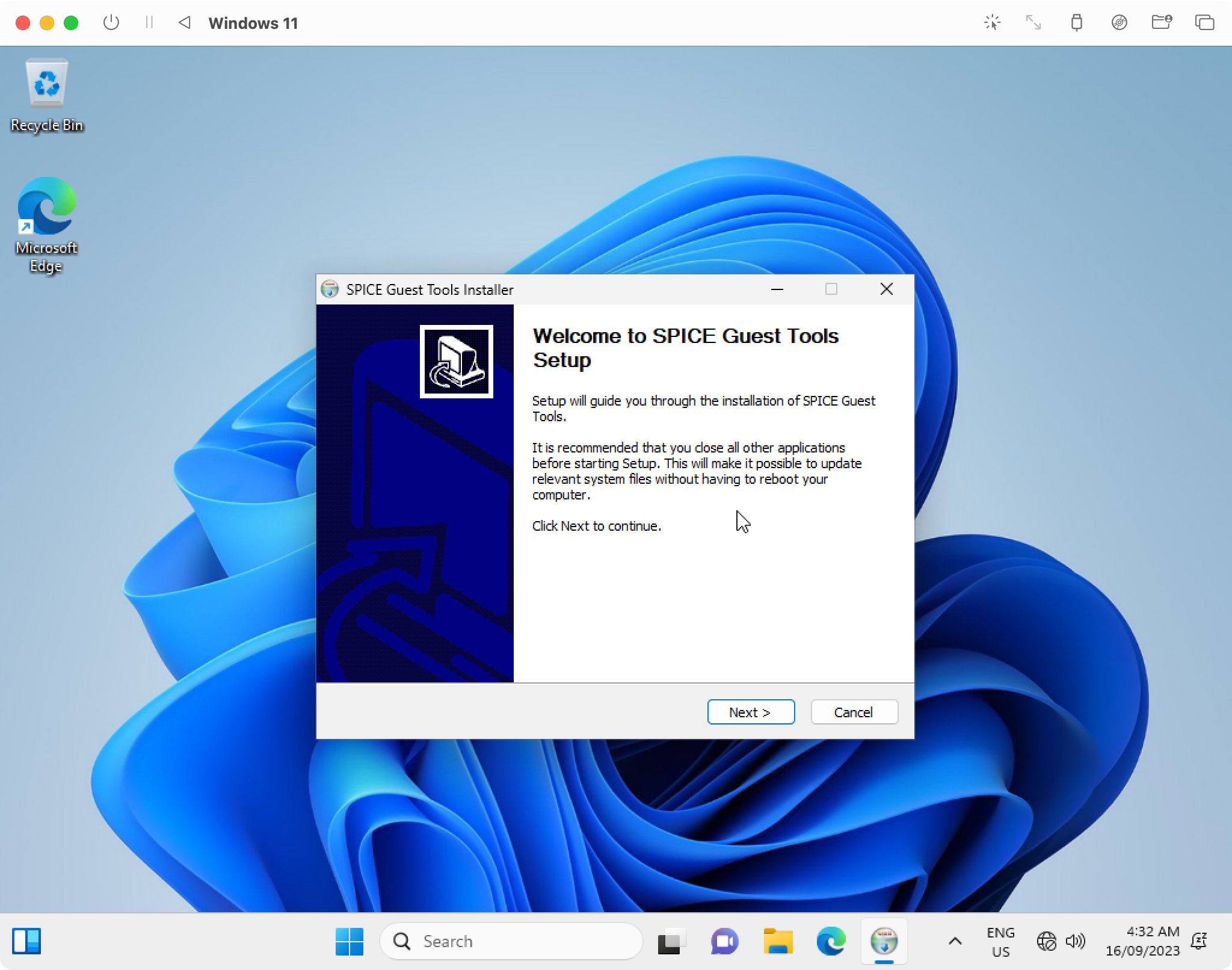
Установка гостевых утилит и дополнительные настройки
Почему это важно: гостевые утилиты улучшают поддержку мыши, разделяемых папок, синхронизацию буфера обмена и сетевые драйверы.
- В UTM часто есть опция для подключения ISO с SPICE Guest Tools или аналогичным пакетом. Если её нет — скачайте SPICE Guest Tools/virtio‑драйверы с официальных репозиториев проекта.
- Подключите ISO к виртуальному CD/DVD в настройках ВМ и в Windows откройте диск и запустите установщик.
- Перезагрузите ВМ после установки драйверов.
Важно: у разных версий UTM и Windows названия пакетов могут отличаться — ориентируйтесь на официальные страницы проектов SPICE, QEMU и UTM.
Совет по сети: если после установки Windows нет доступа в интернет, временно отключите VPN на macOS и проверьте параметры сетевого адаптера ВМ (NAT рекомендуется для простоты).
Настройка производительности: практические рекомендации
- CPU и RAM: не выделяйте все ресурсы хоста. Оставьте 2 ядра и минимум 2–4 ГБ RAM для macOS. Как правило, выделение 50% ресурсов хоста обеспечивает баланс.
- Диск: используйте быстрый SSD и задавайте достаточный запас (64–120 ГБ). Если у вас NVMe‑накопитель, это улучшит отклик ВМ.
- Сетевые интерфейсы: NAT проще в настройке, Bridged полезен для серверных сценариев (иногда требует дополнительных настроек сети на macOS).
- Энергоэффективность: в настройках UTM есть параметры энергопотребления/паузы ВМ — используйте их при ноутбуке на батарее.
Короткая формула: тестируйте на практике — уменьшите ресурсы, если macOS начинает «тормозить», или увеличьте их для требовательных задач.
Ограничения UTM и когда лучше выбрать платный продукт
UTM отлично подходит для базовых задач и многих рабочих сценариев, но у него есть ограничения:
- Отсутствие полноценной поддержки аппаратного 3D/DirectX: игры и графические приложения с аппаратным ускорением могут работать плохо или не запускаться.
- Меньше интеграции «из коробки» по сравнению с платными продуктами: автоматическое преобразование сочетаний клавиш, тонкая настройка трекпада, оптимизации энергопотребления.
- Возможны артефакты при записи/воспроизведении аудио в некоторых приложениях.
Альтернативы:
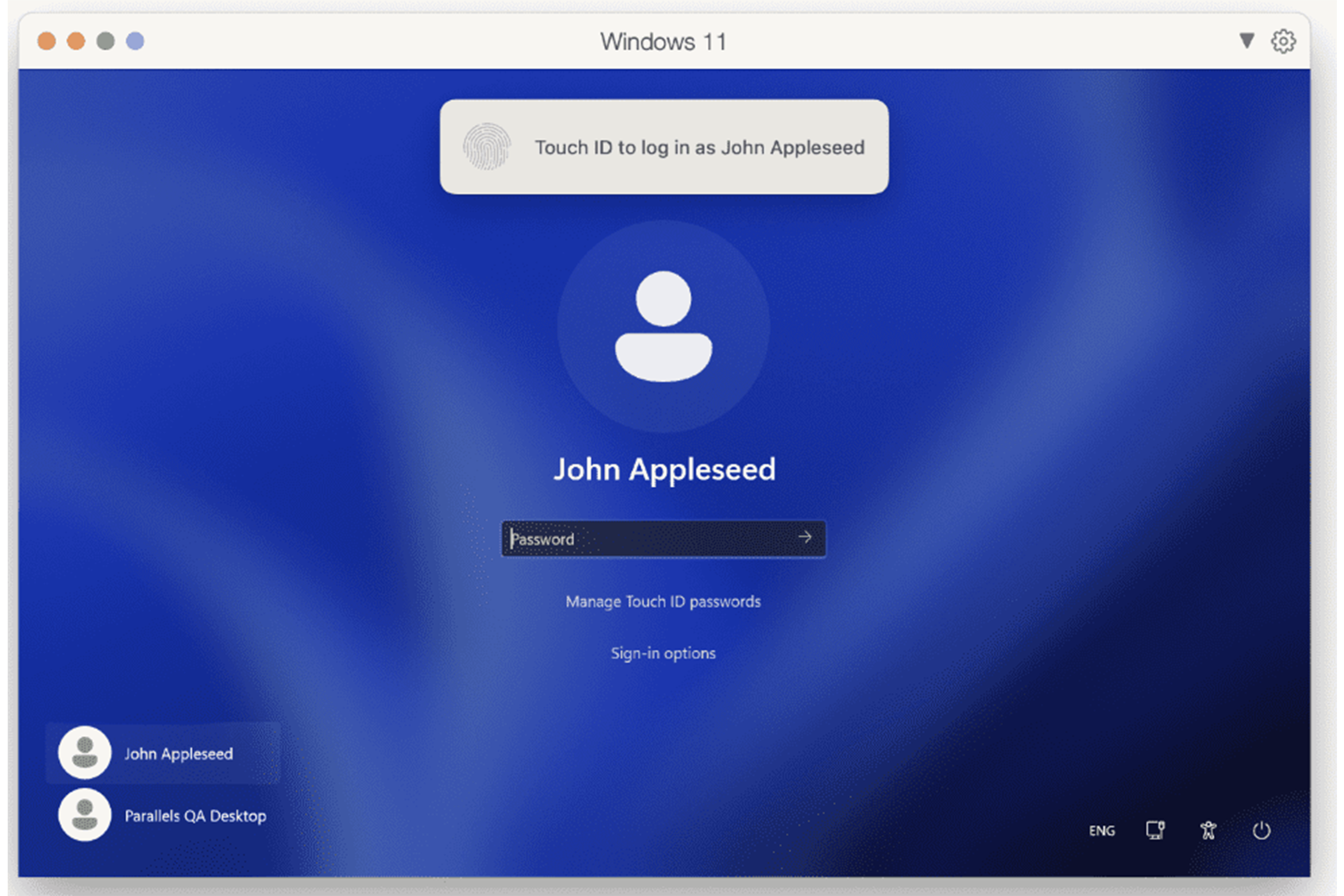
- Parallels Desktop — лучший вариант, если вам нужна гладкая интеграция, простая настройка и поддержка 3D‑ускорения (платно).
- VMware Fusion — имеет ограничения на ARM и требует проверки совместимости под конкретную версию macOS и Apple Silicon.
- Boot Camp — доступен только на Intel‑Mac и не применяется к Apple Silicon.
Чек-листы и роли
Чек-лист для разработчика:
- Установить Visual Studio/VS Code
- Настроить общую директорию для исходников
- Установить SDK/компоненты (если требуется — ARM‑версии)
- Проверить эмуляцию x86/x64 (если нужно тестировать старые сборки)
Чек-лист для дизайнера/мультимедиа:
- Установить целевые приложения (проверить совместимость с ARM)
- Тесты воспроизведения и экспорта (проверить время и артефакты)
- Резервное копирование больших проектов (сеть/облачное хранилище)
Чек-лист для офисного пользователя:
- Установить Office/почтовый клиент
- Настроить принтеры и общий доступ к файлам
- Проверить работу VPN и корпоративных утилит
Тестовые случаи и критерии приёмки
Критерии приёмки (минимальные):
- ОС загрузилась и рабочий стол доступен.
- Интернет работает (браузер открывает веб‑страницы).
- Общая папка передаёт файлы между macOS и Windows.
- Мышь и клавиатура работают без постоянных рывков; копирование/вставка (Ctrl/Cmd) работает.
Примеры тестов:
- Тест 1: Открыть браузер и загрузить страницу с большим изображением (проверка сети и диска).
- Тест 2: Скопировать 100 МБ файла через общую папку и измерить скорость.
- Тест 3: Установить и запустить приложение, зависящее от эмуляции x86; оценить производительность.
Распространённые проблемы и их решения
Проблема: ВМ не загружается с ISO или пропущен «Press any key» — решение: перезапустите ВМ и нажмите клавишу при подсказке; если UTM падает, полностью закройте приложение и запустите снова.
Проблема: Нет интернета — решение: отключите VPN в macOS, убедитесь, что сетевой адаптер ВМ настроен как NAT. Проверьте Firewall/параметры прокси.
Проблема: Перевернутая прокрутка мыши/трекпада — решение: в настройках Windows или в параметрах трекпада включите/отключите инверсию, либо используйте гостевые утилиты для корректной карты жестов.
Проблема: Приложение с 3D‑ускорением не запускается — объяснение: UTM не обеспечивает полноценного аппаратного доступа к GPU для большинства графических API; используйте Parallels или нативный Windows на оборудовании с поддержкой GPU.
Безопасность и приватность
- Отдельная ВМ — дополнительный слой изоляции для тестирования подозрительных файлов.
- Обновляйте Windows и гостевые утилиты, чтобы закрывать уязвимости.
- Если используете корпоративный VPN/софт, убедитесь, что политика компании допускает запуск таких средств в виртуальной среде.
Миграция, резервное копирование и восстановление
Резервное копирование ВМ:
- Экспортируйте конфиг и виртуальные диски UTM (копируйте файлы .utm и образ диска).
- Делайте периодические снапшоты/копии диска перед крупными изменениями.
Перенос на другой Mac:
- Скопируйте папку с виртуальной машиной (включая виртуальные диски) и импортируйте в UTM на другом Mac (проверьте соответствие версий UTM).
Решение «когда UTM не подходит» — небольшая таблица решений
- Нужен игровой опыт/3D‑ускорение → Parallels Desktop или нативная Windows на соответствующем оборудовании.
- Нужен официальный корпоративный клиент с поддержкой всех платформ → проверьте требования ИТ‑отдела и совместимость с ARM.
- Требуется высокая производительность в графических задачах → рассмотрите удалённые рабочие столы на мощных серверах или облачные рабочие станции.
Мини‑методика контроля качества перед использованием в продакшене
- Установите обновления Windows и гостевых утилит.
- Выполните серию тестов (загрузка, копирование, запуск ключевых приложений).
- Оцените производительность и резервы ресурсов.
- Настройте резервное копирование и контроль версий.
Быстрая диагностическая диаграмма (decision tree)
flowchart TD
  A[Начало: хочу Windows на Mac с Apple Silicon?] --> B{Нужна ли 3D/игры?}
  B -- Да --> C[Рассмотреть Parallels или удалённый сервер]
  B -- Нет --> D{Требуется бесплатное решение?}
  D -- Да --> E[Использовать UTM + Windows ARM]
  D -- Нет --> C
  E --> F{Нужна интеграция с macOS?}
  F -- Да --> C[Parallels: лучшая интеграция]
  F -- Нет --> G[Следовать шагам в этом гайде]
Краткое сравнение (качественное)
- UTM: бесплатный, прост в установке, хорош для большинства рабочих задач, ограничен в графике.
- Parallels Desktop: платный, отличная интеграция и поддержка 3D, удобен для продвинутых пользователей и геймеров.
- VMware Fusion: требует проверки совместимости под Apple Silicon; подходит не для всех сценариев.
Локальные советы и подводные камни для русскоязычных пользователей
- Корпоративные VPN и прокси часто блокируют сетевой мост — для тестов используйте NAT.
- Русская раскладка на Windows и macOS может конфликтовать — настройте переключение языков отдельно в каждой системе.
- Лицензирование Windows: Microsoft допускает скачивание ISO для установки и тестирования, но финальная активация требует покупки ключа, если вы используете систему длительно.
Заключение
UTM — отличный бесплатный инструмент для запуска Windows 11 на Mac с Apple Silicon. Он позволяет быстро получить рабочую среду Windows для разработки, офисных задач и тестирования. Однако для игр и ресурсозатратных графических задач лучше рассмотреть платные решения или специализированный хостинг. С правильной настройкой и соблюдением правил резервного копирования UTM позволит безопасно и эффективно использовать Windows‑среду на вашем Mac.
Ключевые действия прямо сейчас:
- Скачайте .ISO (CrystalFetch или Microsoft).
- Установите UTM и создайте ВМ по шагам выше.
- Установите гостевые утилиты и протестируйте критические сценарии.
Краткое резюме
- UTM — бесплатный и удобный способ запустить Windows 11 (ARM) на Apple Silicon.
- Подходит для большинства рабочих нагрузок, но не заменяет платные продукты в задачах с 3D/играми.
- Следуйте чек-листам, делайте бэкапы и тщательно тестируйте необходимое ПО.

Похожие материалы

Несколько аккаунтов Skype: Multi Skype Launcher

Журнал для работы: повысить продуктивность

Персональные звуки уведомлений на Android

Скачивание шоу Hulu для офлайн‑просмотра

Microsoft Start: персонализированная новостная лента
