
Как запустить Windows на Mac: M1, M2 и Intel
Быстрые ссылки
Можно ли запускать Windows на Mac с чипом M?
Запуск Windows в виртуальной машине на Mac
Установка Windows на Intel Mac с помощью Boot Camp
Зачем запускать Windows на Mac?
К чему готовиться
Эта статья объясняет разницу между нативной установкой и виртуализацией, когда выбирать каждую опцию и как пройти установку шаг за шагом. Она полезна для разработчиков, IT‑администраторов, игроков и обычных пользователей, которые время от времени нуждаются в Windows-приложениях.
Важно: все изображения и пути к файлам в статье сохранены, а подписи ALT переформулированы на русский язык для лучшей доступности.
Можно ли запускать Windows на Mac с чипом M?
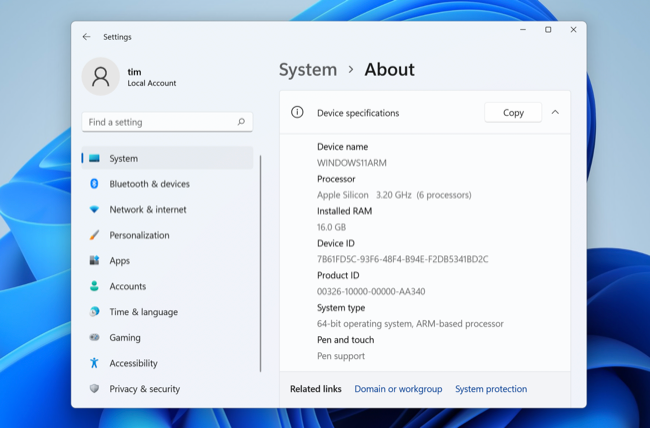
С выходом Apple Silicon (первым был M1 в 2020 году) архитектура платформы сместилась с x86 на ARM. Это означает, что стандартные x86-версии Windows не совместимы с современными Mac без эмуляции или слоя совместимости.
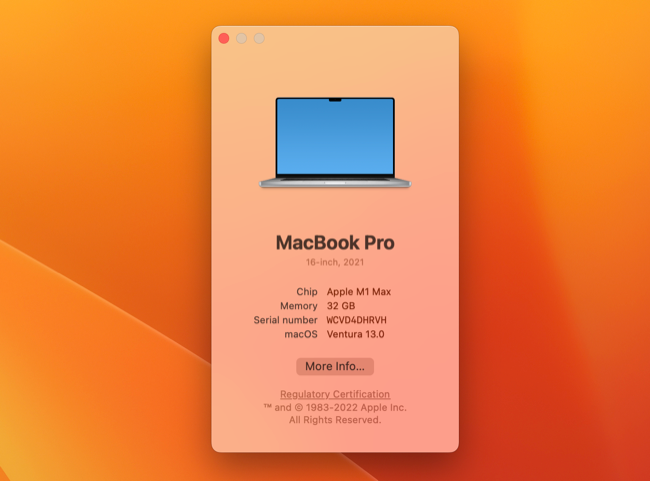
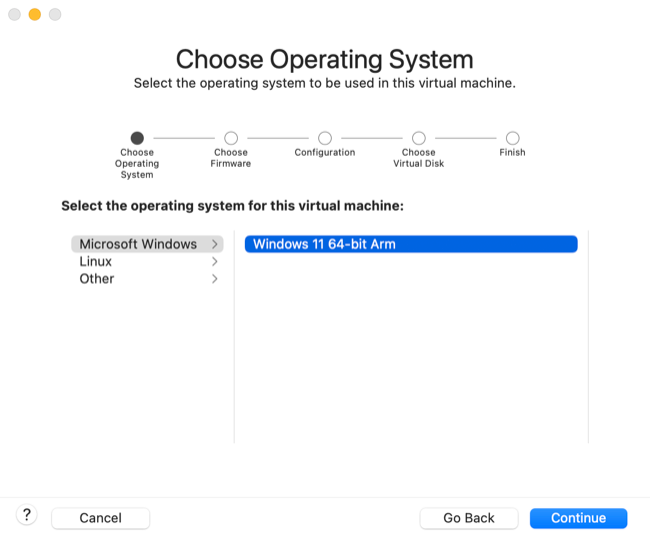
Intel и AMD используют архитектуру x86, поэтому прежние Mac с Intel могли работать со «стандартным» Windows нативно. На Mac с M1/M2 вы можете использовать ARM‑версию Windows 11 (Windows on ARM) — это специальный выпуск Windows для процессоров ARM. Установить её нативно в большинстве случаев нельзя, но виртуализация даёт практически нативную производительность для множества приложений.
Ключевой момент: Windows on ARM умеет запускать много 64‑ и 32‑битных приложений через эмуляцию, но совместимость не стопроцентная: некоторые драйверы и специфичные системные расширения могут работать некорректно.
Запуск Windows в виртуальной машине на Mac
Виртуальная машина (VM) — это приложение, эмулирующее отдельный компьютер внутри macOS. На Apple Silicon вы ограничены ARM‑версией Windows, на Intel — можете использовать обычный x86 Windows.
Преимущества виртуализации:
- Нет перезагрузки при переключении между macOS и Windows.
- Быстрое тестирование и снимки состояния (snapshots).
- Безопаснее для экспериментов: программное окружение изолировано.
Ограничения и минусы:
- Требуется часть ресурсов системы: диск, память и CPU делятся между macOS и VM.
- Некоторая потеря производительности для задач с высокой GPU-зависимостью.
- Игры с DirectX 12 и специализированные 3D-приложения могут работать хуже или не поддерживаться.
Важно: если нужна максимальная производительность в играх или профессиональном софте, нативная установка (если доступна) обычно даёт лучший результат.
Опции виртуализации — обзор
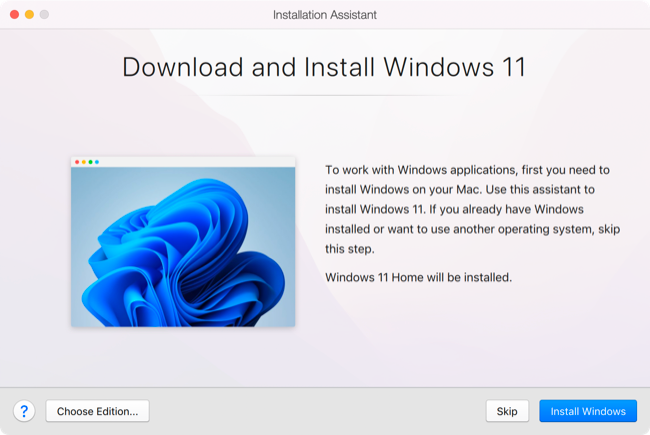
- Parallels Desktop: лучшее сочетание простоты, интеграции и поддержки Windows on ARM. Есть пробный период и платные лицензии (Parallels — премиум‑продукт, стартует от $99). Parallels автоматически скачивает образ Windows и выполняет настройку через мастер.
- VMware Fusion: бесплатно для личного использования (Fusion Player) и обладает мощным функционалом, но установка Windows on ARM сложнее и требует ручных шагов (конвертация образа .VHDX в .VMDK и т. п.).
VirtualBox: бесплатный проект, добавил поддержку Apple Silicon в девелоперском превью. Требует ручной настройки и не всегда удобен для пользователей, ожидающих «всё в одном».
UTM: бесплатный и удобный для базовых задач; подходит для тестирования и простых приложений, но слабоват для 3D‑ускорения и игр.
Другие сборки и инструменты: существуют сторонние скрипты и галереи готовых VM, но имейте в виду риски безопасности при скачивании незнакомых образов.
Рекомендация по выбору
- Если вы хотите простую, «работающую из коробки» установку — Parallels.
- Если вам нужна бесплатная опция и вы готовы к ручной настройке — VMware Fusion Player или VirtualBox/UTM.
- Для тестирования — UTM или VirtualBox; для повседневной работы — Parallels.
Пошаговая инструкция для Parallels
- Скачайте Parallels Desktop 18 с официального сайта и установите приложение.
- Запустите Parallels и выберите «Get Windows 11 from Microsoft» в мастере создания VM.
- Parallels скачает ARM‑версию Windows и автоматически настроит параметры виртуальной машины.
- По завершении установки войдите в Windows, активируйте систему при необходимости и установите желаемое программное обеспечение.
Плюсы: минимальная ручная работа. Минусы: плата за Parallels и, возможно, за лицензию Windows.
Пошаговая инструкция для VMware Fusion 13
- Зарегистрируйтесь в VMware Customer Connect и скачайте VMware Fusion Player 13.
- Скачайте Windows 11 on ARM Insider Preview в формате .VHDX с сайта Microsoft.
- Установите qemu через Homebrew и конвертируйте .VHDX в .VMDK: используйте qemu-img для преобразования.
- В VMware создайте новую виртуальную машину с предустановкой Windows 11 on ARM и укажите ваш .VMDK как виртуальный диск.
Плюсы: бесплатно для личного использования. Минусы: больше ручной работы, ограниченная поддержка некоторых функций на Apple Silicon.
Другие варианты и советы
- VirtualBox на Apple Silicon пока в превью; он подойдёт тем, кто любит опен‑сорс и готов к экспериментам.
- UTM удобен для базовых задач и быстрых тестов, но не стоит ожидать от него производительности для современных 3D‑игр.
Установка Windows нативно на Intel Mac через Boot Camp
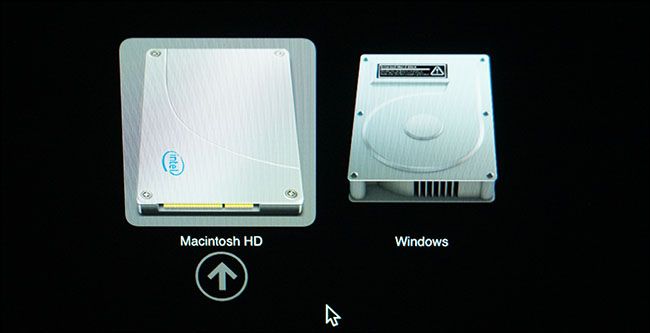
Если у вас Mac с процессором Intel, вы можете установить Windows напрямую на жёсткий диск с помощью Boot Camp. Это превращает Mac в полноценный Windows‑ПК при загрузке в Windows.
Что важно знать перед установкой
- Нативная установка даёт лучшую производительность, так как Windows использует железо напрямую.
- Во время загрузки нужно держать клавишу Option и выбирать раздел Windows для старта.
- Boot Camp создаёт отдельный раздел для Windows; убедитесь, что у вас достаточно места. Минимум — 64 ГБ, рекомендуется от 128 ГБ.
- Для установки Windows 11 на некоторых Intel Mac могут возникнуть проблемы из‑за требований TPM; есть обходные пути, но они неофициальны.
Примечание: Microsoft поддерживает Windows 10 до октября 2025 года, поэтому установка Windows 10 остаётся практическим вариантом, если Windows 11 вызывает проблемы.
Как установить Windows с Boot Camp — пошагово
- Подготовка: сделайте резервную копию Time Machine. Убедитесь, что у вас минимум 64 ГБ свободного места.
- Скачайте ISO‑образ Windows с сайта Microsoft (можно Windows 10 или кастомный образ Windows 11).
- Откройте Boot Camp Assistant (Программы > Утилиты) и следуйте мастеру.
- Укажите ISO и размер раздела для Windows, начните установку.
- После перезапуска выберите раздел BOOTCAMP в установщике Windows и продолжите установку.
- После установки в Windows установите драйверы Boot Camp через Boot Camp Control Panel или установщик, который загрузит macOS.
Рекомендации: во время установки пропускайте настройку интернет‑подключения до тех пор, пока не установлены драйверы Wi‑Fi, иначе установщик может остановиться при попытке подключиться.
Матричная таблица совместимости
| Задача | Intel Mac (Boot Camp) | Intel Mac (VM) | Apple Silicon (VM) | Apple Silicon (нативно) |
|---|---|---|---|---|
| Нативная установка Windows | Да | Да | Нет | Нет |
| Windows on ARM | Нет | Через эмуляцию | Да | Нет |
| Совместимость игр (DirectX 11) | Хорошая | Хорошая | Частичная | — |
| DirectX 12 | Хорошая | Зависит от VM | Ограниченная | — |
| Лёгкость установки | Средняя | Лёгкая | Лёгкая (Parallels) | — |
| Необходимость перезагрузки | Да | Нет | Нет | — |
Эта матрица служит как ориентир. Поведение конкретных игр и приложений зависит от драйверов, версии Windows и поддержки в конкретной VM.
Чек-листы по ролям
Разработчик:
- Наличие копий виртуальных машин для тестирования разных версий Windows.
- Настроены общие папки и инструменты отладки.
- Созданы снепшоты перед ключевыми обновлениями.
Игрок:
- Проверена поддержка нужных игр в Windows on ARM или на Intel.
- Достаточный объём диска (рекомендуется ≥128 ГБ для современных игр).
- Оценена необходимость управления производительностью и охлаждения.
IT‑администратор:
- Документирована политика лицензирования Windows.
- Созданы образцы VM для быстрой развёртки.
- Настроен бэкап и план восстановления.
Обычный пользователь:
- Решите, нужно ли вам постоянно использовать Windows или только эпизодически.
- Подготовьте резервную копию macOS.
- Проверьте свободное место и наличие ISO.
Мини‑методология принятия решения
- Определите цель: работа, игры, совместимость со специфичным ПО.
- Если нужен максимальный FPS/низкая задержка — ищите Intel Mac с Boot Camp или ПК под Windows.
- Если нужна совместимость и гибкость без перезагрузок — выбирайте виртуальную машину.
- Если у вас Apple Silicon, ориентируйтесь на Parallels или VMware, ожидайте ограничений для некоторых 3D‑приложений.
План установки и критерии приёмки
Критерии приёмки для виртуальной машины:
- Windows загружается без сбоев в течение 3 перезапусков.
- Приложения, критичные для работы, запускаются и выполняют базовые сценарии без ошибок.
- Сетевые и файловые папки доступны между macOS и Windows при включённой интеграции.
Критерии приёмки для Boot Camp:
- Windows успешно устанавливается и активируется.
- Все встроенные устройства (Wi‑Fi, тачпад, клавиатура, звук) работают корректно после установки драйверов Boot Camp.
План отката и восстановление
Если установка пошла не так:
- Остановите установку и вернитесь в macOS.
- Восстановите систему из резервной копии Time Machine.
- При виртуальной установке просто удалите VM и её диски, чтобы освободить место.
- При проблемах с Boot Camp — загрузитесь в macOS и используйте Boot Camp Assistant для удаления раздела Windows.
Решение частых проблем
Проблема: Windows 11 не устанавливается из‑за TPM требований.
- Решение: Для Intel Mac можно установить Windows 10 или использовать методы создания кастомного ISO; для виртуальных машин проверьте опции эмуляции TPM в Parallels/VMware.
Проблема: Сильная нагрузка на батарею при запуске VM на MacBook.
- Решение: ограничьте выделение CPU и оперативной памяти в настройках VM, выключайте тяжёлые фоновые службы Windows и используйте режим энергосбережения.
Проблема: Приложение не запускается на Windows on ARM.
- Решение: проверьте, есть ли 64‑битный ARM‑порт приложения; если нет — ищите альтернативу, запускайте через эмуляцию x86, либо используйте удалённый Windows‑сервер.
Тестовые сценарии и приёмочные проверки
- Установка базового Windows в VM: система устанавливается, входит в ОС, обновления скачиваются.
- Проверка сетевого соединения и шаринга папок между macOS и Windows.
- Запуск целевых приложений и выполнение ключевых сценариев: открытие файлов, печать, подключение USB‑устройств.
- Стресс‑тест батареи для ноутбука при запуске VM в реальных задачах.
Короткий чек‑лист перед началом установки
- Сделайте резервную копию macOS.
- Проверьте свободное место на диске (64 ГБ минимум, 128 ГБ рекомендовано для удобства).
- Подготовьте ISO или скачайте образ Windows on ARM.
- Убедитесь, что у вас есть лицензия Windows для активации.
Частые альтернативы
- Вместо постоянного использования Windows рассматривайте облачные решения: удалённый рабочий стол к Windows‑машине в облаке.
- Для игр лучше использовать консоль или выделенный игровой ПК.
- Для одиночных приложений изучите аналогичные программы для macOS или веб‑версии.
Безопасность и приватность
- Загружайте образы Windows и виртуализаторы только с официальных сайтов.
- При установке сторонних образов проверяйте их целостность и источник.
- Помните, что виртуальные машины могут содержать конфиденциальные данные — организуйте шифрование виртуальных дисков, если необходимо.
Сводка и рекомендации
- Apple Silicon: виртуальная машина с Windows on ARM — лучший практический выбор. Parallels обеспечивает наилучший пользовательский опыт, VMware и UTM подходят для пользователей, готовых к ручной настройке.
- Intel Mac: если нужна максимальная производительность и совместимость, используйте Boot Camp. Для удобства и гибкости — VM.
- Всегда делайте резервные копии, выделяйте достаточное место на диске и заранее продумывайте план восстановления.
Дополнительные ресурсы
- Руководства по Parallels, VMware и Boot Camp на официальных сайтах производителей.
- Сообщества и форумы для специфичных сценариев установки и обхода проблем совместимости.
Чеклисты быстрого доступа
Шаблон проверки перед установкой VM:
- Резервная копия macOS
- Достаточно места на диске
- Скачан образ Windows
- Установлен выбранный виртуализатор
Шаблон проверки после установки VM:
- Windows загружается
- Работает сеть
- Общие папки видны
- Критичные приложения запускаются
Decision flowchart
flowchart TD
  A[Нужна Windows на Mac?] --> B{Тип Mac}
  B -->|Intel| C[Boot Camp или VM]
  B -->|Apple Silicon| D[VM с Windows on ARM]
  C --> E{Приоритет: производительность}
  E -->|Да| F[Boot Camp — нативная установка]
  E -->|Нет| G[VM 'Parallels/VMware/UTM']
  D --> H{Простота установки}
  H -->|Да| I[Parallels]
  H -->|Готов на настройку| J[VMware/VirtualBox/UTM]
  F --> K[Провести резервную копию и установить]
  G --> L[Создать VM и установить образ]
  I --> L
  J --> L
Короткая справка по терминам
- VM: виртуальная машина, программная эмуляция компьютера внутри другой ОС.
- Boot Camp: утилита Apple для установки Windows нативно на Intel Mac.
- .VHDX / .VMDK: форматы виртуальных дисков.
- Windows on ARM: версия Windows для процессоров архитектуры ARM.
Сводка: выбор зависит от аппаратной платформы и целей. Для большинства пользователей на M1/M2 виртуализация даёт оптимальный баланс между производительностью и удобством. Для владельцев Intel Mac нативная установка через Boot Camp по‑прежнему даёт лучшие показатели для задач с высокой нагрузкой на железо.

Похожие материалы

Несколько аккаунтов Skype: Multi Skype Launcher

Журнал для работы: повысить продуктивность

Персональные звуки уведомлений на Android

Скачивание шоу Hulu для офлайн‑просмотра

Microsoft Start: персонализированная новостная лента
