
Как запускать Windows‑приложения на Android с Winlator
TL;DR
Winlator — это приложение для Android, использующее Wine и Box86/Box64, чтобы запускать Windows‑программы и старые игры прямо на телефоне. Установите APK с GitHub, дайте разрешения на установку из неизвестных источников, создайте контейнер в приложении и поместите файлы .exe в папку «Downloads». При необходимости подключите клавиатуру и мышь для лучшего управления.
Быстрые ссылки
- Загрузка и установка Winlator
- Настройка Winlator на Android
- Запуск Windows‑приложений на Android
Ключевые выводы
- Winlator использует Wine и Box86/Box64 для запуска Windows‑приложений на ARM‑устройствах.
- Приложение не в Play Store — требуется sideload APK с GitHub.
- Контейнеры Winlator монтируют папку Downloads как виртуальный диск D:, поэтому все файлы установки должны быть там.
Что такое Winlator — кратко
Winlator — это фронтенд для Wine и эмуляторов x86 (Box86/Box64) на Android. Он создаёт изолированные контейнеры с необходимыми библиотеками и средой, где Windows‑приложения могут выполнять свои .exe‑файлы. Wine переводит системные вызовы Windows в Linux‑совместимые, а Box86/Box64 подставляет x86‑инструкции для ARM‑процессоров.
Важно: это не виртуальная машина полного уровня — совместимость зависит от конкретного приложения, используемых библиотек и производительности устройства.
Что потребуется перед началом
- Android‑устройство с Android 9 и выше (лучше Android 11+). Чем новее устройство — тем выше шанс успеха.
- Достаточно свободной памяти (несколько сотен мегабайт для базовой среды; гигабайты для установки игр).
- Файлы приложения Windows (.exe и поддерживающие файлы) в папке Downloads.
- Опционально: клавиатура и мышь (проводные или Bluetooth) для приложений, которые плохо работают с тач‑управлением.
Загрузка и установка Winlator
- Откройте «Настройки → Приложения», найдите браузер, которым пользуетесь, и откройте параметры этого приложения.
- Включите опцию Разрешить установку из этого источника (эквивалент «Install unknown apps»).
- Перейдите на страницу релизов Winlator на GitHub и скачайте последний APK‑файл. Вы можете увидеть предупреждение о возможной опасности — выберите Скачать в любом случае или аналогичную опцию, если доверяете источнику.
- После загрузки откройте скачанный файл из панели уведомлений и нажмите Установить.
Примечание: не устанавливайте APK из сомнительных сайтов — используйте официальный репозиторий проекта на GitHub.
Первичный запуск и загрузка зависимостей
При первом запуске Winlator приложение автоматически загрузит дополнительные пакеты и зависимости (например, runtime Wine, библиотеки Box86 и прочее). Это может занять несколько минут и трафика.
Важно: держите устройство подключённым к Wi‑Fi и питанию при первой установке, если объём загрузки большой.
Настройка контейнера в Winlator
- Откройте Winlator и нажмите значок + в правом верхнем углу, чтобы создать новый контейнер.
- Задайте имя контейнера (например, «Games» или «Office»).
- При слабых устройствах уменьшите разрешение экрана: выберите Размер экрана и установите 800x600 или 1024x768 для экономии памяти и ресурсов.
- Выберите графический драйвер в зависимости от GPU:
- Для устройств с Mali (чаще в MediaTek) выберите VirGL (Universal).
- Для устройств с Adreno (Snapdragon) выберите Turnip (Adreno).
- При необходимости укажите объём оперативной памяти, который контейнер может использовать (если доступна опция).
- Нажмите галочку в правом нижнем углу, чтобы создать контейнер.
Пояснение: VirGL — общий рендерер, часто лучше работает на Mali; Turnip оптимизирован для Adreno.
Как запускать Windows‑приложения внутри контейнера
- Поместите весь набор файлов приложения (установщик .exe и папки с данными) в папку Downloads на устройстве.
- Откройте Winlator, нажмите три точки рядом с нужным контейнером и выберите Запустить.
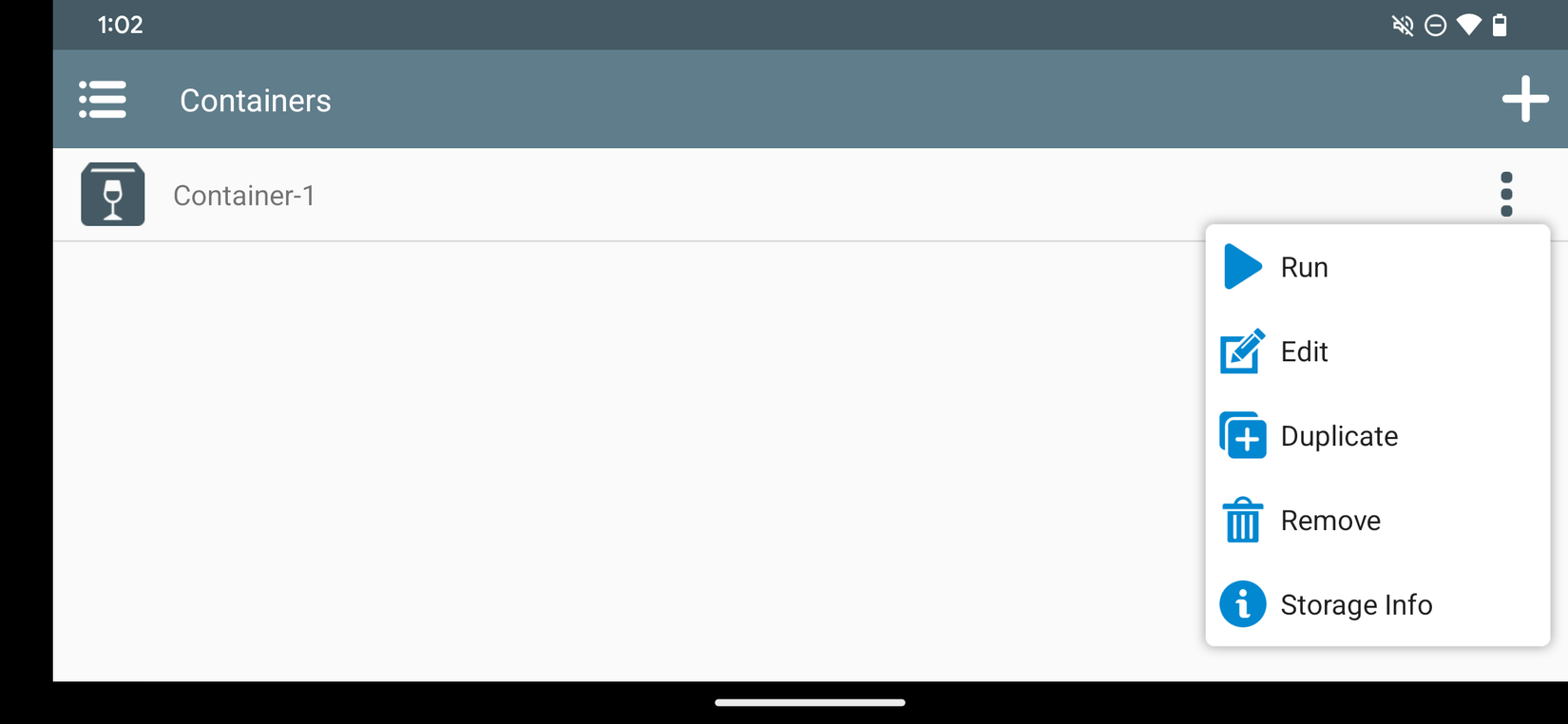
- После старта вы увидите рабочий стол Windows‑похожей среды и файловый менеджер. Если вы используете только сенсорный экран, курсор перемещается перетаскиванием пальца; двойное касание — двойной клик.
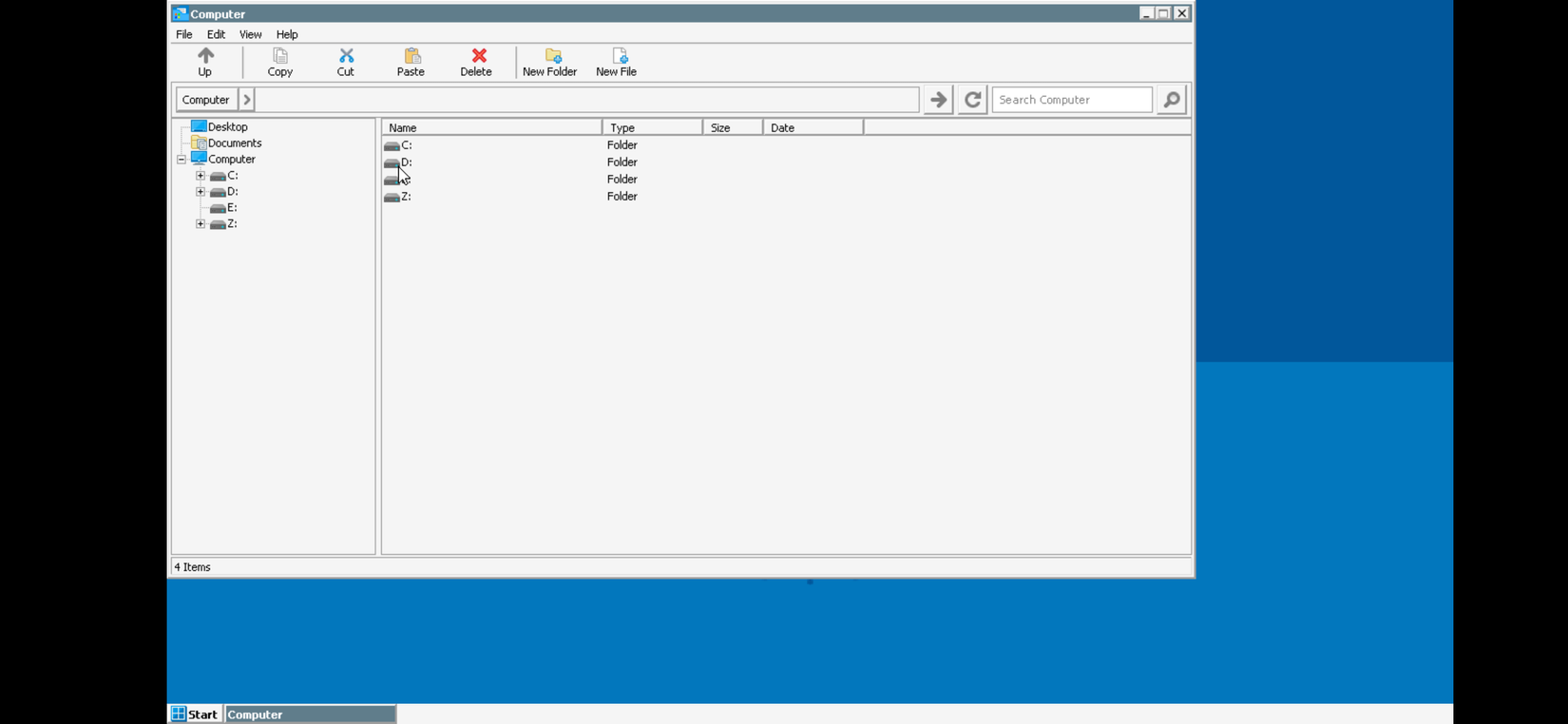
- Перейдите в диск D:, там отображается содержимое вашей папки Downloads.

- Двойной клик по .exe запустит установщик — следуйте обычным шагам установки. После установки появится значок на рабочем столе контейнера; двойной клик по нему запустит приложение.
Полезные советы по производительности и стабильности
- Подключите клавиатуру и мышь для игр и старых приложений — управление через тач может быть неудобным.
- Закройте фоновые приложения Android, чтобы освободить RAM.
- Понизьте разрешение контейнера для повышенной частоты кадров.
- Если приложение тормозит, попробуйте переключиться между графическими драйверами (VirGL ↔ Turnip).
- Для многопоточных задач современные устройства с 8‑ядрами обычно работают лучше.
Важно: многие 3D‑игры могут не работать или запускаться с низкой производительностью — это нормально для эмуляции/переноса архитектур.
Отладка типичных проблем
- Приложение не запускается: проверьте наличие всех сопутствующих файлов в Downloads (DLL, папки данных), попробуйте запустить с правами администратора (если опция есть).
- Черный экран или артефакты: смените графический драйвер, снизьте разрешение, отключите аппаратное ускорение (если доступно).
- Звука нет: проверьте настройки аудио в контейнере и системные разрешения Android для Winlator.
- Файлы не видны в D:: убедитесь, что файлы действительно в стандартной папке Downloads, а не в папке другого пользователя или облачном хранилище.
Когда Winlator не подойдёт (ограничения)
- Современные AAA‑игры, требующие прямого доступа к драйверам GPU и высокой производительности, скорее всего, не будут работать или будут очень медленными.
- Приложения, завязанные на специфичный x86‑код или защищённые DRM, могут не запускаться.
- Если приложение использует 64‑битный x86_64 код, потребуется Box64 (поддержка может быть ограничена).
Альтернативы и сравнение (кратко)
- CrossOver for Android — коммерческая альтернатива на базе Wine с улучшенной поддержкой некоторых приложений.
- Нативные мобильные версии приложений — всегда предпочтительнее по производительности и совместимости.
- Облачные варианты (игровые стриминг‑сервисы или удалённый рабочий стол) — обходят локальные ограничения устройства.
Решение зависит от задачи: для тестов и старых игр Winlator — удобный и бесплатный вариант; для серьёзного гейминга лучше облако или ПК.
Критерии приёмки
- Приложение запускается и выполняет ключевые сценарии (загрузка, основные функции) без аварийных завершений.
- Управление—пальцами или внешней периферией—достаточно отзывчивое для повседневного использования.
- Приложение сохраняет данные между сессиями контейнера.
Чек‑лист перед установкой
- Скачан APK с официального GitHub
- Включена установка из неизвестных источников для браузера
- Все файлы .exe и сопутствующие папки в Downloads
- Устройство подключено к зарядке и Wi‑Fi при первой загрузке зависимостей
- Есть внешняя клавиатура/мышь (опционально)
Рекомендации для разных ролей
- Игрок: уменьшите разрешение, подключите контроллер, заранее проверьте требования игры.
- Разработчик: тестируйте критические сценарии на целевом устройстве и логируйте ошибки Wine.
- Технический пользователь: сохраняйте резервную копию важных файлов контейнера перед экспериментами.
Небольшая методология тестирования совместимости
- Поместите чистую папку приложения в Downloads.
- Создайте новый контейнер с низким разрешением.
- Установите приложение и выполните «smoke test» — запустите основные функции.
- Измерьте задержки ввода и стабильность работы.
- Если неудача — смените драйвер и повторите.
Быстрое дерево решений
flowchart TD
  A[Хотите запустить Windows‑программу на Android?] --> B{Файл .exe готов в Downloads?}
  B -- Да --> C{Устройство мощное?}
  B -- Нет --> D[Поместите .exe в Downloads]
  C -- Да --> E[Создайте контейнер, выберите Turnip/VirGL, запустите]
  C -- Нет --> F[Снизьте разрешение, выберите VirGL, запустите]
  E --> G{Приложение работает?}
  F --> G
  G -- Да --> H[Используйте и оптимизируйте]
  G -- Нет --> I[Попробуйте другой драйвер или CrossOver или облако]
Часто задаваемые вопросы
Безопасно ли скачивать APK с GitHub?
Если загрузка идёт из официального репозитория проекта и вы проверили релизы, это безопаснее, чем сомнительные сайты. Всегда проверяйте подписи и комментарии релиза.
Как улучшить производительность игр?
Понизьте разрешение контейнера, закройте фоновые приложения, используйте внешнюю периферию и попробуйте разные графические драйверы.
Могу ли я запускать 64‑битные Windows‑программы?
Поддержка x86_64 ограничена и зависит от версии Box64/Box86 и совместимости Wine. Некоторые 64‑битные приложения не будут работать.
Резюме
Winlator предоставляет удобный путь для запуска множества Windows‑приложений на Android‑устройствах, особенно для старых игр и утилит. Однако совместимость ограничена аппаратными возможностями и спецификой приложения — для тяжёлых современных игр лучше подходящие альтернативы. Следуйте чек‑листу, тестируйте драйверы и не забывайте делать резервные копии.
Важно: обновления Winlator и компонентов Wine/Box86 регулярно меняют совместимость — проверяйте релизы и заметки разработчиков.
Короткое объявление (для соцсетей)
Winlator позволяет запускать Windows‑программы прямо на Android: скачайте APK с GitHub, создайте контейнер, поместите .exe в Downloads и запускайте. Отлично подходит для старых игр и утилит — но помните про ограничения производительности.

Похожие материалы

Несколько аккаунтов Skype: Multi Skype Launcher

Журнал для работы: повысить продуктивность

Персональные звуки уведомлений на Android

Скачивание шоу Hulu для офлайн‑просмотра

Microsoft Start: персонализированная новостная лента
