
Запуск Windows 8 с USB — ручной метод Windows To Go
Коротко о задачe
Цель — получить полноценную копию Windows 8, которая загружается и работает прямо с USB-накопителя. Это отличается от установки Windows на USB: здесь мы применяем официальный WIM-образ на флешку и делаем её загрузочной. Метод использует утилиту imagex.exe из Windows Automated Installation Kit (WAIK) и стандартные средства загрузки Windows.
Требования и подготовка
- Компьютер с Windows 8 или виртуальная машина с правами администратора.
- USB-накопитель 16 ГБ (рекомендуется USB 3.0 для скорости). На USB 2.0 будет работать, но медленнее.
- ISO-файл или DVD с Windows 8 (Developer Preview в оригинале примера).
- Интернет-соединение для загрузки WAIK (примерно ~1.7 ГБ).
Важно: Метод разворачивает чистый WIM-образ. Ваши программы и персональные настройки из текущей системы не переносятся.
WAIK — где взять imagex.exe
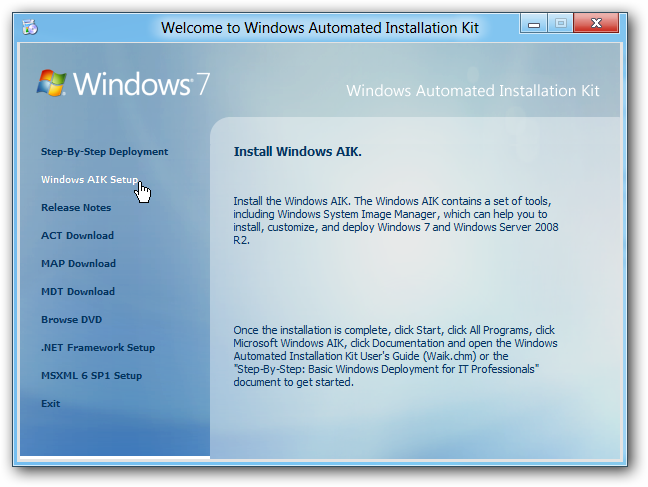
Чтобы получить imagex.exe, установите Windows Automated Installation Kit (WAIK) от Microsoft. После установки найдите imagex.exe и скопируйте его в корень диска C:\ для удобства работы.
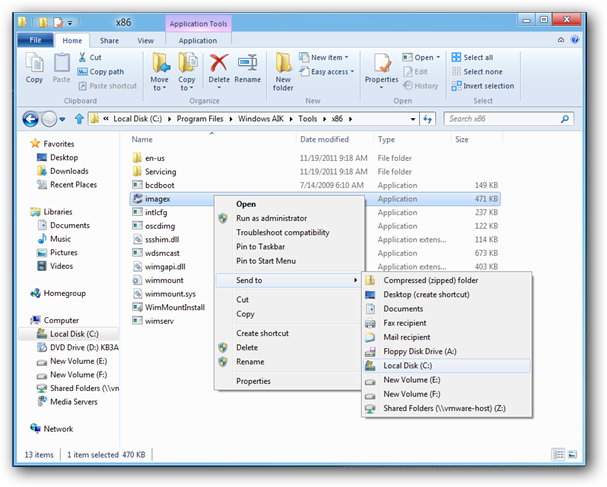
- Для 32‑битной установки: C:\Program Files\Windows AIK\Tools\x86\imagex.exe
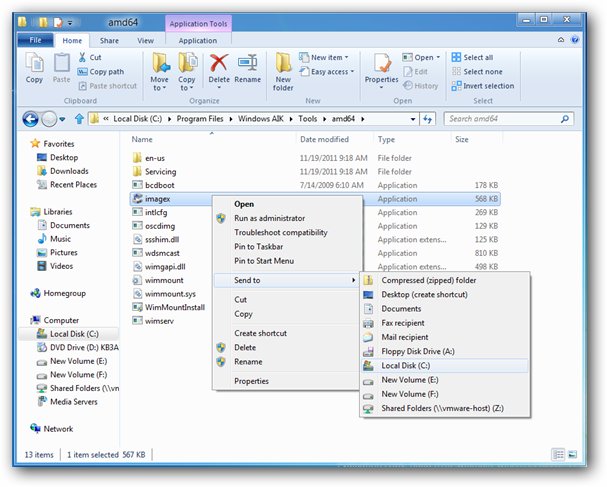
- Для 64‑битной установки: C:\Program Files\Windows AIK\Tools\amd64\imagex.exe
Скопируйте найденный файл imagex.exe в C:\ для простого запуска без полного пути.
Пошаговое создание загрузочного USB
- Вставьте USB-накопитель и подключите DVD с Windows 8 или смонтируйте ISO (ПКМ → «Подключить» / Mount).
- Откройте Пуск, введите CMD, нажмите Ctrl+Shift+Enter чтобы открыть командную строку от имени администратора.
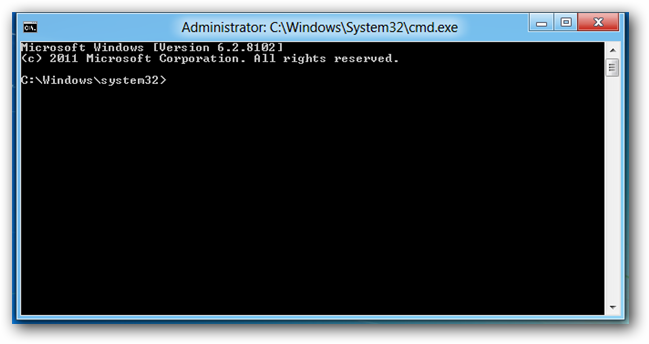
- Подготовьте диск — используйте diskpart для очистки и создания раздела:
diskpart
list disk
select disk N   (где N — номер вашего USB-накопителя)
clean
create partition primary
select partition 1
active
format fs=NTFS quick
assign
exit
Пример вывода списка дисков помогает убедиться в правильном выборе диска.
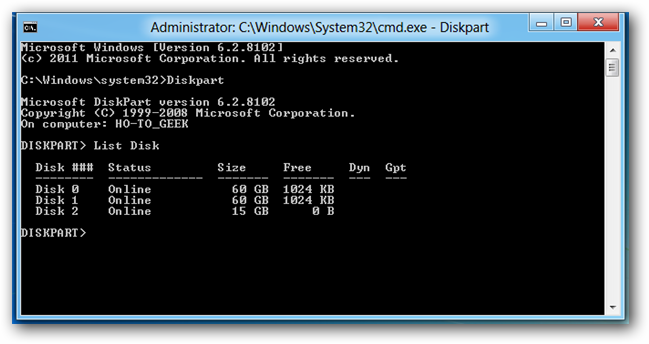
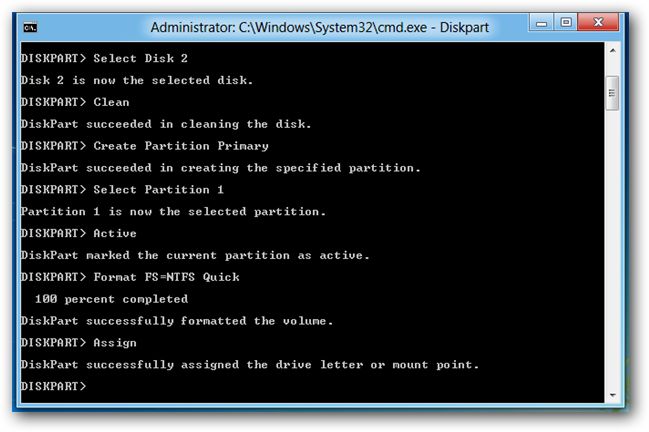
- Примените WIM-образ на USB. В командной строке запустите:
C:\imagex.exe /apply D:\sources\install.wim 1 H:\Где D:\ — буква диска с DVD/смонтированным ISO, а H:\ — буква только что подготовленного USB-накопителя. Процесс может занять значительное время — дождитесь сообщения об успешном завершении.
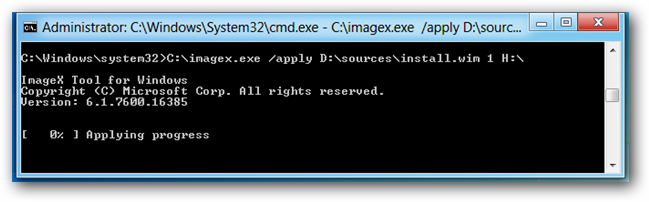
- Сделайте USB загрузочным — скопируйте загрузочные файлы с помощью bcdboot:
bcdboot.exe H:\Windows /s H: /f ALLЭта команда установит загрузочные записи и файлы на раздел флешки.
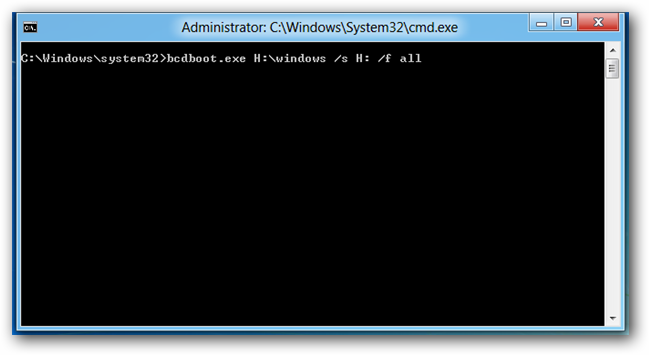
- Перезагрузите компьютер, войдите в BIOS/UEFI и выберите загрузку с USB. При первом запуске Windows установит драйверы для оборудования, на котором вы загрузились.
Проверка и первое включение
- При первом запуске может понадобиться подключение к интернету для обновления драйверов.
- Система будет вести себя как чистая установка Windows 8.
Когда этот способ не подойдёт
- Если вам нужно клонировать текущую систему с программами и личными настройками. Этот метод разворачивает чистый WIM.
- Если у вас нет доступа к WAIK или imagex.exe. Можно использовать альтернативные инструменты (см. раздел «Альтернативы»).
- Если ваш USB-накопитель слишком медленный — пользовательский опыт будет неудовлетворительный.
Альтернативы и улучшения
- Официальный Windows To Go (полная поддержка в корпоративных выпусках) — проще и поддерживает клонирование рабочего окружения.
- Использовать сторонние программы для клонирования диска (например, образ диска: Clonezilla, Acronis) — переносит программы и настройки.
- Для современных версий Windows замените imagex на DISM — он поддерживает работу с WIM и доступен в современных образах Windows.
Быстрый чеклист (роль: администратор)
- Подготовлен USB 16 ГБ (рекомендовано USB 3.0).
- Имеется ISO/DVD с Windows 8.
- Загружен и установлен WAIK, imagex.exe скопирован в C:.
- Запущена командная строка от администратора.
- Diskpart выполнен и USB отформатирован как NTFS.
- WIM применён на USB (imagex /apply).
- Выполнена команда bcdboot для установки загрузчика.
- BIOS/UEFI настроен на загрузку с USB.
Критерии приёмки
- USB успешно загружается на целевой машине.
- Windows завершает начальную настройку и устанавливает драйверы без критических ошибок.
- Производительность достаточна для базовой работы (сравните с запуском с HDD/SSD).
Отладка и распространённые ошибки
- Неверный выбор диска в diskpart → потеря данных. Всегда проверяйте номер диска.
- Ошибка при /apply → проверьте целостность ISO и правильность пути к install.wim.
- BIOS не видит USB → проверьте режим USB (UEFI vs Legacy), попробуйте другой порт.
- Медленная работа → используйте быстрый USB 3.0 накопитель и порты USB 3.0.
Мини-методология (почему так работает)
- Подготовка диска (diskpart) создаёт активный NTFS-раздел, на который можно записать систему. 1 строка: активный раздел нужен для BIOS/MBR-загрузки.
- imagex распаковывает WIM-образ — это стандартный архивный формат Windows с набором системных файлов.
- bcdboot устанавливает загрузочные записи и файлы, необходимые для загрузки Windows с носителя.
Модель принятия решений (Mermaid)
graph TD
  A[Есть ISO/ DVD с Windows?] -->|Да| B[Есть WAIK/imagex.exe?]
  A -->|Нет| Z[Получите ISO или DVD]
  B -->|Да| C[Подготовить USB через diskpart]
  B -->|Нет| Y[Установить WAIK или использовать DISM]
  C --> D[Применить WIM на USB]
  D --> E[bcdboot: сделать USB загрузочным]
  E --> F[Перезагрузить и выбрать USB]
Короткий глоссарий
- WIM — формат образа Windows (Windows Imaging Format).
- imagex — утилита для применения WIM-образов.
- bcdboot — утилита установки загрузочных файлов Windows.
- diskpart — инструмент управления разделами диска.
Итог
Вы получите портативную, чистую копию Windows 8 на USB-накопителе. Метод даёт контроль и подходит для тестирования и восстановления. Для переноса программ и пользовательских настроек используйте инструменты клонирования или официальные средства Windows To Go.
Важное: всегда делайте резервные копии важных данных перед работой с diskpart и форматированием дисков.

Похожие материалы

Несколько аккаунтов Skype: Multi Skype Launcher

Журнал для работы: повысить продуктивность

Персональные звуки уведомлений на Android

Скачивание шоу Hulu для офлайн‑просмотра

Microsoft Start: персонализированная новостная лента
