
Режим Windows XP в Windows 7 — как запускать устаревшие приложения
Windows 7 предлагает два подхода к совместимости с устаревшим программным обеспечением. Первый — стандартный режим совместимости, который подменяет некоторые системные вызовы и поведение API. Второй — отдельная функция Режим Windows XP, которая разворачивает преднастроенную виртуальную машину с Windows XP SP3 и Windows Virtual PC.
Что такое Режим Windows XP
Режим Windows XP — это заранее активированная образная виртуальная машина с Windows XP SP3 Professional, которую Microsoft распространяла бесплатно для определённых редакций Windows 7. По сути это легковесная виртуализация уровня операционной системы, интегрированная с рабочим столом хоста.
Коротко:
- Позволяет запускать устаревшие приложения XP так, будто они работают нативно в Windows 7.
- Поддерживает интеграцию меню Пуск и Панели задач.
- Не поддерживает OpenGL/3D ускорение и некоторые специфичные драйверы оборудования.
Важно: Режим рассчитан в первую очередь на корпоративных клиентов и доступен в Windows 7 Professional, Enterprise и Ultimate. Для остальных редакций можно установить только приложение Windows Virtual PC, но потребуется собственный лицензионный образ Windows XP.
Для кого это нужно
- Корпоративные пользователи с проприетарными line‑of‑business приложениями, написанными под Windows XP или IE6.
- Отделы, где полная замена ПО затратна или рискована.
- Сценарии временного перехода при миграции на новое ПО или аппаратную платформу.
Как установить и настроить
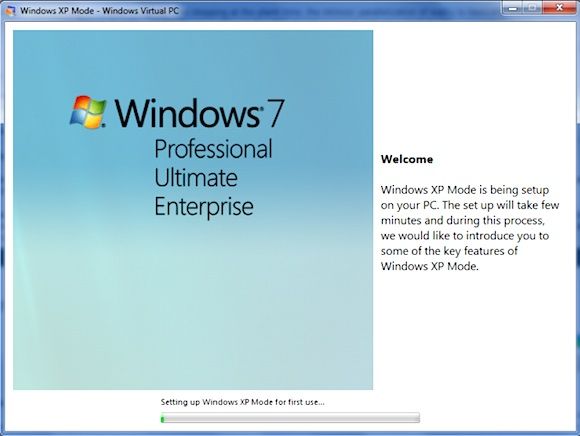
- Убедитесь, что у вас выбранная редакция Windows 7 (Professional, Enterprise, Ultimate). Если нет, скачайте Windows Virtual PC отдельно.
- Скачайте пакет Режим Windows XP с сайта Microsoft (или используйте корпоративный образ) и запустите инсталлятор.
- Следуйте мастеру установки. Режим устанавливается для каждого пользователя отдельно.
- После установки запустите виртуальную машину и настройте общий доступ к дискам, USB и папкам, если необходимо.
Совет: при установке приложений используйте оконный режим виртуальной машины. Развернутый интегрированный режим не позволяет корректно выполнить инсталляцию большинства программ.
Как пользоваться: внутри виртуальной машины и из рабочего стола
Режим работает в двух режимах отображения:
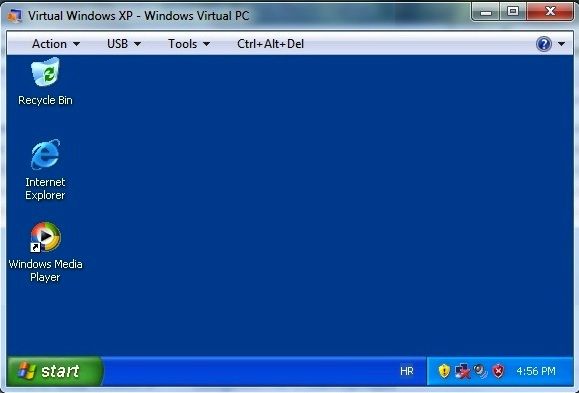
- Оконный режим. Видна рабочая поверхность Windows XP в отдельном окне. Подходит для установки приложений и работы с интерфейсами, которые требуют полного рабочего стола XP.
- Интегрированный режим. Окна приложений XP отображаются на рабочем столе Windows 7 как обычные окна, интегрируются в меню Пуск и Панель задач.
Ограничение: виртуальная машина может работать только в одном режиме отображения одновременно. Это значит, что когда вы устанавливаете новое ПО, нужно переключиться в оконный режим и закрыть интегрированные приложения.
Ограничения и подводные камни
- Нет аппаратного 3D/OpenGL ускорения. Графически нагруженные приложения будут работать медленно или некорректно.
- Драйверы устройств, требующие прямого доступа к оборудованию, не поддерживаются.
- Установка программ должна происходить в оконном режиме, что усложняет одновременную работу.
- Поддержка официально завершена: образ XP уязвим без дополнительных мер безопасности.
Важно: Режим Windows XP снижает риски совместимости, но не решает проблемы архитектурных несовместимостей или аппаратных ограничений.
Когда это не сработает — типичные кейсы
- Приложение использует специализированные драйверы для оборудования, которые требуют доступа к PCI/USB на уровне ядра.
- Программа завязана на браузерную платформу IE6 с плагинами, которые требуют прямого доступа к аппаратуре или старым ActiveX, не поддерживающим виртуализацию.
- Требуется GPU‑ускорение или специфичные OpenGL/DirectX возможности.
- Решение требует поддержки современных стандартов безопасности и шифрования, которых нет в XP.
Альтернативные подходы
- Контейнеризация приложений на уровне совместимости (например, App-V) для централизованного управления виртуальными приложениями.
- Миграция к замещающему ПО с адаптором данных и слоями совместимости.
- Аппаратная виртуализация на уровне сервера (Hyper‑V, VMware) с удалённым рабочим столом для централизованной поддержки.
- Поддержка старой ОС на выделенных машинах в изолированной сети с контролем доступа.
Каждый подход имеет свои преимущества и компромиссы по стоимости, безопасности и времени внедрения.
Мини‑методология внедрения (быстрый план)
- Идентифицировать критичные приложения, зависимые от XP.
- Оценить альтернативы: обновление, рефакторинг, внешние сервисы.
- Тестировать запуск в Режиме Windows XP в лаборатории на реплике данных.
- Описать порядок установки и настройки, создать образ для развертывания.
- Внедрять постепенно: пилотные группы, мониторинг ошибок, обратная связь.
- Планировать миграцию или замену как долгосрочную цель.
Чек-листы по ролям
ИТ‑администратор:
- Проверить лицензию Windows 7 и доступность Windows XP Mode.
- Подготовить образ Windows XP SP3 и инструкции по установке.
- Настроить общий доступ к дискам и политику USB.
- Обеспечить сетевую сегментацию и актуальные антивирусные подписи.
Пользователь:
- Устанавливать приложения только в оконном режиме виртуальной машины.
- Не хранить чувствительные данные в устаревшей ОС без шифрования.
- Сообщать обо всех сбоях и несовместимостях в трекер.
Руководитель проекта:
- Оценить стоимость владения и сроки миграции.
- Утвердить политику исключений для критичных legacy‑сервисов.
Матрица совместимости — быстрый ориентир
| Тип приложения | Работает в XP Mode | Примечание |
|---|---|---|
| Текстовые приложения и базы 2000‑х | Да | Чаще всего корректно |
| Приложения с тяжелой графикой | Нет | Нет 3D ускорения |
| Драйверы спецоборудования | Нет | Требуется нативный доступ |
| Web‑приложения под IE6 | Частично | ActiveX и плагины могут не работать |
Безопасность и соответствие
- XP не получает обновлений безопасности. Эксплуатировать образ нужно в изолированной сети и с ограниченным набором прав.
- Для защищённых сред используйте дополнительные меры: межсетевые экраны, прокси, мониторинг трафика, антивирус и HIPS.
- Если обрабатываются персональные данные, оцените соответствие GDPR/локальным нормам и минимизируйте хранение таких данных в XP.
Диаграмма принятия решения
flowchart TD
  A[Нужна поддержка старого ПО?] -->|Да| B{Требует ли ПО драйверы/3D}
  B -->|Да| C[Использовать выделённые физические машины или серверную виртуализацию]
  B -->|Нет| D[Пробовать Режим Windows XP]
  D --> E{Приложение работает корректно?}
  E -->|Да| F[Внедрять с ограничениями безопасности]
  E -->|Нет| C
  A -->|Нет| G[Ничего делать не нужно]
Краткий глоссарий
- Режим Windows XP: преднастроенная виртуальная машина с Windows XP SP3 для запуска старых приложений.
- Windows Virtual PC: хост‑программа виртуализации от Microsoft для Windows 7.
- Интегрированный режим: отображение окон виртуальной машины на рабочем столе хоста.
Заключение
Режим Windows XP в Windows 7 остаётся практичным решением для запуска критичных legacy‑приложений без полной миграции. Он прост в развёртывании и хорошо интегрируется с рабочим столом, но имеет ограничения по графике, драйверам и безопасности. Как правило, это временное решение: планируйте долгосрочную стратегию миграции или замену, защищая устаревшие среды слоями безопасности.
Важно: при эксплуатации образа XP соблюдайте корпоративные политики безопасности и ограничьте доступ к конфиденциальным данным.
Поделитесь опытом: какие у вас были кейсы с Режимом Windows XP и что в итоге помогло лучше всего?

Похожие материалы

Несколько аккаунтов Skype: Multi Skype Launcher

Журнал для работы: повысить продуктивность

Персональные звуки уведомлений на Android

Скачивание шоу Hulu для офлайн‑просмотра

Microsoft Start: персонализированная новостная лента
