
Классический File Manager из Windows 3.x на Windows 10
Быстрые ссылки
Управление файлами до появления Проводника
Как получить классический File Manager
Что это такое
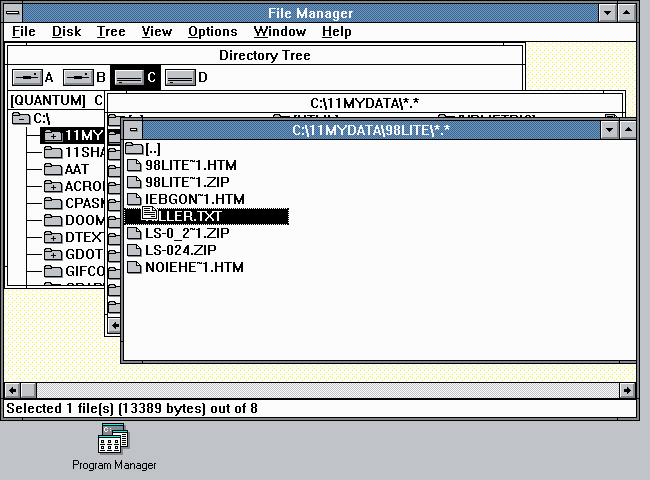
File Manager — это оригинальный графический файловый менеджер, который поставлялся с Windows 3.0 (1990). В одной строке: это древовидный, оконный интерфейс для копирования, перемещения, удаления и форматирования томов — предшественник современного Проводника.
Коротко о ключевых свойствах:
- Интерфейс с несколькими подокнами и древовидной структурой папок.
- Инструменты для сортировки и управления дисками.
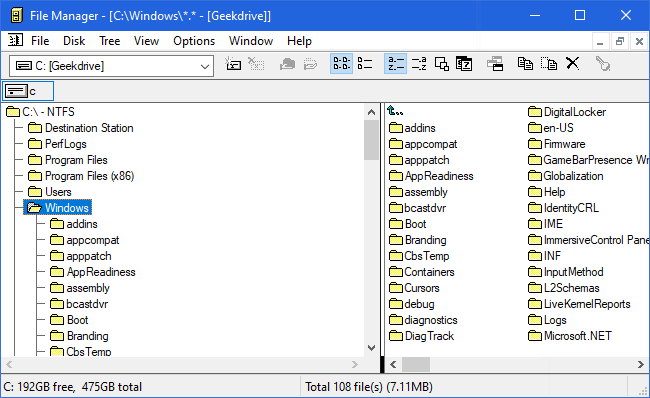
- В оригинале рассчитан на 16‑битную архитектуру; современный порт поддерживает 64‑бит Windows и длинные имена файлов.
Управление файлами до появления Проводника
До Windows 95 операции с файлами выполнялись через отдельное приложение — File Manager. Хотя Проводник (Windows Explorer) заменил большинство функций, многие пользователи предпочитали лаконичный древовидный интерфейс File Manager. Современная портированная версия сохраняет внешний вид и рабочие модели оригинала, добавляя поддержку современных возможностей файловой системы.
Как получить классический File Manager
Есть два простых пути:
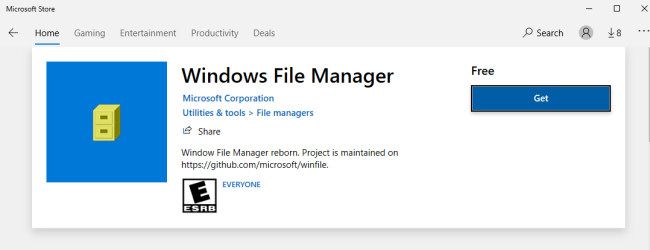
- Microsoft Store — официальная и быстрая установка.
- GitHub — скачать готовый exe (Winfile.exe) или собрать из исходников.
Установка из Microsoft Store
- Откройте Microsoft Store на Windows 10.
- Найдите «File Manager» от Microsoft (проект с открытым исходным кодом под MIT License).
- Нажмите «Установить» и запустите приложение через меню «Пуск».
Важно: версия в Store подписана издателем Microsoft и проще для менее технических пользователей.
Установка с GitHub
- Откройте репозиторий проекта на GitHub (репозиторий открыт под лицензией MIT).
- В разделе Releases скачайте готовый исполняемый файл Winfile.exe.
- Запустите Winfile.exe (может потребоваться подтверждение контроля учётных записей).
Совет: скачивайте релизные сборки из официального репозитория Microsoft на GitHub или через ссылку от Microsoft, чтобы избежать поддельных сборок.
Что работает и чего ожидать
- Поддерживаются 64‑битные системы, длинные имена файлов и современные файловые системы NTFS.
- Интерфейс остаётся в духе Windows 3.x: окна с деревом папок, панели инструментов и меню.
- Некоторые старые функции, тесно связанные с MS‑DOS, больше не актуальны или эмулируются.
Важно: это ретро‑опыт в современной обёртке. Не ожидайте полной взаимозаменяемости со всеми возможностями современного Проводника, особенно в части интеграции с облачными провайдерами и контекстными расширениями оболочки.
Ограничения и когда это может не подойти
- Не предоставляет ту же интеграцию с OneDrive, контекстными расширениями и современными диалогами файловой системы, что Проводник.
- Для автоматизации или для пользователей, привыкших к вкладкам и панели быстрого доступа, базовый интерфейс может показаться ограниченным.
- Если вам нужна поддержка корпоративных политик управления файлами или централизованного развертывания — рассмотрите стандартные решения для предприятий.
Альтернативы
- Проводник Windows — современная встроенная альтернатива для большинства задач.
- Total Commander — мощный сторонний файловый менеджер с набором плагинов.
- FAR Manager — консольный менеджер с широкой кастомизацией, популярен среди продвинутых пользователей.
Выбор зависит от привычки: кто-то любит ретро‑интерфейс File Manager, а кто‑то предпочитает функциональность и расширяемость современных менеджеров.
Рольовые чек‑листы перед установкой
Для обычного пользователя:
- Убедиться, что система обновлена.
- Установить из Microsoft Store для простоты.
Для системного администратора:
- Проверить издателя приложения и подпись.
- Тестировать в контролируемой среде перед развёртыванием.
Для энтузиаста ретро:
- Сохранить оригинальные настройки и попробовать разные сборки из Releases на GitHub.
- Сравнить поведение с оригинальной Windows 3.x через эмулятор, если нужно.
Краткая методология проверки после установки
- Запустить приложение и открыть несколько папок одновременно.
- Проверить операции копирования/перемещения между томами.
- Убедиться в поддержке длинных имён файлов и корректной работе с NTFS.
- Оценить, нужны ли дополнительные права или изменение параметров безопасности.
Краткая сводка
File Manager — ностальгический, но рабочий инструмент, портированный для современных систем. Установка проста: Microsoft Store для большинства пользователей, GitHub для тех, кто любит контролировать сборку. Подходит тем, кто ценит компактный древовидный интерфейс, но не заменяет интеграцию и расширяемость современных менеджеров.
Важно: проверяйте происхождение сборки (Microsoft Store или официальный репозиторий GitHub) и учитывайте ограничения интеграции с облаком.
Часто задаваемые вопросы
Можно ли запускать старую версию File Manager из Windows 3.x напрямую в Windows 10?
Нет: оригинальные 16‑битные бинарники не работают напрямую на 64‑битной Windows. Именно поэтому создан современный порт, который совместим с 64‑битными системами.
Безопасно ли использовать сборку с GitHub?
Если сборка скачана из официального репозитория Microsoft на GitHub или из Microsoft Store — да. Для безопасности всегда проверяйте релизы и подписи.
Related: Windows 3.0 Is 30 Years Old: Here’s What Made It Special
Краткое объявление: Классический File Manager из Windows 3.x теперь доступен для Windows 10. Установите через Microsoft Store или скачайте Winfile.exe с официального репозитория на GitHub — ностальгия без MS‑DOS. Пробуйте, тестируйте и сравнивайте с современными менеджерами.

Похожие материалы

Несколько аккаунтов Skype: Multi Skype Launcher

Журнал для работы: повысить продуктивность

Персональные звуки уведомлений на Android

Скачивание шоу Hulu для офлайн‑просмотра

Microsoft Start: персонализированная новостная лента
