
Установка Windows 11 на старом ПК через Windows To Go
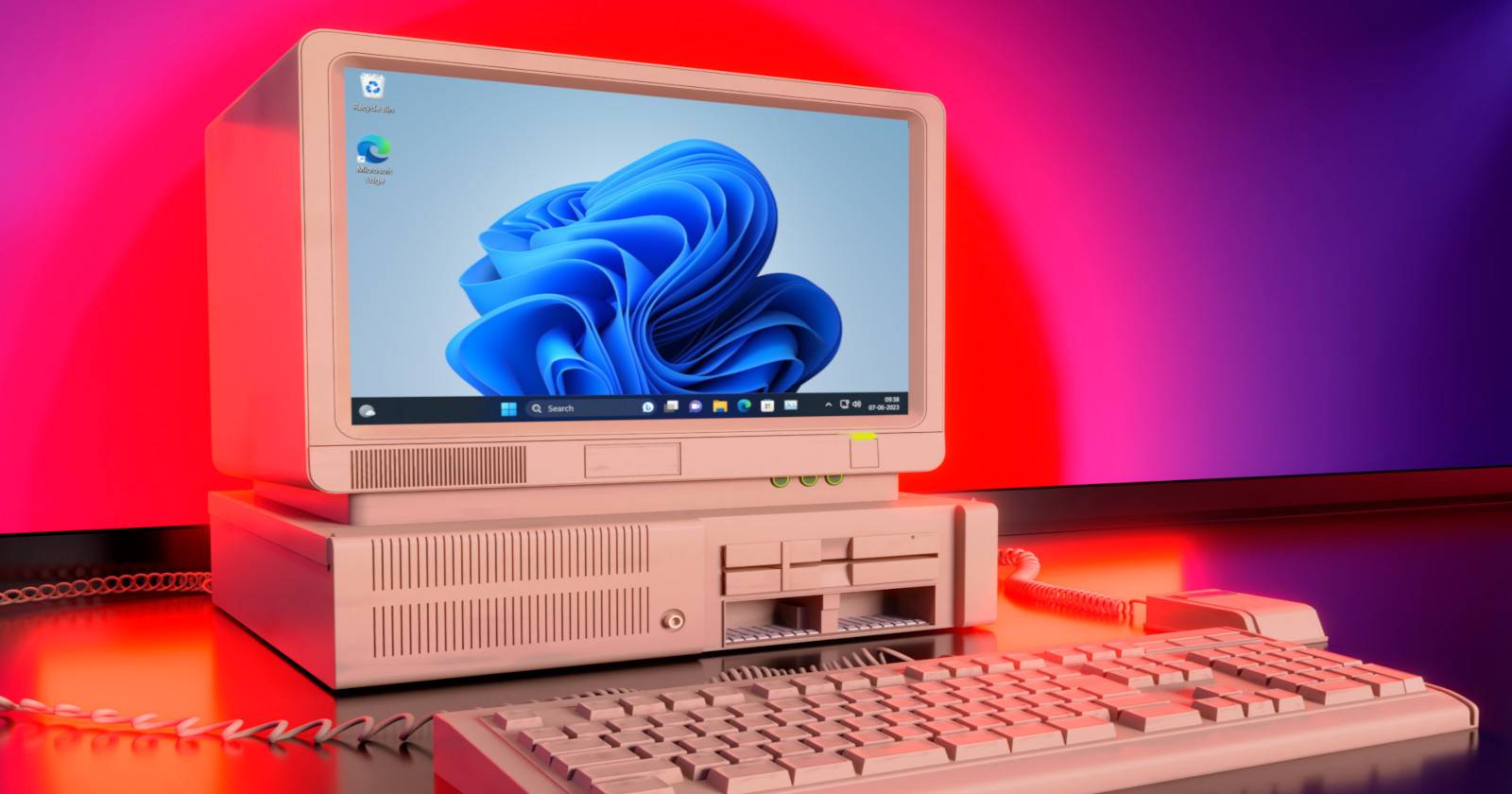
Important: этот метод обходит требования установки, но снижает уровень встроенных защит Windows 11. Используйте его только если вы понимаете риски и выполняете резервные копии данных.
Windows 11 предъявляет более жёсткие системные требования, чем предыдущие версии. Многие старые компьютеры технически способны запускать современную ОС, но официальная инсталляция блокируется из‑за требований к UEFI, Secure Boot и TPM. Сообщение установки выглядит как «this PC can’t run Windows 11».
Windows To Go — переносимая инсталляция Windows на внешний диск — позволяет обойти эти ограничения. Это не «хак» в классическом смысле, а способ создать полную, рабочую копию Windows 11, загружаемую с USB‑накопителя. Ниже подробно описан процесс, требования, рекомендации по оборудованию, безопасность и частые проблемы с решениями.
Что нужно знать о системных требованиях Windows 11
Windows 11 требует современных процессоров определённого поколения, поддержку UEFI, Secure Boot и TPM 2.0. Проверить соответствие можно с помощью официального приложения PC Health Check. Если хоть одно требование не выполнено, стандартный установщик откажется продолжать.
Image via Microsoft.com
Отказ в установке означает, что после 14 октября 2025 года ваш ПК, работающий под Windows 10, перестанет получать обновления безопасности, если не перейти на Windows 11. Windows To Go даёт практическую опцию для продления срока полезной службы рабочего компьютера без полного апгрейда железа.
Важно понимать: Windows To Go не меняет аппаратные возможности компьютера (например, поддержку шифрования на уровне TPM), но даёт работающую среду Windows 11, загружаемую независимо от внутренних ограничений хоста.
Оборудование, необходимое для создания Windows To Go
Список минимально необходимого оборудования:
- Внешний SSD (рекомендуется) или быстрый USB‑накопитель.
- USB 3.0 → SATA адаптер или USB‑корпус для 2.5” SSD/HDD. Для лучшей производительности используйте USB 3.0 / USB‑C с поддержкой USB 3.x.
- Образ Windows 11 (ISO) — официальный скачивается с Microsoft.
- Rufus (бесплатная утилита) для создания Windows To Go.
- Компьютер с USB‑портом для загрузки с внешнего диска.
Нельзя точно предсказать поведение на всех материнках и ноутбуках: совместимость зависит от BIOS/UEFI, драйверов и конфигурации оборудования. Но для базовой работы достаточно вышеуказанных компонентов.
Почему SSD и USB 3.x — важны
- SSD значительно быстрее HDD: у SSD время доступа ≈ 1 ms, у HDD — порядка 20 ms. Это влияет на отзывчивость системы при сотнях тысяч мелких обращений к диску.
- USB 3.0 обеспечивает до 5 Gbps, тогда как USB 2.0 — до 480 Mbps. На практике USB 3.x даёт кратно лучшее поведение системы с Windows To Go.
Практическая рекомендация: используйте внешний SATA SSD в корпусе/адаптере с USB 3.x и подключайте в порты, отмеченные синим или имеющие пометку SS/USB‑3.0.
Подготовка: скачивание ISO и Rufus
- Скачайте образ Windows 11 (ISO) с официального сайта Microsoft. На странице выберите “Download Windows 11 Disk Image (ISO) for x64 devices”, затем “Windows 11 (multi edition ISO for x64 devices)” и язык продукта.
Image via Microsoft.com
- Скачайте Rufus с официального сайта: это портативная утилита, не требует установки.
- Подключите внешний SSD через USB‑адаптер к компьютеру.
- Сделайте резервную копию данных с внешнего диска: Rufus полностью отформатирует накопитель.
Создание Windows To Go с помощью Rufus — пошагово
Запустите Rufus и в поле Device выберите ваш внешний SSD. Если устройство не видно, в “Advanced drive properties” установите “List USB Hard Drives”.
В поле Boot selection нажмите SELECT и укажите скачанный ISO Windows 11.
- В Image Option выберите “Windows To Go” — именно этот режим создаст переносимую установку.
- Partition scheme: выберите GPT для дисков >2 TB и для загрузки в UEFI; выберите MBR если диск <2 TB или если целевая машина использует классический BIOS/CSM. Если не уверены, проверьте настройки BIOS/UEFI целевой машины.
- Target system обычно подстраивается автоматически под выбранную схему. Оставьте остальные параметры по умолчанию, если не понимаете их назначение.
- Нажмите Start. Rufus спросит, какую версию Windows 11 записать (если в ISO присутствуют несколько редакций). Выберите нужную редакцию (Home/Pro/Enterprise и т.д.).
- Rufus предложит дополнительные опции. Рекомендуемые настройки и пояснения:
- Prevent Windows To Go from accessing internal disks — включите, чтобы система не монтировала внутренние диски хоста, это снижает риск случайного повреждения данных.
- Remove requirement for an online Microsoft account — убирает принуждение к созданию учётной записи Microsoft при первой настройке (удобно для приватности). Учтите, что в стандартной установке Windows 11 эта опция может отсутствовать.
- Если вы не добавили Microsoft account, создайте локальную учётную запись во время или после установки и установите пароль.
- Подтвердите удаление всех данных на накопителе. Rufus начнёт процесс: форматирование → копирование файлов → создание загрузочной области. Обычно это занимает от 5 до 20 минут в зависимости от скорости диска и порта.
- По окончании безопасно извлеките накопитель и переходите к загрузке с него на целевом компьютере.
Настройка BIOS/UEFI для загрузки с USB
- Включите или перезагрузите компьютер и войдите в BIOS/UEFI (обычно DEL, F2, F10, Esc — зависит от производителя).
- Перейдите в раздел Boot и установите внешний USB‑диск в качестве первой загрузочной записи. Сохраните настройки и выйдите (обычно F10).
- На некоторых ноутбуках есть отдельное меню выбора загрузки (Boot Menu) — его удобнее использовать для временной загрузки с USB.
При первом запуске Windows To Go завершит начальную настройку. Если вы заранее выбрали региональные параметры и конфиденциальность — интерактивных запросов будет минимум.
После завершения вы получите полноценную рабочую систему Windows 11, запущенную с внешнего SSD.
Послепроцесс: безопасность и базовые настройки
- Установите пароль для локальной учётной записи: Settings → Change your password → Password.
- Если не сделали этого, система может потребовать установить пароль при следующей перезагрузке.
- Настройте автоматическое обновление Windows Update и антивирусное ПО. Windows To Go обновляется почти так же, как локальная инсталляция, но некоторые обновления драйверов и функций могут потребовать специфики аппаратной платформы хоста.
Важные технические ограничения и нюансы
Диск, созданный как Windows To Go, обычно не станет загрузочным при подключении как внутренний SATA‑диск. То есть просто перенести SSD внутрь ПК может быть недостаточно — возможно потребуется заново установить Windows или выполнить дополнительную подготовку загрузочной области.
Переносимость диска зависит от аппаратной совместимости. Если драйверы (например, графические или контроллера дисков) слишком специфичны для одной машины, при загрузке на другой системе может потребоваться безопасный режим и удаление/переустановка драйверов.
Обход требований снижает уровень встроенных защит. Некоторые Sicherheits‑функции Windows 11 (например, тонко интегрированное использование TPM для BitLocker) будут недоступны или работать ограниченно.
Microsoft может менять политику обновлений для нестандартных конфигураций. В большинстве случаев обновления доставляются, но нельзя гарантировать поведение будущих крупных апдейтов.
Практические рекомендации по выбору оборудования
- Минимум: SSD 120–256 ГБ в корпусе USB 3.x.
- Комфортно: NVMe в внешнем корпусе USB‑C с поддержкой USB 3.2 Gen 2 (если материнская плата и кабели позволяют).
- Не рекомендовано: медленные USB‑флешки и HDD через USB 2.0 — заметно ухудшают отзывчивость системы.
Устранение неполадок и частые вопросы
Windows To Go не загружается на другом ПК: попробуйте включить в BIOS опцию совместимости USB или переключиться между UEFI и CSM. Если использовали GPT, целевой компьютер должен поддерживать UEFI.
Система долго загружается и тормозит: вероятно устройство подключено к USB 2.0. Подключите в USB 3.x или используйте другой корпус/кабель.
Отсутствует доступ к внутреннему диску: если в Rufus включена опция блокировки доступа к внутренним дискам, это ожидаемо. Выключите опцию при создании заново, если хотите доступ.
Проблемы с драйверами графики: загрузитесь в безопасном режиме, удалите проблемный драйвер и установите универсальный драйвер WDDM или драйвер от производителя, подходящий для текущего железа.
Решение для продвинутых пользователей: GPT vs MBR, UEFI vs BIOS
- GPT предназначен для UEFI; MBR — для старого BIOS/CSM. На современных машинах выбирайте GPT и UEFI для лучшей совместимости с Secure Boot (хотя Secure Boot можно отключить на целевой машине).
- Если целевой компьютер не поддерживает UEFI, используйте MBR и CSM.
Таблица совместимости (обобщённая)
| Компонент | Лучше для Windows To Go | Примечание |
|---|---|---|
| Накопитель | SSD через USB 3.x | Наилучшая отзывчивость |
| Интерфейс | USB 3.0 / USB‑C | Минимум USB 3.0 |
| Схема разделов | GPT для UEFI, MBR для BIOS | Выбирается в Rufus |
| Драйверы | Универсальные/производителя | Может потребоваться переустановка на новой машине |
Риск‑матрица и способы смягчения рисков
| Риск | Последствия | Смягчение |
|---|---|---|
| Потеря данных на внешнем диске | Полная потеря данных | Сделайте резервную копию перед созданием диска |
| Снижение безопасности (нет TPM/Secure Boot) | Уязвимость к определённым атакам | Шифруйте диск с помощью BitLocker (если доступен) или сторонними средствами; используйте антивирус |
| Нестабильная работа на другом железе | Сбой, BSOD | Держите под рукой образ восстановительной флешки; используйте безопасный режим для удаления драйверов |
| Блокировка обновлений | Неполучение апдейтов | Контролируйте обновления вручную; создайте восстановительный образ |
Мини‑методология: как подготовить, создать и эксплуатировать Windows To Go (коротко)
- Резервная копия данных внешнего диска.
- Скачайте ISO Windows 11 и Rufus.
- Подключите SSD и создайте Windows To Go в Rufus.
- Загрузитесь с USB на целевом компьютере, выполните начальную настройку.
- Установите пароль, обновления, антивирус, необходимые драйверы.
- Тестируйте на целевых машинах и документируйте поведение.
Чек‑лист для разных ролей
Для домашнего пользователя:
- Резервная копия важных файлов
- SSD + USB 3.x адаптер
- Скачан ISO и Rufus
- Создан Windows To Go и установлен пароль
- Проверены обновления и антивирус
Для системного администратора:
- Журнал изменений драйверов
- Конфигурация блокировки внутренних дисков (если требуется)
- Политики шифрования и MFA для критичных пользователей
- План отката/восстановления
Критерии приёмки
- Windows 11 загружается с USB на целевой машине.
- Система реагирует приемлемо в повседневных задачах (браузинг, офис, интернет‑видео).
- Обновления доставляются и не прерывают загрузку.
- Доступ к внутренним хост‑дискам контролируется согласно политике безопасности.
Частые сценарии, когда метод не сработает
- Сильно устаревшая материнская плата без поддержки USB‑загрузки.
- Уникальные аппаратные контроллеры, для которых нет универсальных драйверов и которые блокируют загрузку.
- Корпоративные устройства с жёсткой политикой Secure Boot и удалённым управлением, где внешний диск не разрешён.
Советы по производительности и долговечности
- Не используйте дешёвые флеш‑накопители для постоянной работы: контроллеры и кэш у них слабые.
- Если планируете частую работу с Windows To Go, выбирайте SSD с высокой гарантией TBW и износоустойчивостью.
- Закрывайте систему корректно: резкое выдергивание диска может повредить файловую систему.
Миграция и совместимость: рекомендации
- Если цель — завершительная миграция на Windows 11, рассматривайте установку внутреннего SSD и стандартную инсталляцию, когда это возможно.
- Для временной или портативной работы Windows To Go — отличный вариант на один‑два года.
Краткая галерея крайних случаев
- Ноутбук с устаревшим BIOS, но с USB‑бутом — работает нормально с MBR.
- Игровой ПК с проприетарным RAID‑контроллером — требует установки драйверов и может не загрузиться сразу.
- Корпоративный ноутбук с политиками — может блокировать загрузку с внешнего диска.
Однострочный глоссарий
- Windows To Go — переносимая инсталляция Windows на внешний диск, загружаемая с USB.
- UEFI — современный интерфейс прошивки, замена BIOS.
- Secure Boot — механизм проверки подписи загрузочного ПО.
- TPM — аппаратный модуль доверенной платформы для хранения криптографических ключей.
Decision tree (Mermaid)
flowchart TD
  A[Есть внешний SSD и USB 3.x?] -->|Нет| B[Купите SSD и USB 3.x адаптер]
  A -->|Да| C[Скачали ISO и Rufus?]
  C -->|Нет| D[Скачайте с Microsoft и Rufus]
  C -->|Да| E[Создайте Windows To Go в Rufus]
  E --> F[Выберите GPT/MBR в зависимости от целевой машины]
  F --> G[Создали диск?]
  G -->|Да| H[Загрузитесь и проверьте работоспособность]
  G -->|Нет| I[Диагностика: проблемы с диском/портом]
Короткое объявление (100–200 слов)
Windows To Go — простой способ вернуть к жизни старый компьютер и продолжать получать обновления и новые функции Windows 11 без срочной замены железа. Создайте переносимую инсталляцию Windows 11 на внешнем SSD с помощью бесплатного Rufus и официального ISO. Подключите SSD через USB 3.0, в Rufus выберите Image Option → Windows To Go, настройте схему разделов (GPT для UEFI или MBR для старых BIOS) и выполните запись. После этого можно загрузиться с USB на любой совместимой машине и работать в привычной среде. Учтите вопросы безопасности: на машинах без TPM и Secure Boot часть функций защиты будет недоступна. Резервное копирование и установка пароля обязательны.
Социальный превью
OG title: Windows 11 на старом ПК через Windows To Go OG description: Запустите Windows 11 с внешнего SSD и обходите требования TPM/UEFI. Подробная инструкция с Rufus, рекомендациями по оборудованию и безопасностью.
Подведём итог:
- Windows To Go — рабочее решение для многих старых ПК.
- SSD + USB 3.x + Rufus + официальный ISO — ключевые компоненты.
- Метод облегчает миграцию, но требует внимания к безопасности и драйверам.
Если хотите, я могу подготовить пошаговый чек‑лист под конкретную модель вашего компьютера или проверить совместимость по модели материнской платы/ноутбука.

Похожие материалы

Несколько аккаунтов Skype: Multi Skype Launcher

Журнал для работы: повысить продуктивность

Персональные звуки уведомлений на Android

Скачивание шоу Hulu для офлайн‑просмотра

Microsoft Start: персонализированная новостная лента
