
Как установить Windows 11 в виртуальную машину
Быстрые ссылки
- Требования Windows 11 для виртуальной машины
- Как установить Windows 11 в виртуальной машине
Требования Windows 11 для виртуальной машины
Виртуальная машина (ВМ) позволяет запускать операционную систему — например Windows 11 или Ubuntu — внутри уже существующей ОС без отдельного физического компьютера. ВМ удобны для тестов, запуска beta-версий ОС, песочницы для софта и изолированных экспериментов.
Чтобы запустить Windows 11 в виртуальной машине, нужно соблюсти стандартные аппаратные требования Windows 11. Основные пункты:
- двухъядерный процессор с частотой 1 ГГц или выше;
- 4 ГБ оперативной памяти (лучше 8 ГБ при возможности);
- 64 ГБ дискового пространства (рекомендуется SSD);
- экран с разрешением 720p или выше;
- модуль Trusted Platform Module (TPM) версии 2.0;
- Secure Boot;
- образ установки Windows 11 (ISO).
Процессор, ОЗУ, диск и экран обычно не вызывают проблем на современных ПК. SSD особенно рекомендуются для ВМ из‑за высокой производительности I/O. Наиболее частые трудности — это TPM 2.0 и Secure Boot: по умолчанию многие гипервизоры не эмулируют TPM или не поддерживают Secure Boot для гостевой ОС, поэтому при установке ВМ может возникать ошибка совместимости.
Важно: если вы используете корпоративную сеть или образы с активацией, уточните требования по лицензированию и активации у вашего ИТ‑отдела.
Выбор гипервизора: краткий обзор вариантов
Основные популярные гипервизоры для рабочего стола:
- Oracle VirtualBox — бесплатный, мультиплатформенный, удобный интерфейс.
- VMWare Workstation Player — бесплатен для некоммерческого использования, стабильный и оптимизированный.
- Hyper‑V (включается в Windows Pro/Enterprise) — интегрирован в Windows, поддерживает некоторые функции TPM через виртуальные устройства.
- Parallels Desktop — для macOS (платный, удобен для пользователей Mac).
Выбор зависит от платформы, привычек и требований. VirtualBox и VMWare — два распространённых варианта и будут рассмотрены ниже. Hyper‑V может потребовать отключения других гипервизоров и не всегда удобен для одновременного использования VirtualBox/VMWare.
Подготовка: скачивание ISO образа Windows 11
Первое, что нужно — это ISO с Windows 11. Перейдите на официальный сайт Microsoft и скачайте “Windows 11 (multi-edition ISO)”.
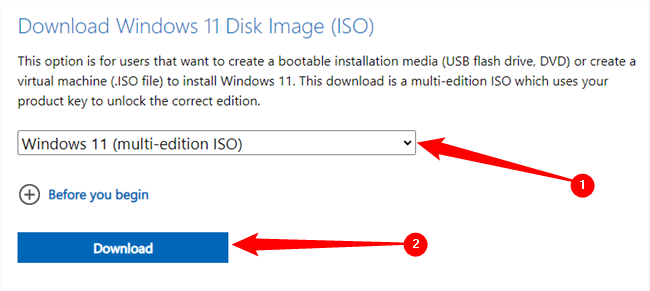
Файл установки занимает примерно 5 ГБ. Сохраните ISO в известном месте — путь к файлу понадобиться позже.
Совет: используйте проводное соединение или скачивание через менеджер, если у вас нестабильный интернет. Проверяйте контрольные суммы, если это критично для безопасности.
Установка Windows 11 в VirtualBox
- Скачайте последнюю версию VirtualBox с официального сайта и установите её. На момент написания выпускается версия 6.1/7.x. Если доступна версия 7, используйте её.

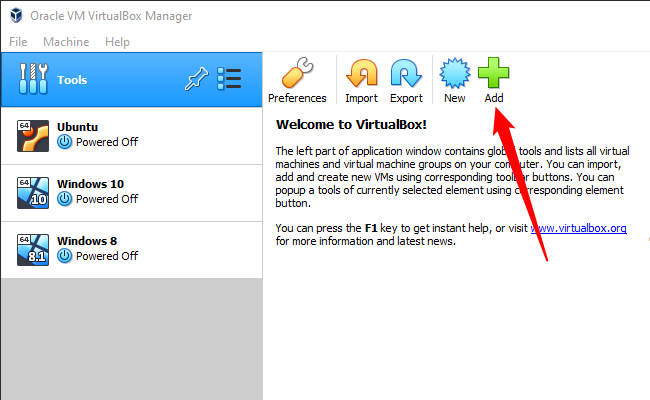
- Запустите VirtualBox. Нажмите “Tools” (Инструменты), затем кнопку “Add” или создайте новую виртуальную машину через интерфейс.
- Задайте понятное имя виртуальной машине и убедитесь, что в поле версии выбрана “Windows 11”. Нажмите “Next”.
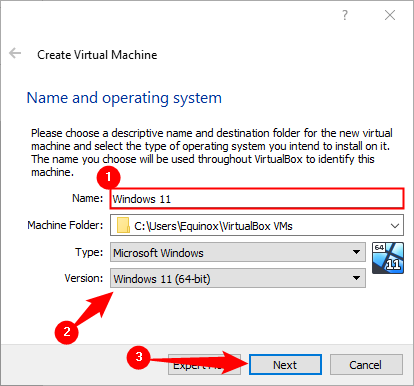
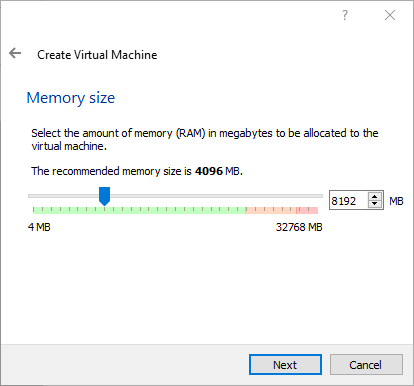
- Выберите папку для машины. Рекомендуется SSD. Выделите память: минимум 4 ГБ, лучше 8 ГБ.
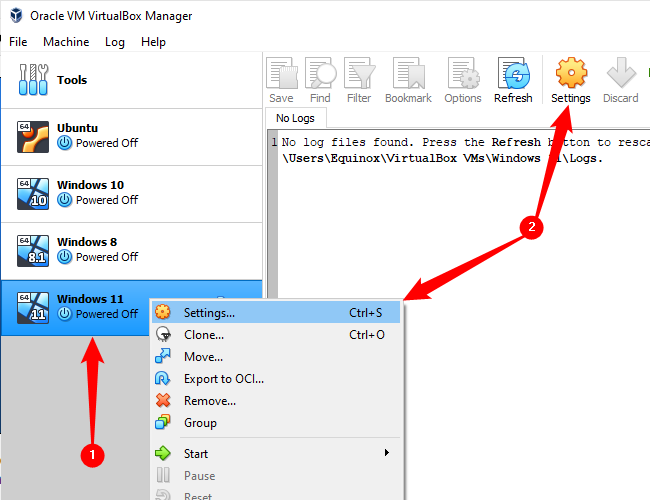
- Пропускайте дополнительные опции по умолчанию, пока не дойдёте до завершения создания машины. Затем выберите созданную ВМ и откройте “Settings”.
- В разделе “Storage” выберите виртуальный SATA‑привод со статусом “Empty”, затем кликните на значок диска и выберите “Choose A Disk File”. Укажите скачанный ISO.

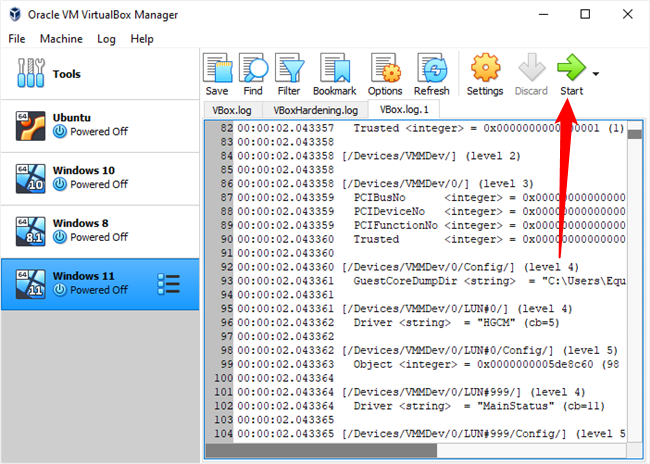
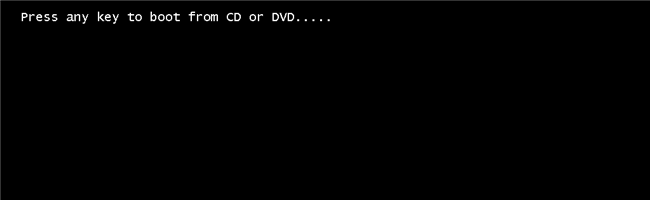
- Закройте настройки, нажмите зелёную кнопку “Start” и при появлении подсказки “Press any key to boot from CD or DVD…” нажмите любую клавишу.
- Если установка останавливается на проверке TPM или Secure Boot, переходите к разделу “Отключение TPM 2.0 и Secure Boot” ниже.
Установка Windows 11 в VMWare Workstation Player
Скачайте и установите VMWare Workstation Player.
Откройте программу и нажмите “Create New Virtual Machine”.
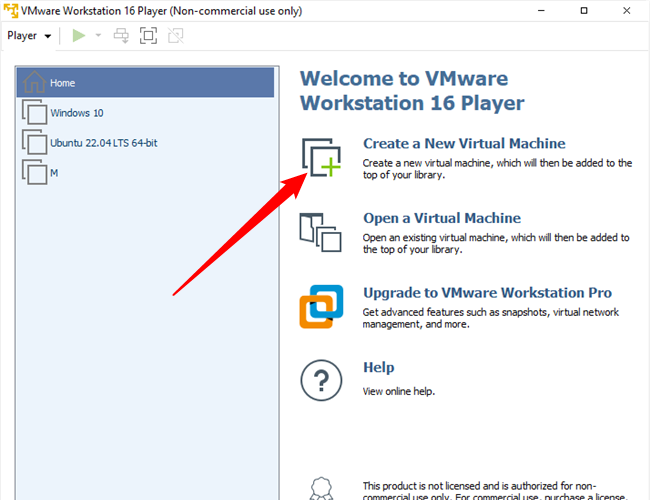
- Выберите образ установочного диска (Installer Disc Image File), нажмите “Browse” и укажите ISO.
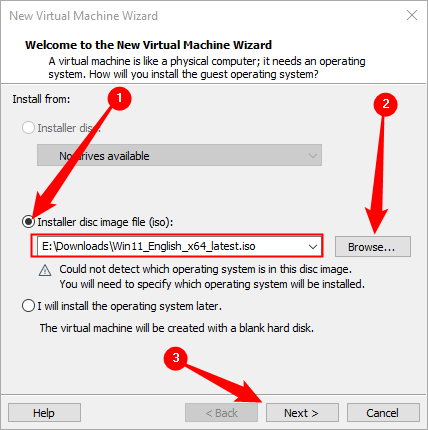
- Если плеер не распознаёт ISO как Windows 11, вручную укажите тип ОС: “Microsoft Windows” и версию “Windows 10 and Later x64”.

- Задайте имя ВМ и размер виртуального диска — минимум 64 ГБ. На этапе “Ready to Create Virtual Machine” нажмите “Customize Hardware” и выделите ОЗУ не менее 4 ГБ (лучше 8 ГБ).

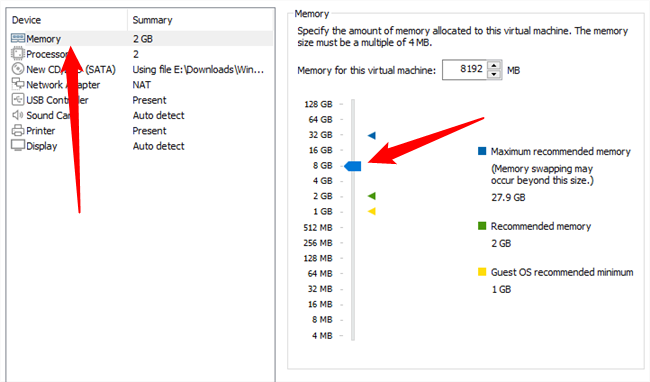
Нажмите “Finish”. ВМ загрузится и появится подсказка нажать любую клавишу для загрузки с виртуального CD/DVD. Нажмите любую клавишу.
Если появятся ошибки требующие TPM или Secure Boot — смотрите раздел ниже.
Отключение TPM 2.0 и Secure Boot (обход проверки)
Windows 11 требует TPM 2.0 и Secure Boot. Многие настольные гипервизоры либо не эмулируют TPM, либо не поддерживают Secure Boot для гостевой ОС. Простое решение — временно отключить проверки в инсталляторе Windows через редактор реестра.
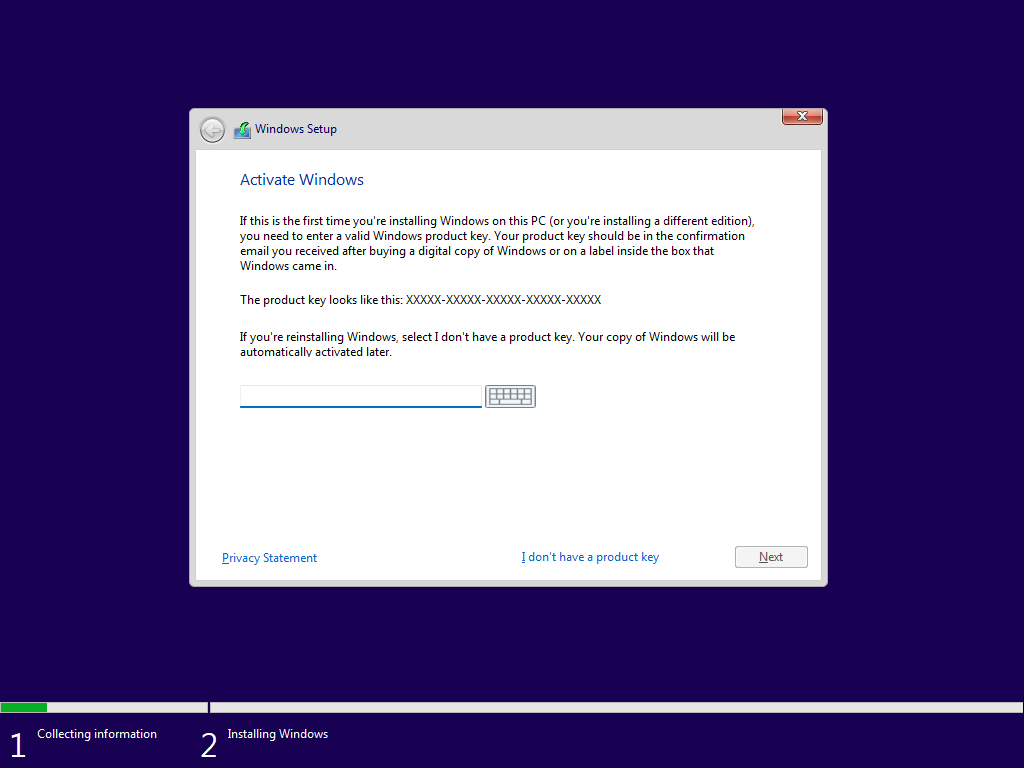
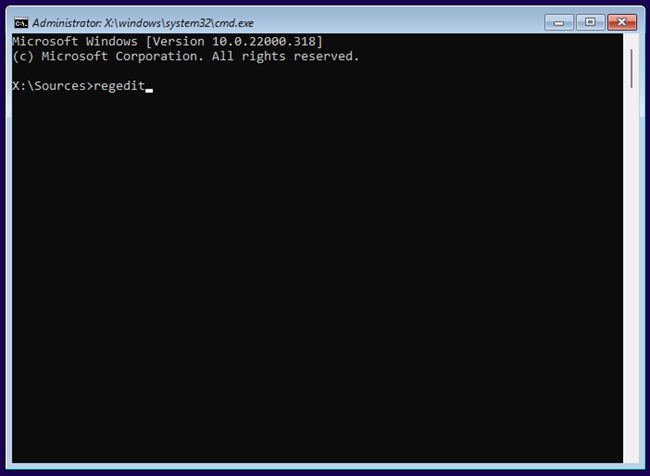
- Запустите обычный процесс установки Windows. До момента, когда инсталлятор попросит выбрать язык/регион и появится экран активации, нажмите Shift+F10. Откроется окно командной строки.
- Введите regedit и нажмите Enter.
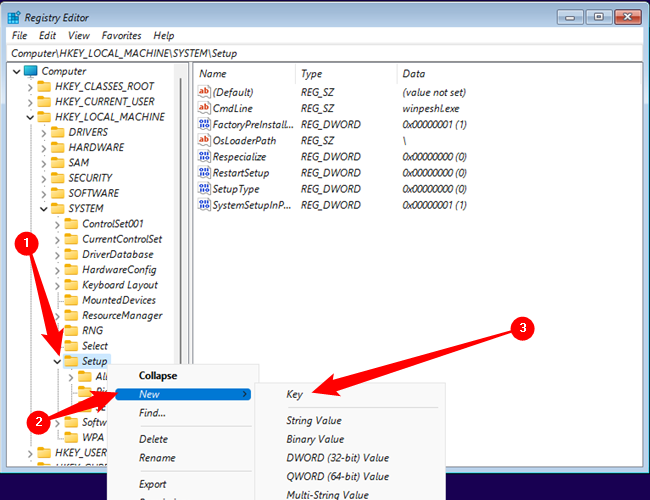
- В Редакторе реестра перейдите к ключу:
HKEY_LOCAL_MACHINE\SYSTEM\Setup- Правый клик на “Setup” → New → Key. Назовите новый ключ LabConfig (регистр не важен, но смешанный регистр повышает читаемость).
- Внутри LabConfig создайте два значения DWORD (32‑bit):
BypassTPMCheck
BypassSecureBootCheck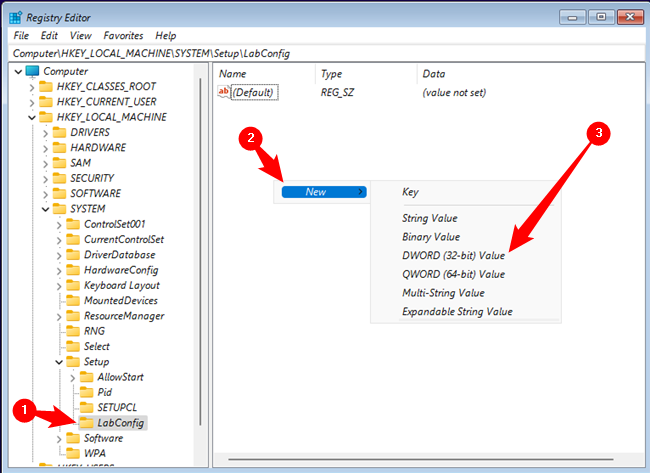
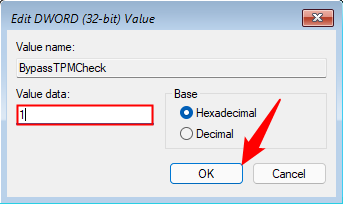
- Установите их значения с 0 на 1. Для этого правый клик → Modify → введите 1.
- Закройте редактор реестра и окно командной строки. Продолжите установку: нажмите “I don’t have a product key” или введите ключ при наличии.
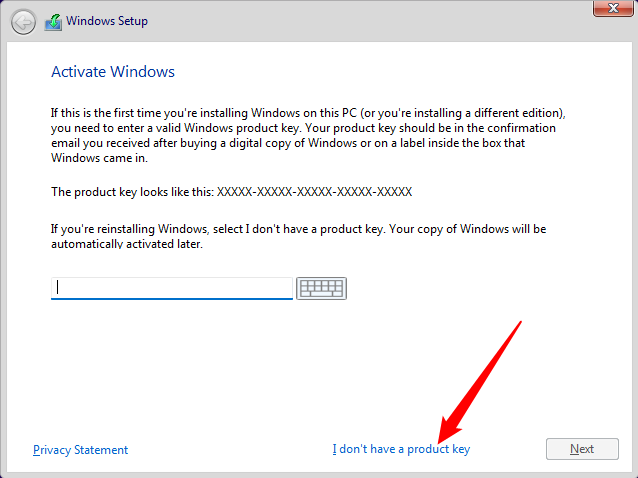
Эти действия отключают проверку TPM и Secure Boot только для текущей установки. В виртуальной среде это безопасно для тестов и не изменяет вашу хост‑систему.
Важно: не вносите подобные правки в реестр в боевой/корпоративной среде без согласования с ИТ‑службой.
Что делать, если виртуальная машина или инсталлятор выдают ошибки
- Сообщение о несовместимости процессора — проверьте, включена ли виртуализация в BIOS/UEFI (Intel VT‑x или AMD‑V).
- Инсталлятор пишет про недостаточно места — увеличьте виртуальный диск до ≥64 ГБ.
- ВМ зависает при установке — выделите больше оперативной памяти и включите виртуальную видеокарту/3D‑ускорение (если доступно).
- Сетевая установка не работает — переключите тип адаптера на NAT или Bridged в настройках гипервизора.
Если проблема связана с (виртуальным) TPM:
- VMWare поддерживает виртуальный TPM в платных версиях или при включении соответствующих опций. VirtualBox 7+ планирует/внедряет поддержку TPM, но в более старых релизах её нет.
- Для тестов удобнее использовать обход реестра, описанный выше.
Контрольный список перед установкой (чеклист)
- Скачан ISO Windows 11 и проверен путь.
- Выбран гипервизор (VirtualBox/VMWare/Hyper‑V).
- На хосте включена аппаратная виртуализация в BIOS/UEFI.
- Выделено ≥4 ГБ ОЗУ (рекомендуется 8 ГБ).
- Выделено ≥64 ГБ диска на SSD.
- Настроено подключение ISO в виртуальный привод.
- План действий при ошибке TPM/Secure Boot (редактирование реестра) готов.
- План резервного восстановления виртуальной машины (снимок/экспорт) подготовлен.
Практический плейбук для установки (SOP)
- Скачайте ISO, запишите путь.
- Установите гипервизор и создайте новую ВМ с ОС Windows 11.
- Выделите ресурсы: CPU 2 vCPU, память 4–8 ГБ, диск 64+ ГБ (SSD).
- Подключите ISO через “Storage”/“CD/DVD” в настройках ВМ.
- Запустите ВМ, нажмите любую клавишу для загрузки с ISO.
- Если установка блокирует TPM/Secure Boot, нажмите Shift+F10, запустите regedit и создайте LabConfig с DWORDs для обхода проверок.
- Закройте редактор, продолжите установку и завершите первичную настройку ОС.
- После установки сделайте снимок (snapshot) чистой системы и экспортируйте ВМ для резервного копирования.
Критерии приёмки
- Windows 11 загрузилась до рабочего стола без критических ошибок.
- Драйверы базовых устройств (видео, сеть, диск) корректно работают в гостевой системе.
- Доступ в интернет через виртуальный адаптер присутствует (если нужно).
- Система принимает обновления Windows Update и не завершается ошибками установки критичных патчей.
Риски и меры смягчения
- Риск: повреждение реестра гостевой системы. Мягчение: изменения делаются только в установщике гостя; перезапуск ВМ отменяет несохранённые изменения.
- Риск: нарушение лицензирования. Мягчение: используйте действительные ключи или ознакомительный режим для тестов; согласуйте с лицензирующим органом.
- Риск: конфликты гипервизоров (Hyper‑V vs VirtualBox). Мягчение: включайте только один гипервизор за раз.
Альтернативные подходы и когда обход не работает
- Hyper‑V: если у вас Windows Pro/Enterprise, включите Hyper‑V и используйте встроенные средства. Hyper‑V может предложить поддержку виртуального TPM, но требует соответствующих настроек.
- Образ уже с отключёнными проверками: некоторые специалисты создают кастомный образ установки с заранее применёнными правками. Это удобно в корпоративной автоматизации, но опасно при отсутствии контроля над источником образа.
- Физическое решение: установить Windows 11 на отдельный физический диск/компьютер с поддержкой TPM 2.0. Подойдёт, если ПОЛНОСТЬЮ соблюсти требования безопасности.
Когда обход не работает:
- Если ваши требования безопасности запрещают отключение проверок — используйте гипервизор с поддержкой виртуального TPM и Secure Boot, или тестируйте на отдельном оборудовании.
- Если требуется ядро с доверенным исполнением и вы тестируете аппаратно‑зависимый софт — эмуляция не заменит физического TPM.
Советы по производительности и конфигурации гостя
- Используйте SSD для образа виртуального диска.
- Включите 2 виртуальных CPU и не менее 4 ГБ ОЗУ; для комфортной работы 8 ГБ и 4 CPU лучше.
- После установки установите дополнения гостевой ОС (Guest Additions для VirtualBox, VMware Tools для VMWare) для улучшения работы с драйверами и курсором.
- Настройте режим видеопамяти и 3D‑ускорение в зависимости от задач (графика, игры, разработка).
Роль‑ориентированные чеклисты
Администратор:
- Проверить политические требования по активации и лицензионным ключам.
- Настроить снапшоты и backup стратегии.
- Настроить доступ к сети и сегментацию.
Разработчик:
- Подготовить шаблон ВМ с нужными инструментами.
- Убедиться, что Git, IDE и зависимости установлены.
- Сохранить образ (export) для коллег.
Тестировщик:
- Выделить отдельную ВМ для регрессионных тестов.
- Снимать снапшоты перед тест-кейсом.
- Вести журнал шагов и результатов тестов.
Ментальные модели и эвристики
- «Минимально допустимое — тестовое, не боевое»: минимальные значения ОЗУ/диска подходят для проверки установки, но не для повседневной работы.
- «Снимок до эксперимента»: всегда делайте снимок ВМ перед критическими изменениями.
- «Локально безопасно»: изменения в реестре в процессе установки гостя не затрагивают хоста, но могут повлиять на дальнейшую автоматизацию.
Краткая методология развёртывания (5 шагов)
- Подготовка ISO и гипервизора.
- Создание ВМ и назначение ресурсов.
- Подключение ISO и старт установки.
- Обход проверок TPM/Secure Boot при необходимости через regedit.
- Установка гостевых дополнений и создание эталонного снапшота.
Decision flowchart (Mermaid)
flowchart TD
  A[Начало] --> B{Есть поддержка виртуального TPM?}
  B -- Да --> C[Включить виртуальный TPM и Secure Boot]
  B -- Нет --> D[Запланировать обход: regedit LabConfig]
  C --> E[Создать ВМ и подключить ISO]
  D --> E
  E --> F{Установка прошла?}
  F -- Да --> G[Сделать снапшот и обновить гостевые дополнения]
  F -- Нет --> H[Диагностика: VT‑x, место, драйверы]
  H --> I[Исправить и повторить]
  I --> F
Частые вопросы
- Можно ли активировать Windows 11 без ключа? Да, установка возможна без ключа, но система будет напоминать об активации. Для долгосрочной работы требуется действующий ключ.
- Опасно ли менять реестр в установщике? Для гостевой ВМ, созданной только для тестов, это безопасно: изменения относятся к гостю. Но в продакшн‑среде изменения регламента должны согласовываться.
- Какие гипервизоры официально поддерживают TPM 2.0? Некоторые коммерческие решения и функции Hyper‑V предлагают виртуальный TPM. Бесплатные решения постепенно внедряют поддержку — проверяйте документацию.
Факто‑бокс: ключевые цифры
- Размер ISO Windows 11: ≈5 ГБ
- Минимальная ОЗУ: 4 ГБ (рекомендация: 8 ГБ)
- Минимальный диск: 64 ГБ (SSD предпочтителен)
- Минимум CPU: 2 логических ядра (1 ГГц+)
Безопасность и конфиденциальность
- Избегайте скачивания модифицированных ISO из ненадёжных источников.
- При работе с корпоративными данными используйте изолированные ВМ с политиками и шифрованием дисков.
- Если тесты включают обработку персональных данных, соблюдайте требования GDPR и локальные правила защиты данных.
Короткое объявление (100–200 слов)
Если вам нужно запустить Windows 11 для тестов или разработки, вы можете создать виртуальную машину в VirtualBox или VMWare Workstation Player. Основные проблемы при установке связаны с требованиями TPM 2.0 и Secure Boot. Простое и широко используемое решение — временно отключить эти проверки в инсталляторе Windows, создав ключи LabConfig в реестре и установив BypassTPMCheck и BypassSecureBootCheck в 1. Это безопасно для тестовой виртуальной машины и позволяет завершить установку без виртуального TPM. После установки рекомендуем установить гостевые дополнения, сделать снапшот чистой системы и использовать SSD для лучшей производительности. Если у вас корпоративные требования по безопасности, используйте гипервизор с поддержкой виртуального TPM или физическое устройство с TPM 2.0.
Резюме
Windows 11 можно легко установить в виртуальной машине при соблюдении минимальных требований по CPU, ОЗУ и дисковому пространству. Главная сложность — TPM 2.0 и Secure Boot; их можно обойти через редактирование реестра в установщике. Для серьёзных сценариев используйте гипервизор с поддержкой виртуального TPM или отдельное устройство с аппаратным TPM. Не забывайте про снапшоты и гостевые дополнения для стабильной и быстрой работы.
Важно: используйте описанные методы только там, где это допустимо по политике безопасности вашей организации.

Похожие материалы

Несколько аккаунтов Skype: Multi Skype Launcher

Журнал для работы: повысить продуктивность

Персональные звуки уведомлений на Android

Скачивание шоу Hulu для офлайн‑просмотра

Microsoft Start: персонализированная новостная лента
