
Как установить Windows 10 IoT Core на Raspberry Pi 2
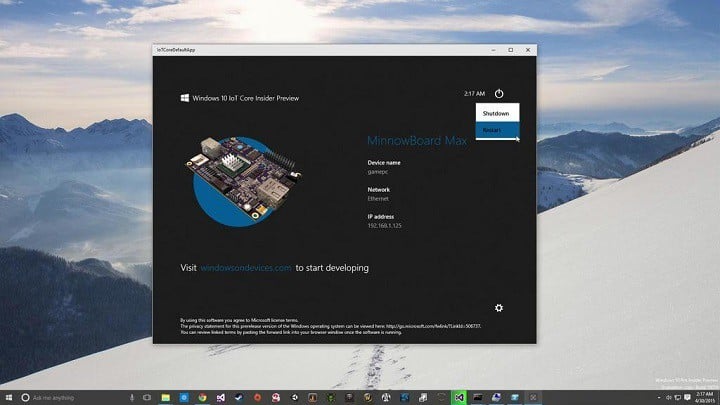
Зачем устанавливать Windows 10 IoT Core на Raspberry Pi 2
Windows 10 IoT Core — облегчённая версия Windows 10 для интернет-вещей (IoT). Это не полноценный рабочий стол. Это платформа для однозадачных и встроенных приложений: датчиков, роботов, учебных проектов и Prototyping. Она бесплатна для Raspberry Pi 2 и поддерживается инструментами Microsoft для разработчиков.
Кратко о ограничениях: Windows 10 IoT Core не запускает классические Win32-приложения и современные тяжёлые игры. Она предназначена для UWP/IoT-приложений и взаимодействия с периферией.
Требования и подготовка
Факты и требуемое оборудование:
- Raspberry Pi 2 (модель с 40‑контактным разъёмом GPIO)
- ПК с Windows (для записи образа)
- Пустая microSD карта минимум 8 ГБ
- Читалка microSD или адаптер
- Образ Windows_IoT_Core_RPI2_BUILD.zip, из которого нужен flash.ffu
Важно: сохраните все данные с microSD — запись образа отформатирует карту.
Шаг за шагом: установка Windows 10 IoT Core
- Создайте аккаунт Microsoft (если ещё нет).
- Скачайте Windows_IoT_Core_RPI2_BUILD.zip и распакуйте, чтобы получить файл flash.ffu.
- Вставьте пустую microSD в ПК.
- Откройте командную строку и выполните, чтобы определить номер диска microSD:
diskpart
list disk
exit- Следуйте официальной инструкции Microsoft по подготовке и флешингу на Windows 10 (на сайте Microsoft есть обновлённые шаги и примечания).
- Откройте командную строку с правами администратора и примените образ к карте, заменив PhysicalDriveN на номер диска вашей microSD (например, для диска 3 используйте PhysicalDrive3):
dism.exe /Apply-Image /ImageFile:flash.ffu /ApplyDrive:\\.\PhysicalDriveN /SkipPlatformCheck- Дождитесь завершения операции, затем безопасно извлеките microSD.
- Вставьте microSD в Raspberry Pi 2 и загрузите устройство.
После первой загрузки система может выполнить первичную настройку. Подключите сеть и по необходимости установите SDK/инструменты для разработки.
Мини‑методология — суть в двух шагах
- Подготовить microSD: распаковать образ, определить PhysicalDrive, применить flash.ffu.
- Загрузить Raspberry Pi 2 с этой карты и развивать UWP/IoT‑приложения.
Команды и распространённые ошибки
- Если dism выдаёт ошибку доступа — убедитесь, что вы запустили командную строку от имени администратора.
- Проверьте правильность номера PhysicalDrive, иначе вы перепишете другой диск.
- Если флешинг прерывается — попробуйте другую карту или кардридер.
Альтернативные подходы
- Raspbian / Raspberry Pi OS: полноценная Linux‑среда, больше пакетов и софт‑поддержки.
- Windows на ARM (сообщество): экспериментальные сборки настольного Windows для Pi — нестабильны и неофициальны.
- Использование Docker/контейнеров на Raspberry Pi 2 (на Linux) — для микро‑сервисов.
Когда Windows 10 IoT Core лучше: если вы хотите работать с Microsoft‑экосистемой, Visual Studio и UWP. Когда лучше Raspbian: для общего назначения, десктопных приложений и широкого выбора ПО.
Совместимость и миграция
- Windows 10 IoT Core поддерживает Raspberry Pi 2, но не все периферийные драйверы доступны.
- Для портирования проектов с Linux учтите различия API и ограничения UWP.
- Перед миграцией проверьте доступность нужных библиотек и драйверов.
Ролевые чек-листы
Для разработчика:
- Установить Visual Studio с расширением для IoT.
- Подключить Pi к сети для отладки по SSH/RDP (если поддерживается).
- Тестировать UWP‑приложения на эмуляторе и на устройстве.
Для преподавателя:
- Подготовить образ microSD заранее.
- Подготовить простые учебные проекты (GPIO светодиод, датчик температуры).
- Проверить совместимость лабораторного оборудования.
Для хоббиста / прототиписта:
- Иметь запасную microSD и кардридер.
- Использовать простые примеры работы с GPIO.
- Зарезервировать время на отладку драйверов периферии.
Критерии приёмки (как понять, что всё в порядке)
- Raspberry Pi 2 успешно загружается с microSD и отвечает в сети.
- Вы можете загрузить и запустить простое UWP‑приложение.
- Устройства ввода/вывода (например, LED или датчик) управляются приложением.
Факт‑бокс: ключевые цифры
- Минимальный размер карты: 8 ГБ
- Платформа: Raspberry Pi 2
- Образ: flash.ffu из Windows_IoT_Core_RPI2_BUILD.zip
Контрольные тесты (быстрые проверки)
- Загрузка: устройство проходит POST и загружает ОС.
- Сеть: Pi отвечает на ping из локальной сети.
- Приложение: примерный проект «мигающий светодиод» работает как ожидается.
Когда это не подойдёт (ограничения)
- Если требуется полноценный рабочий стол или запуск классических Windows‑программ — это не ваш вариант.
- Для тяжёлых вычислений и современных игр мощность Raspberry Pi 2 недостаточна.
Заключение
Windows 10 IoT Core делает Raspberry Pi 2 удобной платформой для обучения и создания простых встроенных устройств с использованием знакомых инструментов Microsoft. Это отличное решение для учебных проектов, прототипов и устройств IoT, где не требуется полноценный десктоп.
Важно: подготавливайте резервные копии данных и внимательно проверяйте номер диска перед флешингом, чтобы не переписать другой накопитель.
Читайте также: Исправление: Некоторые параметры управляются вашей организацией в Windows 10

Похожие материалы

Несколько аккаунтов Skype: Multi Skype Launcher

Журнал для работы: повысить продуктивность

Персональные звуки уведомлений на Android

Скачивание шоу Hulu для офлайн‑просмотра

Microsoft Start: персонализированная новостная лента
