
Как запустить VirtualBox на Mac с Apple Silicon (M1, M2 и далее)
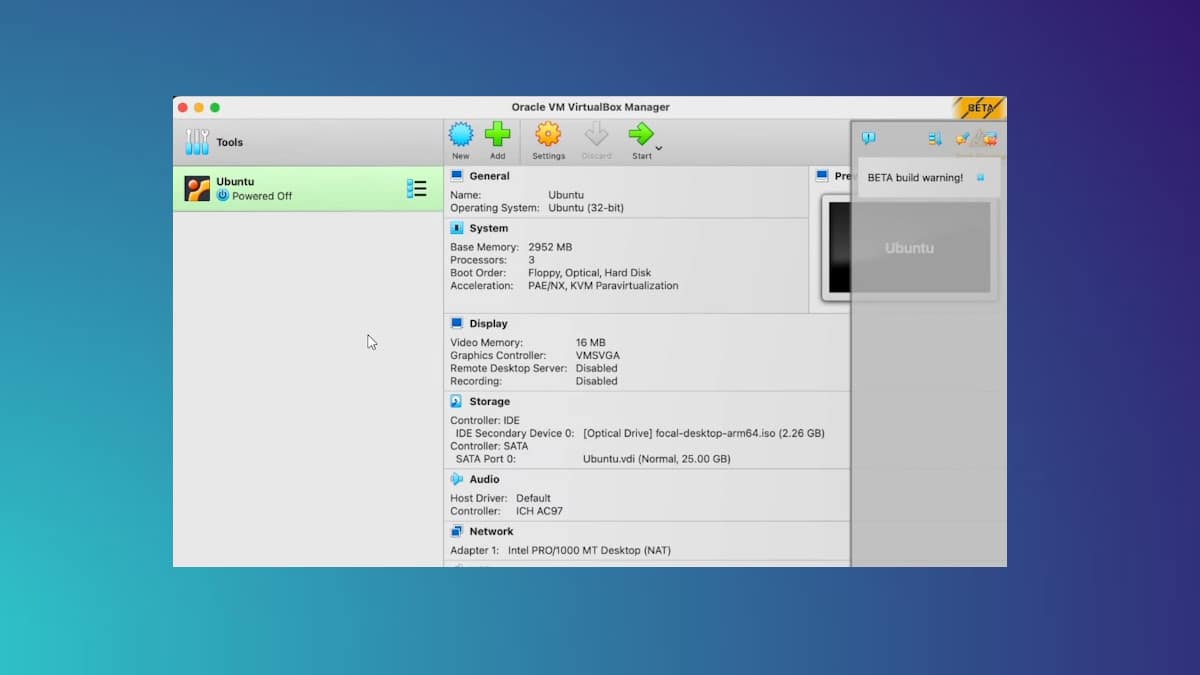
Кратко
Кратко: пошаговая инструкция по загрузке и установке последней доступной беты VirtualBox на Mac с процессором Apple Silicon (M1/M2), создание виртуальной машины и важные ограничения. Включены альтернативы, чек-листы и рекомендации по настройке ресурсов.
Содержание
- Как запустить VirtualBox на Mac M1
- Создание виртуальной машины на M1 Mac — шаги
- Ограничения и когда это не работает
- Альтернативы и рекомендации
- Быстрая методика и чек-лист
- Критерии приёмки
- Факт-бокс
- Резюме и примечания
Как запустить VirtualBox на Mac M1
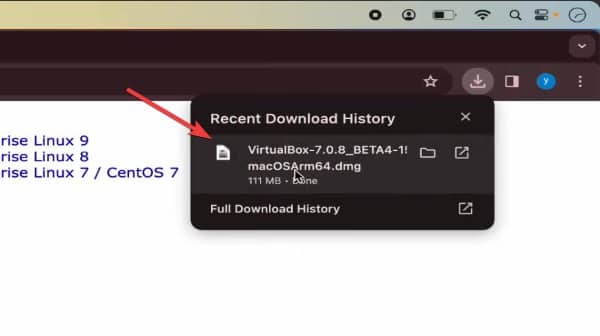
Зайдите на сайт Oracle и скачайте VirtualBox для Mac M1. Это доступно только как бета‑версия в разделе старых сборок.
Откройте загруженный файл прямо из браузера (двойной клик или меню загрузок).
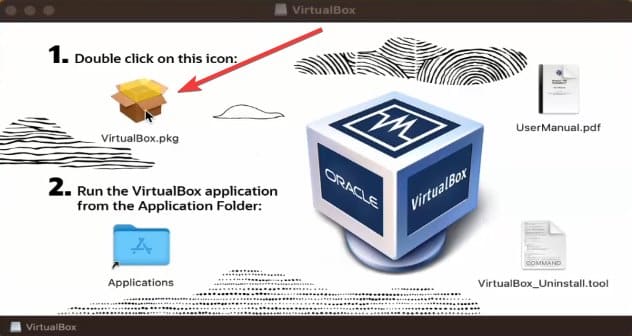
- В появившемся окне дважды кликните значок VirtualBox, чтобы запустить мастер установки.
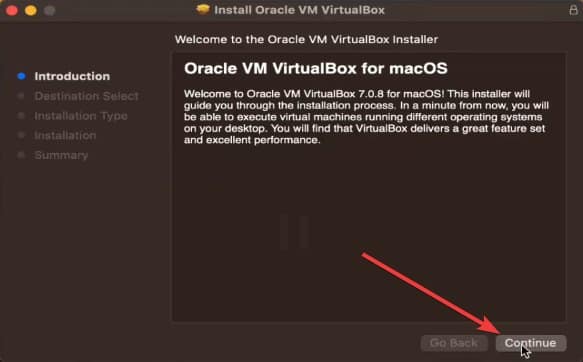
- Нажмите «Продолжить» (Continue) в окне установки VirtualBox.
- Затем нажмите кнопку «Установить» (Install).
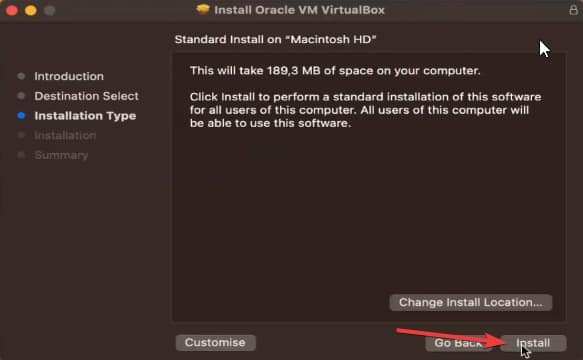
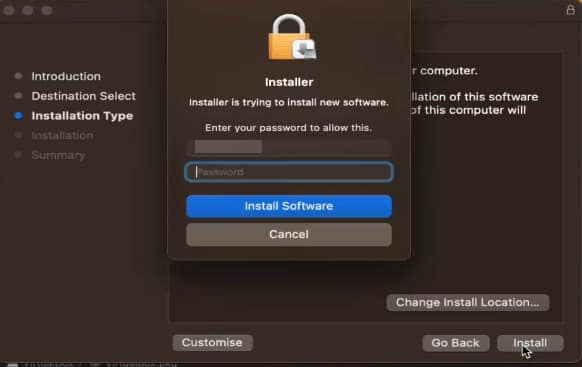
- Введите пароль администратора macOS, чтобы подтвердить установку.
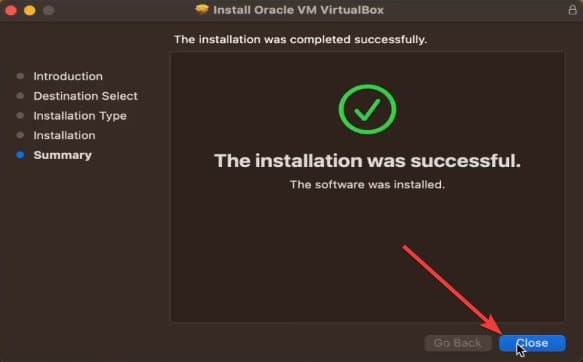
- После успешной установки нажмите «Продолжить» (Continue) для закрытия мастера.
Важно: установка может потребовать разрешений в Системных настройках (Security & Privacy). Если установка прерывается, откройте «Системные настройки» → «Защита и безопасность» и разрешите расширения от Oracle.
Нажмите паузу
Если вы планируете сразу создать виртуальную машину, продолжайте по шагам ниже.
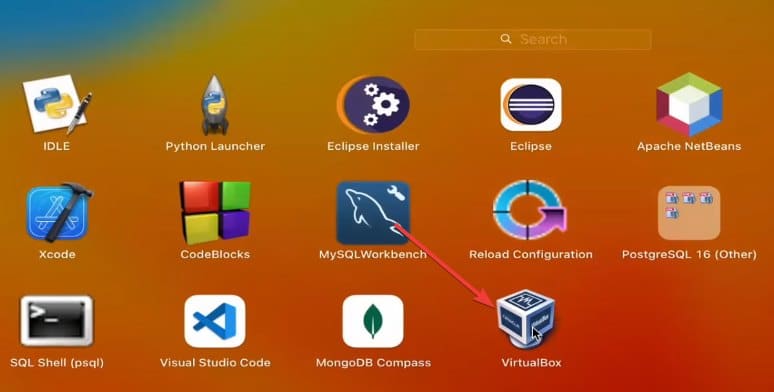
- Запустите VirtualBox через Launchpad или через Spotlight (Cmd + пространство), если иконка появилась.
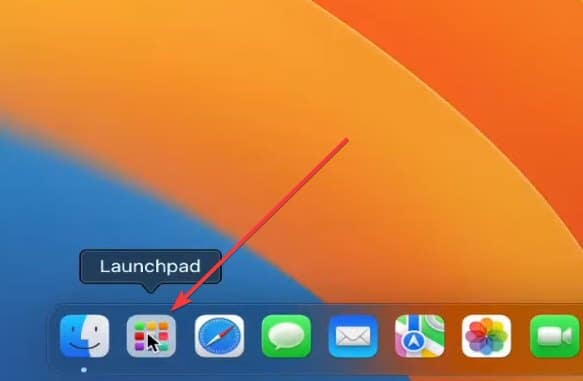
- Откройте приложение VirtualBox.
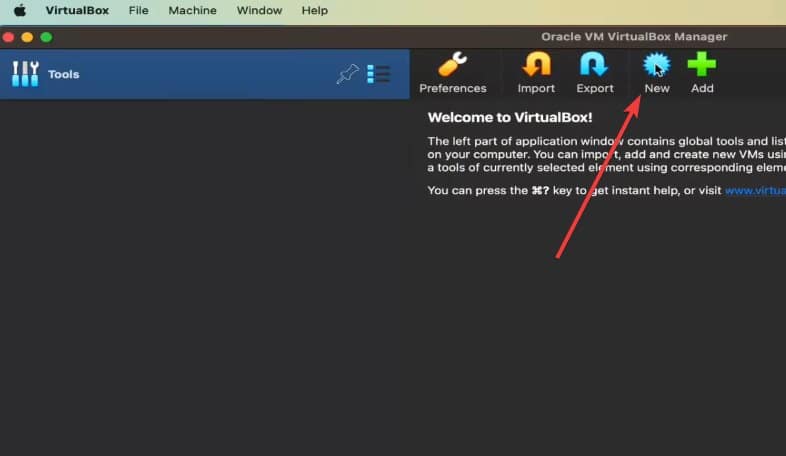
- Нажмите кнопку «Создать» (New), чтобы завести новую виртуальную машину.
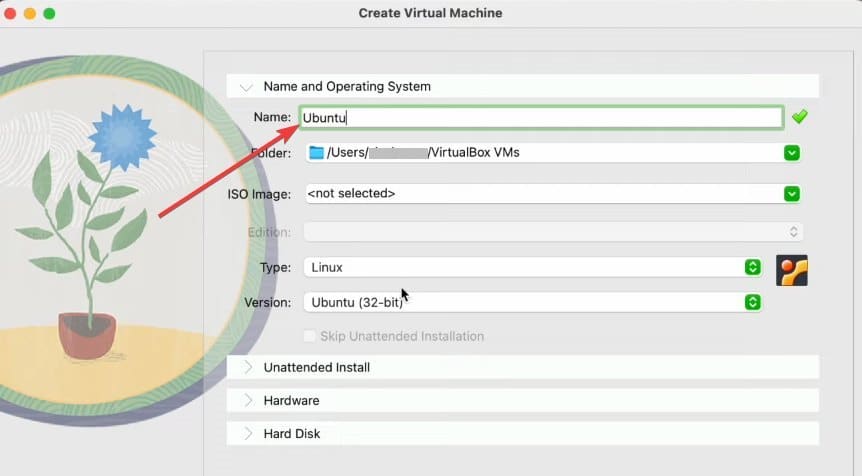
- Присвойте имя виртуальной машине и выберите тип/версию ОС.
Примечание: текущая бета‑сборка VirtualBox для Apple Silicon поддерживает лишь 32‑битные операционные системы. Это ограничение влияет на список доступных гостевых ОС.
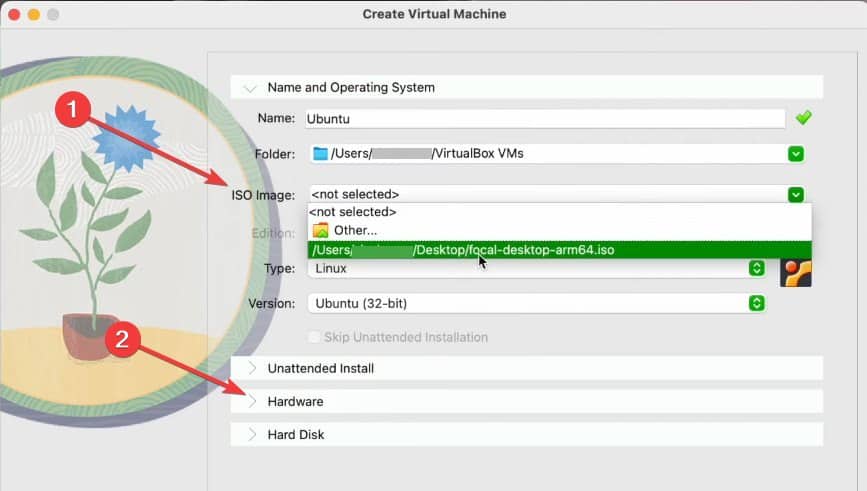
- Выберите место хранения виртуальной машины и укажите ISO‑файл гостевой ОС.
Если VirtualBox распознаёт популярную систему (например, Ubuntu), часть настроек будет заполнена автоматически. Перейдите в раздел «Оборудование» (Hardware) для уточнения параметров.
- Укажите ресурсы виртуальной машины: объём оперативной памяти и количество процессорных ядер.
Правило здравого смысла: выделите не более половины RAM и ядер вашего Mac, чтобы не лишить хост‑систему производительности.
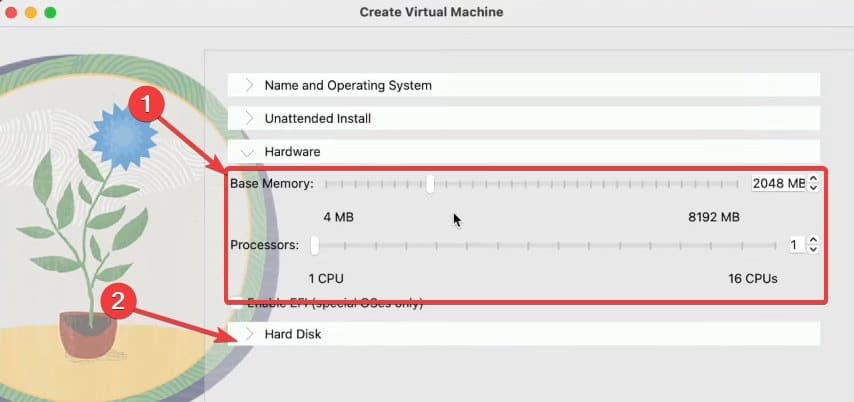
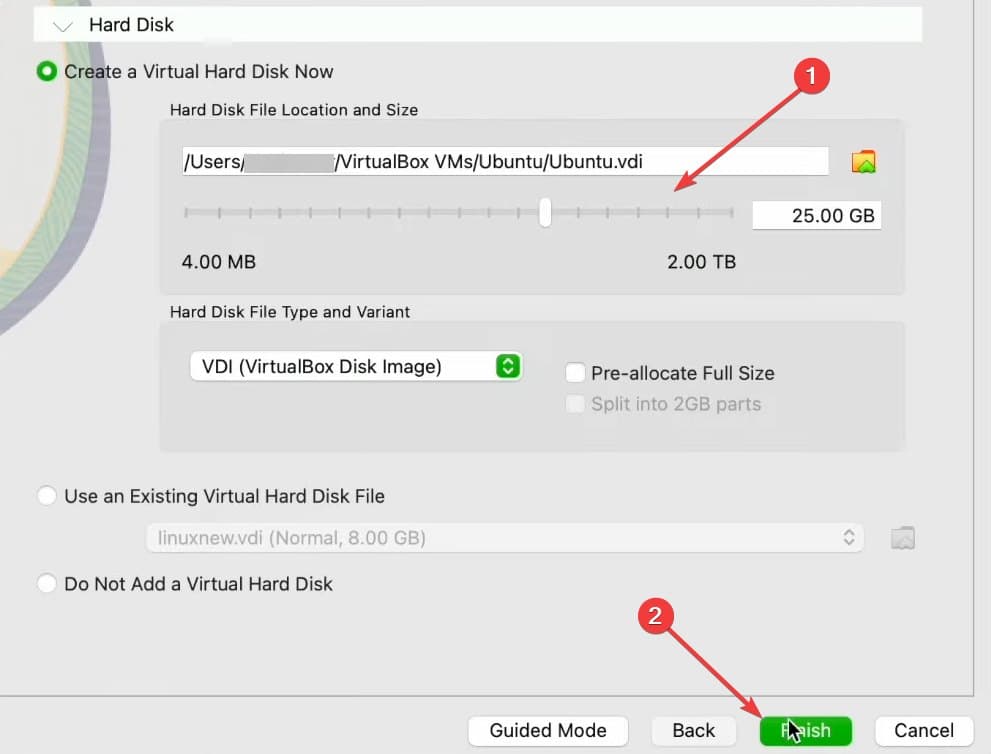
- Настройте виртуальный жёсткий диск. Подумайте о базовой потребности ОС и запасе под обновления и файлы пользователя.
Когда всё готово — нажмите «Готово» (Finish) для создания VM.
- Запустите созданную виртуальную машину через кнопку «Запуск» (Start).
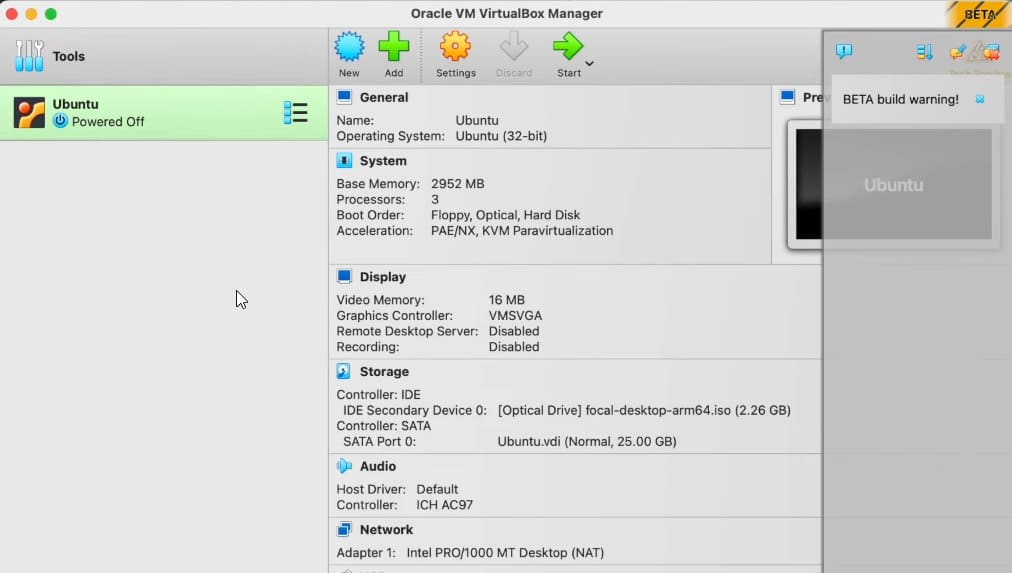
Создание виртуальной машины — краткая методика
Мини‑методика (быстрый план):
- Подготовьте ISO‑образ гостевой ОС и резервный диск Mac.
- Скачайте бета‑версию VirtualBox для Apple Silicon.
- Установите, разрешите расширения в безопасности macOS.
- Создайте VM, укажите имя, ISO и диск.
- Выделите ≤50% RAM и CPU.
- Запустите VM и проверьте сетевые/дисковые драйверы.
Ограничения и когда это не работает
- Архитектура: Apple Silicon — ARM‑архитектура. Большинство старых x86/x64 ОС не будут работать без эмуляции.
- Поддержка VirtualBox: текущая доступная сборка — бета и ограничена.
- 32‑бит: бета‑версия поддерживает преимущественно 32‑битные гостевые системы.
- Проблемы совместимости: драйверы, сетевые адаптеры и виртуальные видеодрайверы могут работать со сбоями.
Примеры, когда это не сработает:
- Попытка установить 64‑битный Windows x64 в бета‑сборке VirtualBox на M1.
- Запуск ресурсоёмких приложений в VM при выделении слишком малой памяти.
Альтернативы и рекомендации
Если вам нужен надёжный способ запускать Windows или другие ОС на Mac с Apple Silicon, рассмотрите следующие варианты:
- Parallels Desktop: коммерческий продукт с оптимизацией под Apple Silicon. Надёжнее для повседневного использования.
- UTM: бесплатная/open source утилита, которая использует QEMU и поддерживает эмуляцию/виртуализацию на ARM.
- VMware Fusion (текущие версии): имеет ограниченную поддержку Apple Silicon в специализированных сборках; проверьте совместимость.
Когда выбирать альтернативу:
- Вы хотите запускать Windows x64 приложений — рассмотрите Parallels.
- Нужно тестирование разных архитектур — UTM/QEMU даёт больше гибкости.
Факт‑бокс
- Статус VirtualBox: бета для Apple Silicon (последняя доступная старая сборка).
- Поддержка ОС: преимущественно 32‑битные гостевые системы в этой сборке.
- Рекомендация по ресурсам: выделяйте не более 50% RAM и CPU для VM.
Чек‑лист (роль: пользователь)
- Сделать резервную копию важных данных macOS.
- Скачать ISO гостевой ОС.
- Скачали бета‑сборку VirtualBox для Apple Silicon.
- Разрешили расширения в «Защите и безопасности».
- Создали VM с подходящими ресурсами.
- Запустили VM и проверили сеть и диск.
Чек‑лист (роль: администратор)
- Убедиться в наличии резервной копии системы.
- Проверить политику безопасности macOS для установки расширений.
- Подготовить инструкции по выделению ресурсов пользователей.
- Тестировать гостевые ОС в контролируемой среде перед прод‑использованием.
Критерии приёмки
VM считается успешно настроенной, если выполнены все пункты:
- VM запускается без аварийных завершений.
- Гостевая ОС корректно загружается с ISO.
- Сеть работает (ping/доступ к интернету или нужным хостам).
- Диск читается/записывается без ошибок.
Резюме
VirtualBox на Mac с Apple Silicon возможен, но имеет ограничения: бета‑статус, поддержка 32‑бит и потенциальные проблемы совместимости. Для стабильной работы и запуска 64‑битных Windows‑приложений лучше рассмотреть Parallels или QEMU/UTM. Следуйте чек‑листам и критериям приёмки, чтобы исключить типичные ошибки.
Важно
Если установка прерывается, проверьте «Системные настройки» → «Защита и безопасность» и разрешите расширения Oracle. Также учитывайте, что бета‑сборки могут содержать ошибки — используйте их для тестирования, а не в продуктивной среде.
Короткое объявление для внутренней рассылки (100–200 слов)
Если ваша команда тестирует гостевые ОС на Mac с M1/M2, обратите внимание: VirtualBox доступен как бета‑сборка и поддерживает в основном 32‑битные ОС. Для тестирования лёгких Linux‑дистрибутивов это рабочий вариант, но для надёжного запуска 64‑бит Windows и ресурсоёмких приложений рекомендовано использовать Parallels или UTM. Перед установкой сделайте резервную копию данных и разрешите расширения Oracle в настройках безопасности macOS.
Примечание
Эта инструкция описывает шаги на момент публикации. Статус поддержки и сборки VirtualBox может меняться — проверяйте официальные источники Oracle и страницу проекта для обновлений.

Похожие материалы

Несколько аккаунтов Skype: Multi Skype Launcher

Журнал для работы: повысить продуктивность

Персональные звуки уведомлений на Android

Скачивание шоу Hulu для офлайн‑просмотра

Microsoft Start: персонализированная новостная лента
