
Как запускать PC‑порты на Linux‑портативных консолях
Что такое PC‑порт и как он работает на портативках с Linux
PC‑порт — это версия игры, скомпилированная под другую операционную систему или под другое аппаратное окружение. Часто это “source ports”: когда исходники игры становятся доступными, сообщество или разработчики компилируют их для современных ОС. Иногда создают альтернативные движки, совместимые с оригинальным контентом.
Ключевые моменты:
- Порты обычно не содержат авторского игрового контента (музыку, уровни, ресурсы). Вы должны скопировать данные из легальной копии игры.
- Многие порты добавляют поддержку геймпада и современных разрешений, чего не было в оригинале.
- Существуют “ready to run” порты, где демо‑контент или свободная часть игры уже включены.
Important: если система предлагает форматировать SD‑карту при подключении к ПК — отмените. Linux‑разделы могут быть нераспознаваемы Windows/macOS, но нужные папки обычно доступны.
Поддерживаемые устройства и ОС
Большинство современных Linux‑портативок (Anbernic, Aya, Odroid‑платы и другие устройства на базе ArkOS, Batocera, EmuELEC и пр.) способны запускать PC‑порты, если в системе есть соответствующая поддержка библиотек и архитектуры CPU (обычно x86_64 или armhf/arm64). Совместимость зависит от:
- архитектуры процессора (x86_64 vs ARM);
- доступной оперативной памяти и GPU;
- версии компиляции/бинарников порта (некоторые сборки только под x86_64);
- набора библиотек на устройстве (glibc, SDL, OpenGL/GL ES и т.д.).
Совет: проверьте страницу порта в Portmaster для информации о поддерживаемых версиях и зависимости.
Установка Portmaster (рекомендуемый способ)
Portmaster — менеджер портов, который позволяет легко найти, скачать и установить порты прямо на портативку. В ArkOS он часто предустановлен.
Общий процесс установки Portmaster:
- Скопируйте установочный скрипт на SD‑карту в папку, указанную для прошивки вашего устройства (см. страницу установки Portmaster).
- Верните SD‑карту в портативку, откройте файловый менеджер и запустите скрипт.
- Включите Portmaster из Options → Tools (в ArkOS) или в аналогичном меню вашей прошивки.
Если Portmaster отсутствует или вы предпочитаете ручную установку, скачивайте порты с официальной страницы Portmaster и распаковывайте ZIP в ROMS/ports на SD‑карте.
Пример команд (на ПК с Linux), если вы скачали ZIP и хотите распаковать на смонтированную SD‑карту:
# Предположим, SD смонтирована в /media/username/SDCARD
unzip /path/to/port.zip -d /media/username/SDCARD/ROMS/ports/
sync
Important: всегда вынимайте SD‑карту только после безопасного извлечения (Eject) и выключения устройства при необходимости.
Поиск и установка нужного порта
- Откройте Portmaster на портативке (или посетите сайт Portmaster с ПК).
- Найдите игру по названию или по жанру.
- Проверьте страницу порта: там указано, с какой версией ритейл‑игры он совместим (Steam, GOG, ретейл‑CD и т.д.), какие файлы требуются и куда их копировать.
- Установите порт через Portmaster или распакуйте ZIP в ROMS/ports вручную.
Если на портативке нет Wi‑Fi, загрузите ZIP на ПК и скопируйте распакованные файлы в ROMS/ports на SD‑карте.
Получение игровых файлов из легальной копии
Порты не содержат игровых данных, поэтому нужен оригинал. Часто порт указывает: “скопируйте папку valve из вашей установки Steam в ports/Half‑Life/valve”. Пример для Steam:
- В Steam: Библиотека → выберите игру → значок шестерёнки → Управлять → Просмотреть локальные файлы.
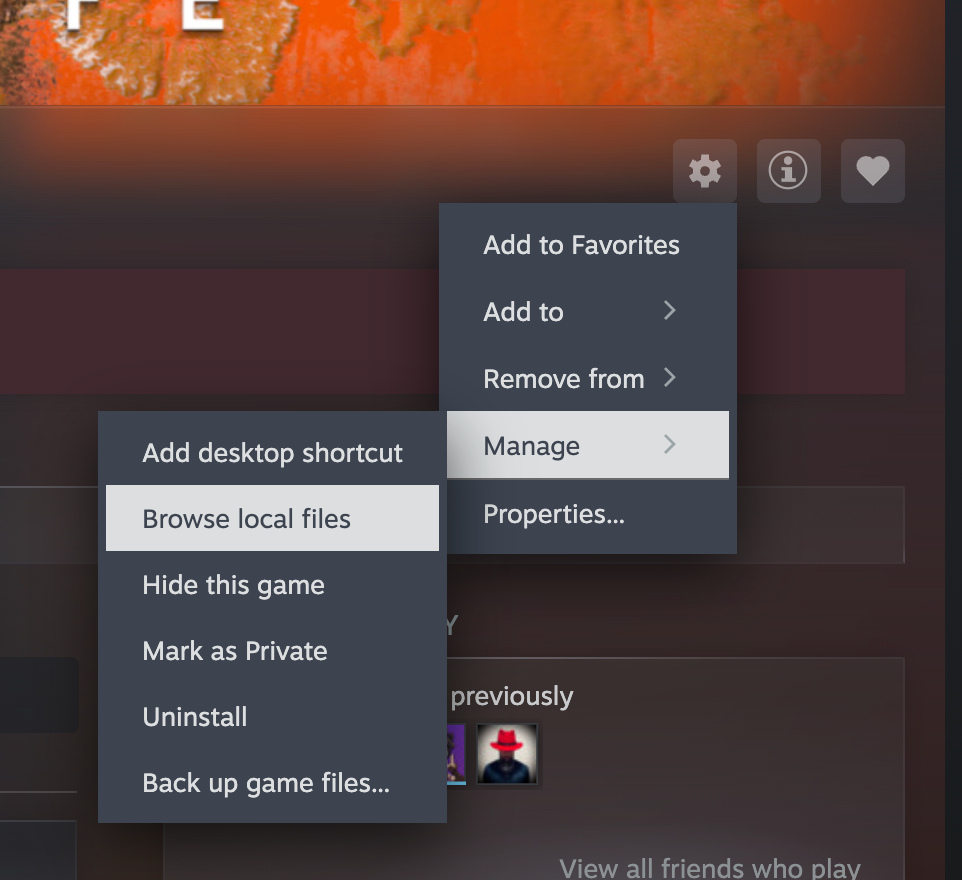
- Найдите требуемую папку (например, valve, base, data и пр.) и скопируйте её в папку порта на SD‑карте: /ROMS/ports/Half‑Life/valve.
- Для Windows пути часто выглядят как: C:\Program Files (x86)\Steam\steamapps\common\GameName
- Для GOG путь может быть: C:\GOG Games\GameName или папка, выбранная при установке.
Учтите:
- Linux чувствителен к регистру имён файлов/папок: “Valve” и “valve” — разные папки.
- Всегда соблюдайте структуру, которую указывает страница порта.
- Можно скопировать файлы для нескольких портов сразу — я скопировал данные для 20 игр за один заход.
Important: выключайте портативку перед извлечением SD‑карты и безопасно извлекайте её из ПК.
Настройка управления и производительности
После запуска порта обычно нужно настроить управление, разрешение и графические параметры.
Рекомендации:
- Проверьте настройки геймпада в самом порте — многие поддерживают автоматическую привязку через SDL.
- Если порт поддерживает конфигурационные файлы, сделайте резервную копию оригинального конфига перед изменениями.
- Для слабых устройств уменьшите разрешение, отключите пост‑обработку и используйте упрощённые визуальные параметры.
Ментальная модель совместимости:
- Если порт — нативный (компилирован для вашей архитектуры) и игра — не требовательна, вероятно, будет работать хорошо.
- Если порт собран для x86_64, а ваша консоль на ARM — не будет работать без перекомпиляции.
Мини‑руководство: пошаговая методика
- Проверка: найдите порт на Portmaster и прочитайте список требуемых файлов.
- Получение: установите игру на ПК (Steam/GOG/ретейл) и найдите указанные папки/файлы.
- Копирование: перенесите файлы в точную папку порта на SD‑карте.
- Установка: убедитесь, что порт установлен в ROMS/ports и правильно распознан системой.
- Запуск: запустите порт из раздела “ports” на главном меню консоли.
- Отладка: если не стартует — проверьте логи, права доступа, регистр имён, зависимости.
Критерии приёмки
- Порт запускается и доходит до главного меню игры.
- Контроллер или управление работают корректно или могут быть перенастроены.
- Сохранения и загрузки функционируют.
- Производительность стабильна (играбельный FPS и реакция управления).
Частые проблемы и план действий по устранению (Runbook)
- Ошибка “Отсутствуют файлы” или “Can’t find wad/valve” — проверьте, что вы скопировали все перечисленные файлы и папки, и что регистр имён совпадает.
- SD‑карта предлагает форматирование при подключении к ПК — нажмите Отмена; откройте видимую разделяемую папку (обычно «ROMS» доступна).
- Порт не запускается из‑за отсутствия библиотек: проверьте страницу порта на предмет зависимостей (SDL2, libpng, OpenGL/GL ES). Иногда требуется установить аналогичную библиотеку в систему прошивки.
- Проблемы с правами: убедитесь, что файлы имеют корректного владельца и права (можно исправить на ПК перед копированием):
sudo chown -R 1000:1000 /media/username/SDCARD/ROMS/ports/Half-Life
sudo chmod -R u+rwX /media/username/SDCARD/ROMS/ports/Half-Life- Если порт запускается, но без звука или с графическими артефактами — попробуйте другие графические драйверы/режимы в настройках порта.
Тестовые случаи для проверки установки
- Запуск порта и прохождение главного меню.
- Сохранение/загрузка в разных слотах.
- Пауза/возобновление и проверка управления (кнопки, стики, триггеры).
- Проверка наличия игровых ресурсов (уровни, текстуры, музыка).
- Стресс‑тест: запуск без фоновых приложений, мониторинг температуры CPU/GPU.
Таблица совместимости (шаблон)
| Порт | Требуемая версия игры | Поддерживаемая архитектура | Примечание |
|---|---|---|---|
| Half‑Life | Steam (valve) | x86_64, иногда ARM (recompile) | Проверьте папку “valve” |
| Doom (source port) | retail/registered WAD | x86_64/ARM | Многие порты включают shareware WAD |
Note: конкретные строки зависят от списка на Portmaster.
Чек‑лист по ролям
Для новичка:
- Установить Portmaster (если доступен).
- Скачать порт через интерфейс.
- Скопировать указанные файлы из Steam/GOG.
- Запустить и проверить управление.
Для опытного пользователя:
- Подбирать оптимальные графические параметры.
- Менять конфиги под разрешение экрана и частоту.
- Перекомпилировать порт для ARM, если нужно.
Для разработчика/хардкорного пользователя:
- Собирать порты из исходников под целевую архитектуру.
- Патчить движок для оптимизации под маломощное железо.
- Мониторить логи и использовать strace/gdb для диагностики.
Советы по безопасности и законности
- Всегда используйте игровые файлы только из легально приобретённых копий.
- Не распространяйте порты вместе с закрытым игровым контентом.
- Обратите внимание на лицензии исходного кода и портов — некоторые могут иметь ограничения на распространение.
Примеры и альтернативы
Альтернативы Portmaster:
- Ручная установка (скрипты распаковки + ручная проверка структур папок).
- Специализированные менеджеры пакетов в некоторых прошивках.
Когда подход с портами не сработает:
- Если порт не поддерживает вашу архитектуру (ARM vs x86_64).
- Если игра слишком требовательна к GPU/CPU для вашей консоли.
В таких случаях рассмотрите эмуляцию на более мощном устройстве или поиск порта, собранного для вашей архитектуры.
Decision flowchart
flowchart TD
  A[Найдён порт на Portmaster?] -->|Да| B[Проверить совместимость с версией игры]
  A -->|Нет| Z[Искать альтернативы/ручная установка]
  B -->|Совместим| C[Установить порт через Portmaster]
  B -->|Не совместим| Y[Проверить сборки для ARM или перекомпиляцию]
  C --> D[Скопировать игровые файлы]
  D --> E[Запустить порт]
  E -->|Работает| F[Играть]
  E -->|Ошибка| G[Отладка: логи, права, зависимости]
  G --> H[Исправить и повторить]
Сводка
- PC‑порты дают отличную возможность превратить Linux‑портативку в мини‑ПК для классических и старых PC‑игр.
- Используйте Portmaster для упрощённой установки, но не бойтесь ручного способа.
- Всегда копируйте игровые данные из легальной копии и следуйте инструкциям порта.
- Пользуйтесь чек‑листами и runbook для устранения типичных ошибок с SD‑картой, правами и зависимостями.
Краткие рекомендации на будущее: прежде чем покупать игру для порта, проверьте страницу порта на предмет поддерживаемых версий (Steam/GOG/retail) и архитектур, чтобы не столкнуться с несовместимостью после покупки.

Похожие материалы

Несколько аккаунтов Skype: Multi Skype Launcher

Журнал для работы: повысить продуктивность

Персональные звуки уведомлений на Android

Скачивание шоу Hulu для офлайн‑просмотра

Microsoft Start: персонализированная новостная лента
