
Как установить Ubuntu в VMware Player на Windows 7
Введение
Если вы хотите запускать программы Ubuntu, но при этом предпочитаете удобство Windows 7, VMware Player даёт простой путь: полная установка Ubuntu как виртуальной машины (ВМ) в несколько кликов и бесплатная для личного использования. Следующее руководство объясняет пошагово, как подготовить, установить, настроить интеграцию и устранить распространённые проблемы.
Важно: для установки потребуется доступ к интернету для загрузки ISO и компонентов, а также права администратора в Windows для установки VMware Player и драйверов.
Что потребуется (кратко)
- PC с Windows 7, админ-доступ.
- Достаточно места на диске (рекомендуется минимум 30 ГБ свободного места для комфортной работы).
- Процессор с поддержкой аппаратной виртуализации (пример: Intel VT-x или AMD-V) — по возможности включите в BIOS/UEFI.
- Загрузочный ISO Ubuntu или DVD с Ubuntu.
- Скачайте VMware Player (бесплатно, потребуется регистрация).
Шаг 1 — Загрузка и установка VMware Player
- Скачайте VMware Player с официального сайта VMware.
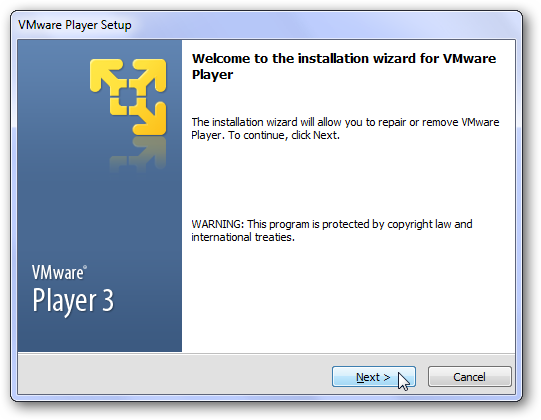
- Запустите установщик и следуйте подсказкам. Возможно появление запросов на установку драйверов — подтвердите их.
- По завершении установки перезагрузите компьютер, если программа попросит.
![sshot-2010-02-16-[19-14-34]](https://static1.howtogeekimages.com/wordpress/wp-content/uploads/2010/02/sshot20100216191434.png)
Примечание: регистрация требуется для скачивания. Если установка запросит перезагрузку — выполните её перед созданием ВМ.
Шаг 2 — Создание виртуальной машины и установка Ubuntu
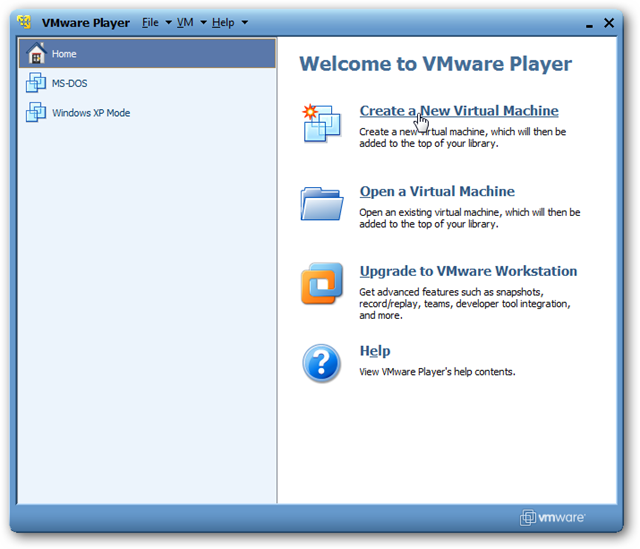
- Откройте VMware Player и выберите “Create a New Virtual Machine” (Создать новую виртуальную машину).
- Укажите носитель установки: DVD или ISO-файл Ubuntu. Если у вас есть ISO — выберите его (самый быстрый способ).
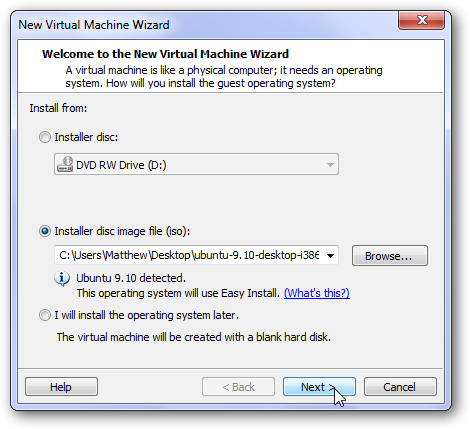
VMware Player часто распознаёт Ubuntu и предлагает Easy Install — это автоматизирует часть настроек. Нажмите “Next”.
Введите ваше имя, желаемое имя пользователя и пароль. Все поля обязательны.
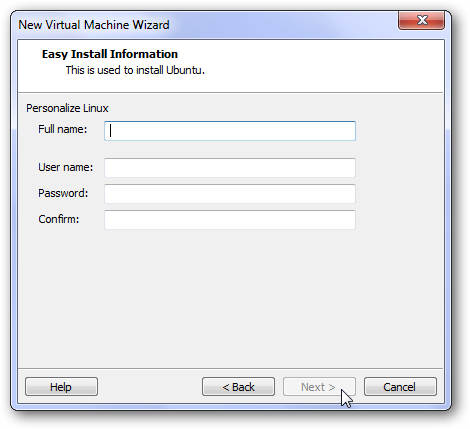
Важно: имя пользователя должно содержать только строчные буквы и цифры.
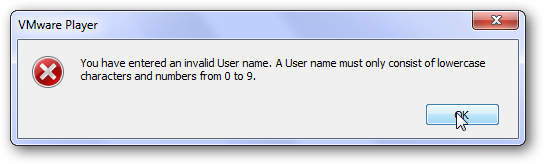
Пароль: минимум 8 символов.

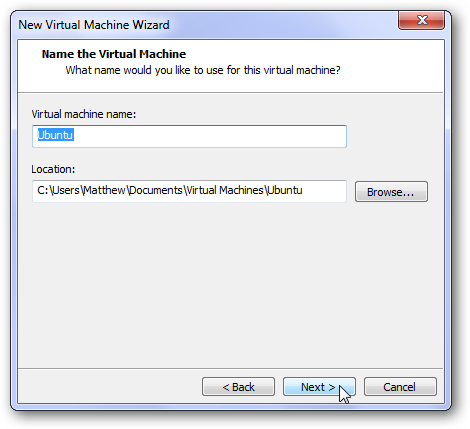
- Задайте имя виртуальной машины и место хранения файлов ВМ. По умолчанию принимаются рекомендуемые настройки.
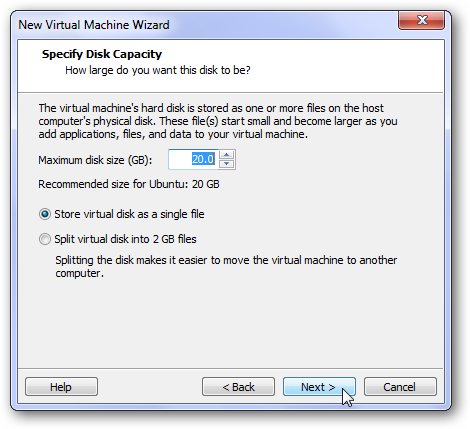
- Размер виртуального жёсткого диска по умолчанию 20 ГБ — это виртуальный диск, физически он не займёт всё пространство сразу. Чистая установка может занять несколько гигабайт.
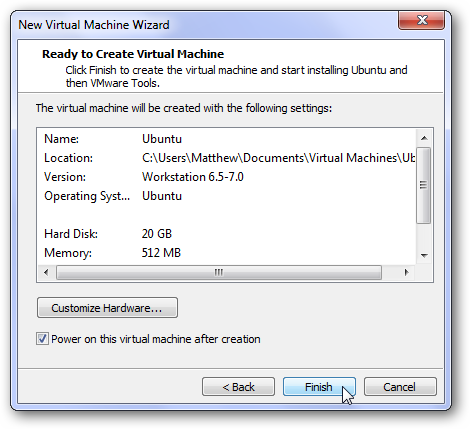
- Проверьте конфигурацию и нажмите “Finish” для запуска установки.
VMware Player автоматически установит Ubuntu; будут отображаться системные сообщения, но от вас не потребуется вмешательство.

Во время установки может появиться окно с предложением скачать VMware Tools — согласитесь на «Download», если соединение активно.


В типовой установке полный процесс занимает около 20–40 минут, в зависимости от скорости диска и CPU.
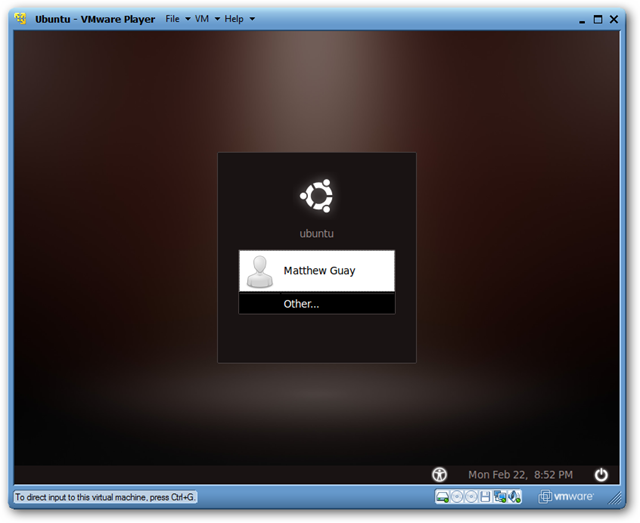
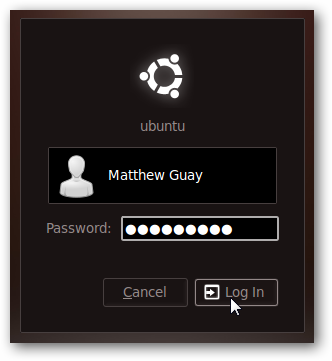
После завершения появится экран входа в Ubuntu. Выберите пользователя и введите пароль.
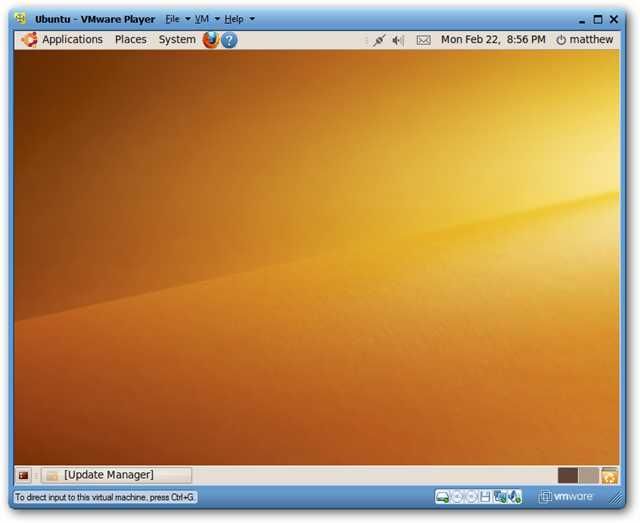
Поздравляем — рабочий стол Ubuntu доступен внутри окна VMware Player.
Установка VMware Tools (если автоматическая установка не сработала)
Если VMware Tools не установился автоматически (например, интернет временно отсутствовал), выполните установку вручную.
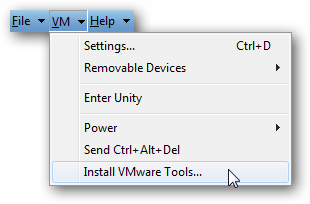
- В меню VMware выберите VM → Install VMware Tools.
- В открывшемся проводнике дважды кликните на смонтированный образ VMwareTools (значок архива tar.gz).
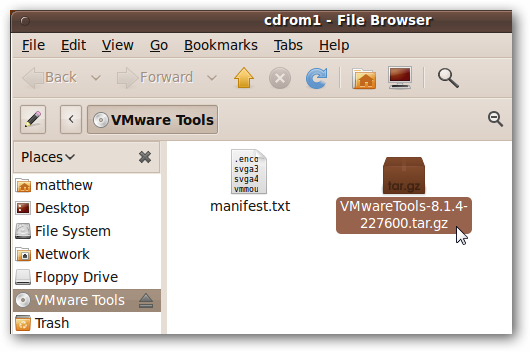
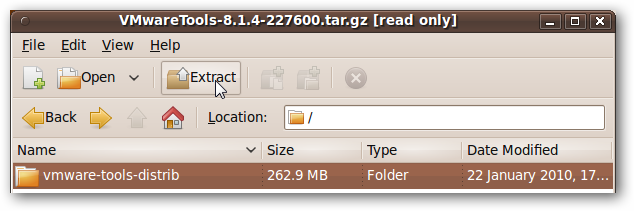
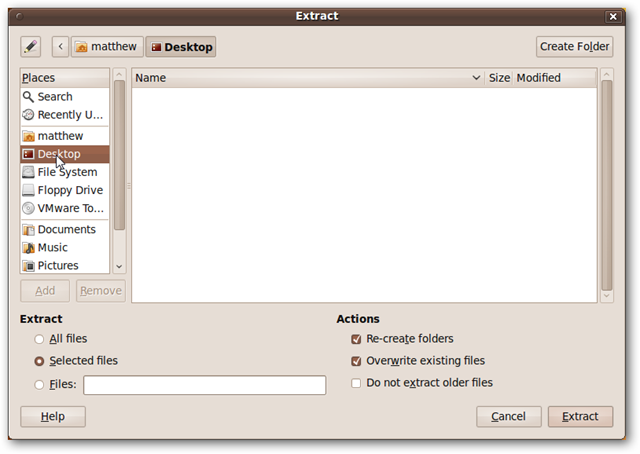
- Нажмите Extract и извлеките содержимое на Desktop (Рабочий стол).
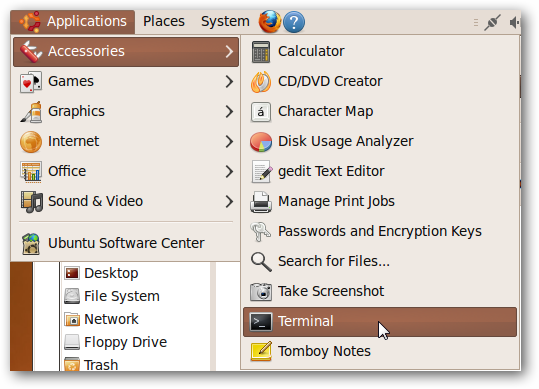
- Откройте Терминал: Applications → Accessories → Terminal.
- Перейдите в папку с распакованными файлами:
cd ./Desktop/vmware-tools-distrib
- Получите привилегии root:
sudo bash
Введите пароль: символы не будут отображаться.
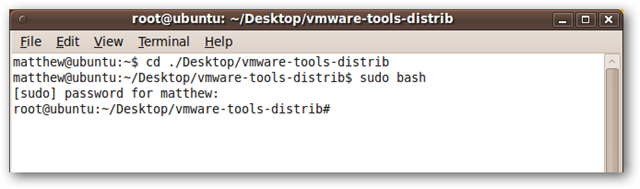
- Запустите установщик:
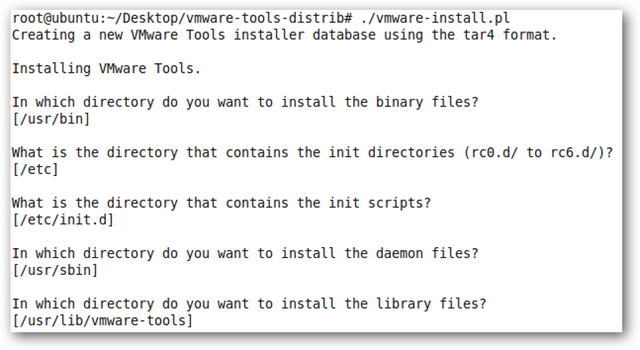
./vmware-install.pl
- Нажимайте Enter, чтобы принять значения по умолчанию на всех запросах (обычно около 5 вопросов). Если появятся вопросы о документации — тоже нажмите Enter.
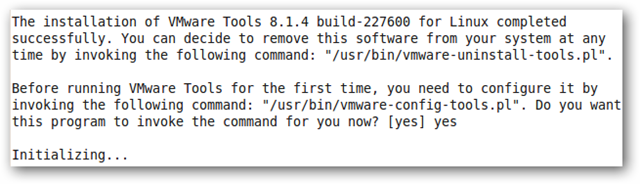
- По завершении установщик попросит выполнить конфигурацию: введите “yes” для автоматической настройки графики и интеграции. Экспериментальные опции можно отклонить (в нашем примере мы выбрали “no”).
- После завершения перезагрузите ВМ: верхний правый угол → имя пользователя → Restart.
После перезагрузки войдите в систему — VMware Tools должна обеспечить корректное разрешение экрана, совместный буфер обмена и поддержку перетаскивания файлов.
Интеграция Ubuntu с Windows 7 (Unity Mode)
Для запуска приложений Ubuntu прямо из интерфейса Windows включите Unity Mode:
- В меню VMware выберите VM → Unity Mode.
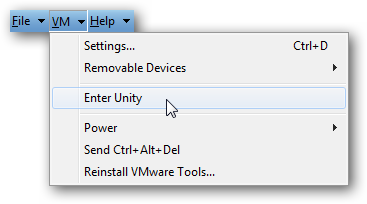
- В списке задач Windows появится меню Ubuntu рядом с кнопкой “Пуск”.
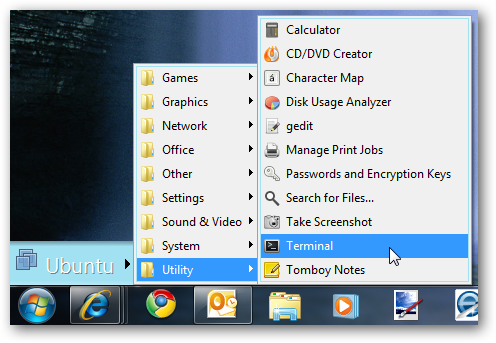
По умолчанию окна Ubuntu имеют рамки и логотип VMware. Чтобы убрать рамки и бейджи: VM → Settings → Options → снимите галочки “Show borders” и “Show badges”.
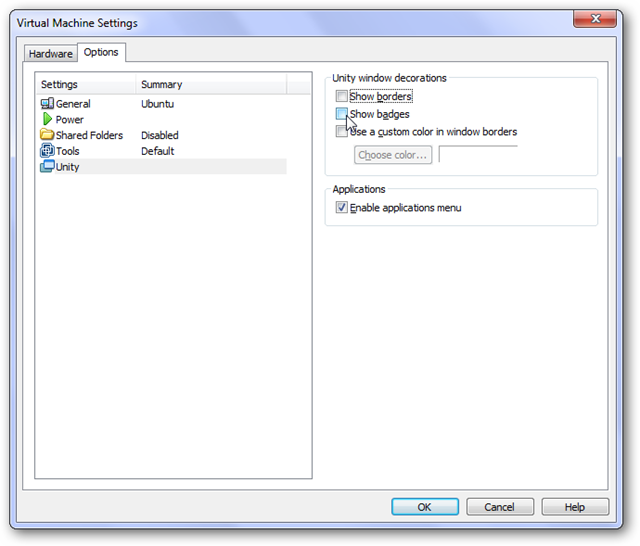
После этого окна выглядят как нативные Ubuntu-приложения и могут располагаться рядом с окнами Windows. Сохраняются функции копирования/вставки, перетаскивания и отображения иконок в таскбаре Windows.

Вы можете открыть доступ к файловой системе ВМ из меню Ubuntu → Other → Computer или Home Folder.

Ментальная модель: что такое виртуальная машина
VM — это отдельный «виртуальный компьютер» с собственными виртуальными CPU, RAM и диском. VM запускается внутри хоста (Windows) и обеспечивает изоляцию: программы в ВМ не изменяют прямо Windows, но могут обмениваться файлами при настроенных общих папках и включённом интегрированном буфере обмена.
Когда этот метод не подходит (контрпримеры)
- Вы хотите максимальную производительность 3D-игр или GPU-ускорение — виртуализация часто не даёт нативной производительности графики.
- Необходимо работать с низкоуровневым оборудованием (USB-устройства с специфичными драйверами, PCIe-карты) — доступ может быть ограничен.
- Желаете полноценно тестировать аппаратные загрузчики или разделы диска — лучше использовать двойную загрузку (dual-boot) или отдельный диск.
Альтернативы
- Oracle VM VirtualBox — бесплатная и популярная альтернатива VMware Player.
- Dual-boot (двойная загрузка) — полноценная производительность, но требует разделения диска и перезагрузки для переключения ОС.
- Live USB — загрузка Ubuntu с флешки без установки.
- WSL (Windows Subsystem for Linux) — только для Windows 10/11, даёт возможность запускать Linux-приложения в Windows без GUI-виртуализации.
Рекомендации по производительности
- Выделите достаточный объём оперативной памяти (рекомендуется минимум 2–4 ГБ для Ubuntu Desktop).
- Виртуальный диск лучше разместить на SSD — заметно ускоряется загрузка и работа приложений.
- Если планируете компиляцию или ресурсоёмкие задачи, выделите несколько виртуальных CPU.
- Не ставьте память ВМ больше, чем позволяет система хоста (оставьте запас для Windows).
Роль‑ориентированные контрольные списки
Для домашнего пользователя:
- Скачан ISO Ubuntu и VMware Player.
- В BIOS включена аппаратная виртуализация (если доступно).
- Выделено минимум 20 ГБ виртуального диска.
- Установлены VMware Tools после установки.
Для разработчика:
- Выделено минимум 4 ГБ RAM и 2 vCPU.
- Настроены общие папки для проекта.
- Активирован совместный буфер обмена и перетаскивание.
Для системного администратора:
- Создана точка восстановления/снапшот перед обновлениями.
- Контролируются политики доступа к общим папкам и сетевым интерфейсам.
- Оценены требования безопасности к обмену данными между хостом и ВМ.
Критерии приёмки (Test cases)
- Ubuntu запускается до экрана входа без ошибок.
- VMware Tools установлены и обеспечивают корректное изменение разрешения экрана.
- Работает общий буфер обмена (копирование текста между Windows и Ubuntu).
- Перетаскивание файлов между рабочими столами Windows и Ubuntu выполняется.
- Unity Mode отображает иконки Ubuntu в панели задач Windows.
Быстрый план действий (мини‑методология)
- Подготовка: скачать ISO и VMware Player, проверить требования.
- Создание ВМ: задать имя, диск, CPU/RAM и запустить Easy Install.
- Установка: дождаться завершения, установить VMware Tools.
- Интеграция: включить Unity Mode, настроить отображение окон.
- Проверка: выполнить контрольные тесты, сделать snapshot.
Устранение распространённых проблем (runbook)
Проблема: ВМ не запускается — ошибка виртуализации.
- Проверьте: включена ли аппаратная виртуализация в BIOS/UEFI.
- Действие: перезагрузите хост и включите Intel VT-x/AMD-V.
Проблема: VMware Tools не устанавливаются.
- Проверьте: сетевое соединение внутри ВМ и корректный монтированный образ.
- Действие: извлеките архив вручную, запустите ./vmware-install.pl от root и следуйте подсказкам.
Проблема: экран после установки становится чёрным при настройке графики.
- Действие: подождите пару минут — установка конфигурации графики может приводить к кратковременной потере изображения. Если не восстановилось — попробуйте перезапустить ВМ.
Проблема: нет общего буфера обмена или перетаскивания.
- Проверьте: установлены ли VMware Tools и включены ли соответствующие опции в настройках VM.
Откат: если нужно вернуть состояние ВМ до установки или конфигурации — используйте snapshot или восстановите файлы ВМ из резервной копии.
Безопасность и конфиденциальность
- Общие папки и буфер обмена создают «мост» между хостом и ВМ. Разрешайте их только при доверии содержимому ВМ.
- Для чувствительных данных держите их вне общих папок или используйте шифрование внутри ВМ.
- Для корпоративной среды настройте сетевые профили (NAT или Host-only) в зависимости от требований безопасности.
Совместимость и заметки о версиях
- Инструкция проверена на Windows 7 и VMware Player 3 (исторически). Современные версии VMware Player / Workstation Player поддерживают аналогичные шаги, но названия опций могут незначительно отличаться.
- Ubuntu 9.10 использовалась в оригинальном примере; актуальные релизы Ubuntu работают схожим образом, но интерфейс и требования к ресурсам могут отличаться.
Краткая шпаргалка команд (cheat sheet)
- Переход в папку с извлечёнными файлами:
cd ~/Desktop/vmware-tools-distrib - Запуск установки от root:
sudo bashзатем./vmware-install.pl - Перезапуск ВМ: через интерфейс Ubuntu или
sudo reboot
Глоссарий (1‑строчные определения)
- ВМ: виртуальная машина — программная эмуляция компьютера.
- ISO: образ диска, используемый для установки ОС.
- VMware Tools: набор драйверов и утилит для улучшения взаимодействия гостевой ОС и гипервизора.
- Unity Mode: режим интеграции приложений гостевой ОС в рабочий стол хоста.
Заключение
VMware Player — удобный способ иметь полноценный Ubuntu внутри Windows 7 без перезагрузок и с возможностью почти нативной интеграции приложений. Этот метод подойдёт для тестирования, разработки и повседневной работы с Linux-приложениями. Если вам нужна высокая производительность графики или полный доступ к оборудованию — рассмотрите dual-boot или выделенную машину.
Часто задаваемые вопросы
Поддерживает ли это 3D‑ускорение?
Некоторые ускоренные графические функции доступны через VMware Tools, но виртуальная графика не заменит нативного GPU на 100%. Для тяжёлых 3D‑задач лучше использовать выделенную ОС.
Можно ли использовать общий доступ к USB‑устройствам?
Да, VMware позволяет пробрасывать USB-устройства в ВМ, но поведение зависит от драйверов и устройства.
Работает ли этот способ на Windows 10?
Да, аналогичный процесс работает и на современных версиях Windows с современными выпусками VMware Player.
Что делать, если Ubuntu не видит сеть?
Проверьте настройки сетевого адаптера ВМ (NAT или Bridged) в VMware и перезапустите сетевые службы в гостевой ОС.
Ссылки
Download Ubuntu
Download VMware Player 3

Похожие материалы

Несколько аккаунтов Skype: Multi Skype Launcher

Журнал для работы: повысить продуктивность

Персональные звуки уведомлений на Android

Скачивание шоу Hulu для офлайн‑просмотра

Microsoft Start: персонализированная новостная лента
