
Как запускать два приложения Windows 8 одновременно с помощью функции Snap
Быстрые ссылки
- Использование Snap
Использование Snap
Чтобы использовать Snap, сначала запустите приложение, которое вы хотите разместить в «прищепленном» режиме (snapped) хотя бы один раз. После запуска приложения нажмите клавишу Windows, чтобы вернуться на экран Пуск. Если навести курсор в левый верхний угол экрана, провести пальцем от левого края на сенсорном экране или нажать Win+Tab, вы увидите запущенное приложение в фоновом режиме.
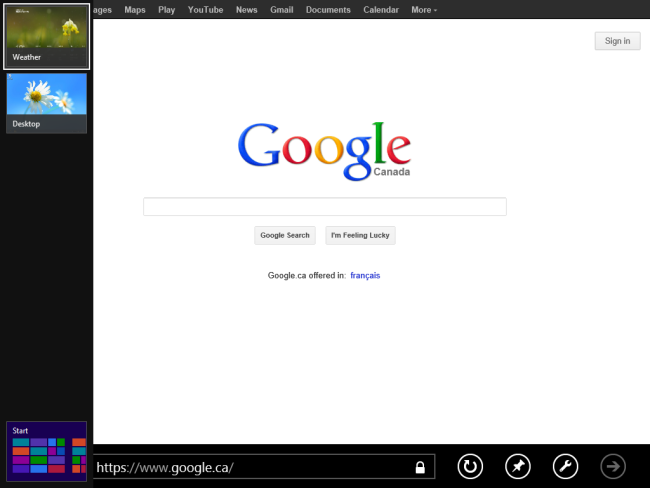
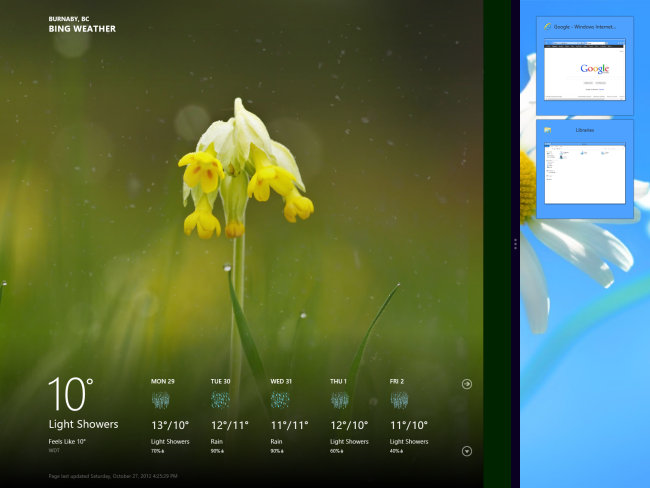
Далее запустите приложение, которое планируете использовать как основное. Смахните от левого края, переместите курсор в левый верхний угол и опустите вниз вдоль левого края экрана, либо нажмите Win+Tab — откроется переключатель приложений.
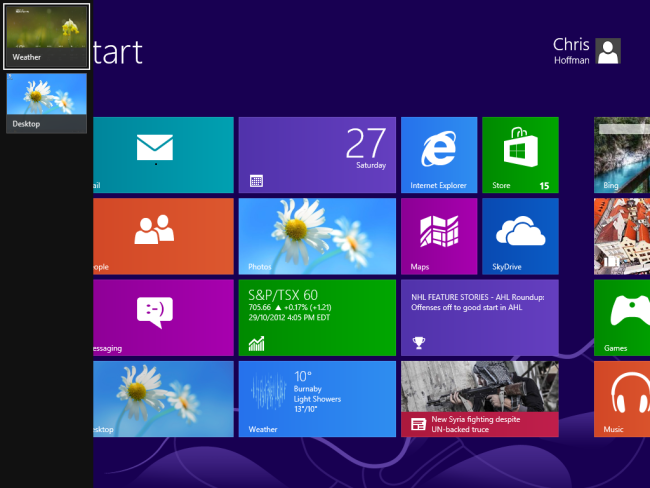
Перетащите (мышью или касанием) нужное приложение в область экрана, куда хотите «прикрепить» его — влево или вправо.
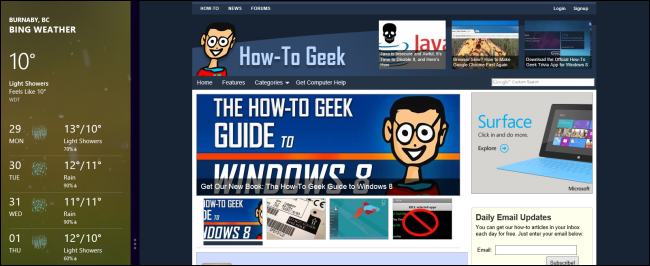
После этого приложение отобразится в боковой панели. Многие приложения показывают упрощённый интерфейс в зафиксированном состоянии: обновлённые сведения, уведомления или элементы управления воспроизведением.
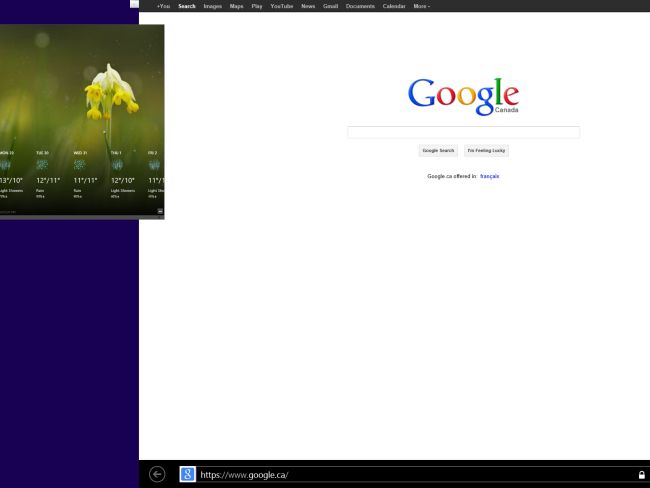
Вы не можете сделать строгий 50/50 split — одно приложение всегда занимает основную (большую) часть экрана, а второе закреплено сбоку. Чтобы изменить, какое приложение занимает большую область, перетащите ползунок между приложениями. Чтобы переместить приложение на другую сторону, захватите его за верхнюю область окна и перетащите в нужную сторону. На сенсорных экранах для захвата можно смахнуть вниз от верхнего края.
Можно переключаться между прикреплённым и полноэкранным режимами с помощью сочетаний клавиш Win+. (Win и точка) и Win+Shift+.
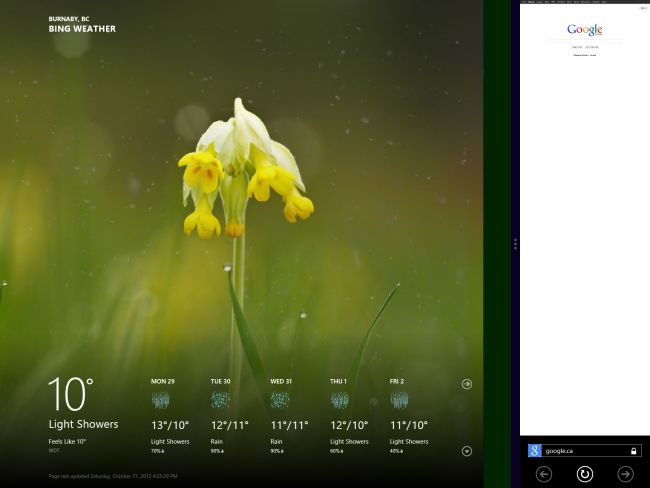
Из‑за того, как Windows 8 трактует рабочий стол, вы можете закрепить приложение сбоку и одновременно пользоваться рабочим столом как обычным приложением — рабочий стол ведёт себя как ещё одно Modern‑приложение.
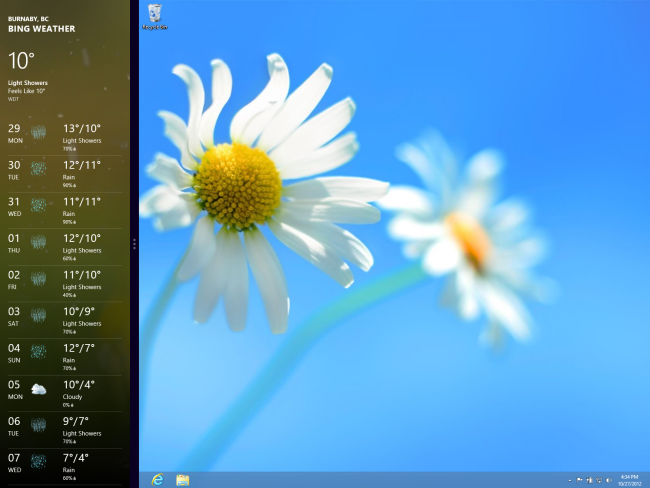
Однако рабочий стол в «прищепленном» виде малоинформативен: он просто показывает миниатюры запущенных классических программ.
Как это работает — простая модель
Snap фиксирует одно приложение в компактной боковой панели (узкая колонка), а второе приложение остаётся активным и занимает остальную часть экрана. Модель удобна для одновременного просмотра контента и управления (например, чат + браузер, музыка + навигация).
Требования и совместимость
- Экран или монитор должен быть как минимум 1366 пикселей по ширине. Это жёсткое требование для активации Snap.
- Не все приложения поддерживают полноценный набор информации в режиме snapped — разработчики решают, какие элементы интерфейса показывать.
- На устройствах с очень маленьким экраном (малые планшеты) функция может быть недоступна или некомфортна.
Важно: если у вас несколько мониторов, Snap действует для активного монитора, на котором вы выполняете операцию.
Пошаговая инструкция
- Откройте приложение, которое вы хотите иметь в зафиксированном виде, хотя бы один раз.
- Нажмите клавишу Windows, чтобы вернуться на экран Пуск.
- Наведите курсор в левый верхний угол, смахните от левого края или нажмите Win+Tab, чтобы открыть переключатель.
- Перетащите выбранное приложение на левую или правую сторону экрана.
- Запустите второе приложение — оно займёт основную часть экрана.
- При необходимости перемещайте границу между приложениями, чтобы изменить преобладающую область.
Сочетания клавиш и управление касанием
- Win + Tab — переключатель приложений
- Win + . (точка) — переключиться между snapped и полноэкранным режимом
- Win + Shift + . — переключиться в обратную сторону
- Захватить приложение мышью за верхнюю область и перетащить
- На тачскрине: сжать окно палецами нельзя, используйте свайпы от верха/боковых краёв
Ограничения и когда это не работает
- Экран уже меньше 1366 пикселей — Snap недоступен.
- Некоторые приложения не оптимизированы для snapped‑режима и показывают упрощённый или пустой интерфейс.
- Нельзя получить равный 50/50 split — одно окно всегда больше.
- Если у вас устаревшие драйверы видеокарты, поведение может быть нестабильным — обновите драйверы.
Альтернативные подходы
- На десктопе используйте стандартные оконные режимы (перетаскивание к краю рабочего стола) для разделения экрана между классическими приложениями.
- Для многозадачности с несколькими полноразмерными окнами используйте внешний монитор или виртуальные рабочие столы в более новых версиях Windows.
Практические советы и рекомендации
- Для чат‑приложений используйте Snap для постоянного отображения уведомлений, а основным окном делайте браузер или редактор.
- В медиаплеерах закрепляйте элементы управления воспроизведением сбоку, чтобы основной экран был свободен для контента.
- На планшете с Windows 8 убедитесь, что ориентация экрана установлена правильно перед закреплением приложений.
Чек‑лист по ролям
- Пользователь: экран ≥1366 px, откройте приложение заранее, используйте Win+Tab.
- Администратор: убедитесь в актуальности видеодрайверов и ограничениях групповой политики.
- Разработчик: реализуйте адаптивный UI для snapped‑режима, тестируйте поведение при разных ширинах.
Короткая шпаргалка
- Требование: 1366 px
- Один апп — snapped (узкий), другой — основное (широкое)
- Полноэкран/прищеплённый — Win+. и Win+Shift+.
Сравнение с планшетами других производителей
Функция Snap даёт больше гибкости, чем традиционный режим iPad или Android планшетов, где обычно одновременно виден только один полноэкранный апп. Однако по сравнению с многозадачностью классического рабочего стола Windows возможности Snap более ограничены.
Глоссарий
- Snap — режим закрепления приложения сбоку экрана, позволяющий показывать второе приложение в основной зоне.
Краткое резюме
Функция Snap в Windows 8 — простой способ одновременно работать с двумя приложениями при условии достаточной ширины экрана. Она не заменяет полноценную многозадачность десктопа, но значительно расширяет возможности планшетов и сенсорных устройств.
Важно: проверьте ширину экрана и поддержку snapped‑режима у приложений. На практике Snap удобен для сочетания «контент + панель управления» и для постоянного мониторинга уведомлений в боковой колонке.

Похожие материалы

Несколько аккаунтов Skype: Multi Skype Launcher

Журнал для работы: повысить продуктивность

Персональные звуки уведомлений на Android

Скачивание шоу Hulu для офлайн‑просмотра

Microsoft Start: персонализированная новостная лента
