
Как запустить System File Checker (SFC) в Windows
SFC (System File Checker) — встроенный инструмент Windows для проверки и восстановления системных файлов. Запустите команду SFC /scannow в Командной строке с правами администратора, проанализируйте вывод и при необходимости используйте дополнительные команды или офлайн-сканирование. Если SFC не исправляет файлы, примените DISM, восстановление системы или переустановку Windows.
Что такое SFC и для чего он нужен
SFC — коротко: утилита проверки целостности системных файлов Windows. Она сканирует защищённые системные файлы, сравнивает их с эталонными копиями и пытается восстановить повреждённые или отсутствующие файлы.
Определение в одну строку: SFC автоматически ищет и заменяет повреждённые файлы Windows копиями из кэша или установочного источника.
Важно знать: SFC не восстанавливает пользовательские данные и не лечит физические сбои диска — для этого нужны другие инструменты.
Когда стоит использовать SFC
- Система стала медленной без видимых причин.
- Частые зависания или синие экраны (BSOD) с неопределёнными ошибками.
- Ошибки запуска приложений, которые используют встроенные системные библиотеки (DLL).
- После неудачной установки обновлений Windows.
Как запустить сканирование System File Checker в Windows
- Нажмите Win + S, введите “Командная строка”.
- В результатах найдите “Командная строка” и выберите “Запуск от имени администратора”.
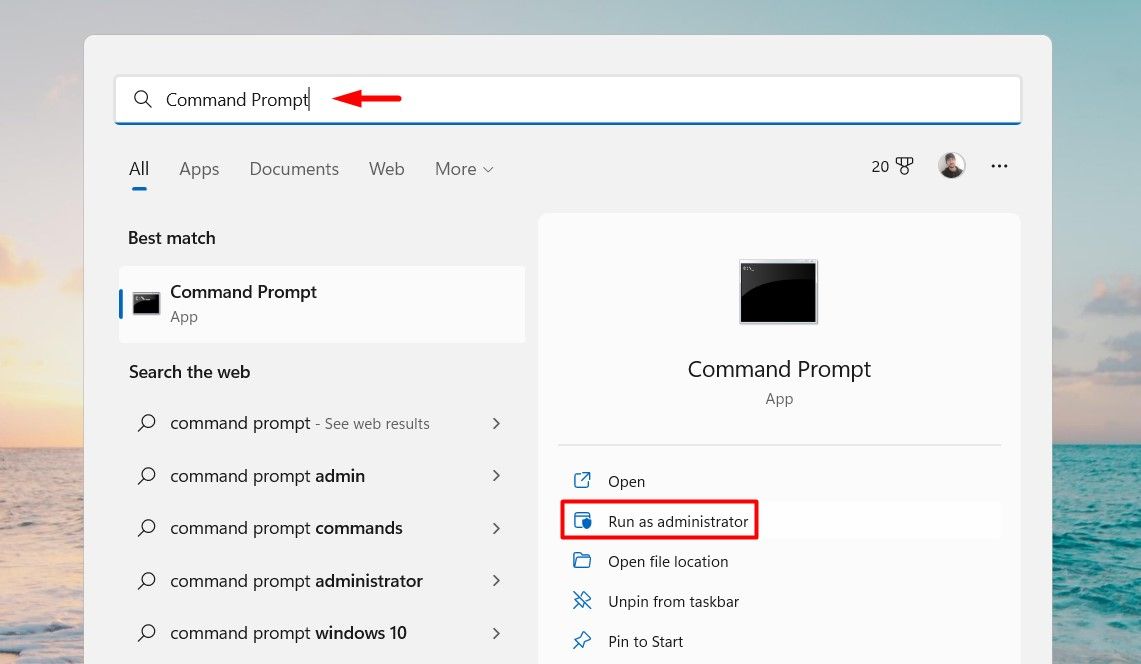
- Подтвердите запрос контроля учётных записей (UAC), нажав “Да”.
- В окне Командной строки введите команду и нажмите Enter:
SFC /scannowСканирование может занять от нескольких минут до получаса и дольше — это зависит от размера системных файлов и состояния диска.
Полезные замечания
- Запускайте SFC только под учётной записью с правами администратора.
- Если вы используете антивирус стороннего производителя, временно отключите его при обнаружении проблем с восстановлением файлов.
Что происходит после выполнения SFC
После завершения SFC вы увидите одно из сообщений в окне Командной строки. Привожу оригинальные формулировки, а затем пояснение на русском:
- “Windows Resource Protection did not find any integrity violations.” — проблем с целостностью не найдено.
- “Windows Resource Protection found corrupt files and successfully repaired them.” — найдены повреждённые файлы и успешно восстановлены.
- “Windows Resource Protection found corrupt files but was unable to fix some of them.” — найдены повреждённые файлы, но не все удалось исправить.
- “Windows Resource Protection could not perform the requested operation.” — SFC не смог выполнить операцию (требуются дополнительные действия).
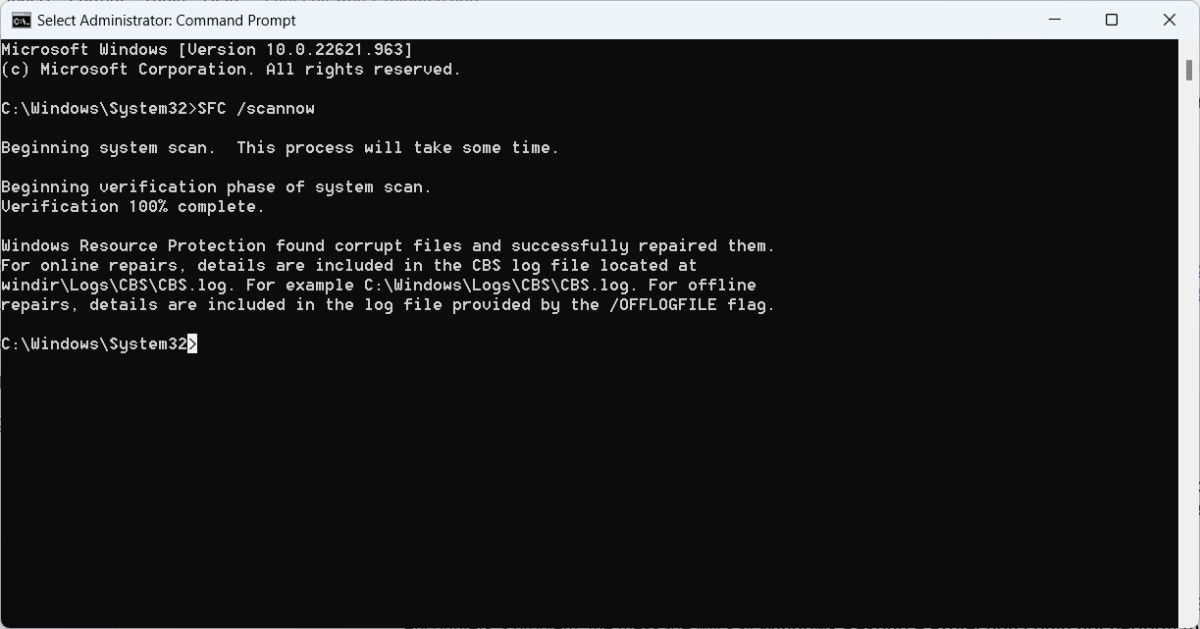
Если SFC сообщает об ошибках, которые не удалось исправить, переходите к разделу «Когда SFC не справится» и к альтернативным методам ниже.
Другие команды SFC и их назначение
SFC поддерживает несколько ключей, полезных для точечного диагностирования и офлайн-работы. Таблица ниже сохраняет синтаксис команд и перевод описаний.
| SFC Command | Описание |
|---|---|
| /verifyonly | Проверка файлов на проблемы без их автоматического исправления. |
| /scanfile | Сканиpует и исправляет конкретный файл. Пример: SFC /scanfile=c:\windows\system32\user32.dll |
| /verifyfile | Проверяет конкретный файл на целостность, но не исправляет его. Пример: SFC /verifyfile=c:\windows\system32\user32.dll |
| /offbootdir | Указывает каталог загрузочного раздела при запуске SFC вне Windows. Пример: /offbootdir=e:\ |
| /offwindir | Указывает папку Windows в каталоге, выбранном через /offbootdir. Пример: /offwindir=e:\windows |
Совет: пути и буквы дисков в примерах сохраняют стандартный синтаксис Windows. Не меняйте слеши в командах.
Как выполнить офлайн-сканирование SFC (когда Windows не загружается)
Офлайн-сканирование используют, если Windows не загружается или системные файлы настолько повреждены, что запуск из-под ОС невозможен.
- Создайте загрузочную флешку/диск с той же версией Windows, что установлена на компьютере.
- Загрузитесь с носителя и откройте “Командную строку” из среды восстановления.
- Укажите, где находятся загрузочная директория и папка Windows на целевом диске. Пример команды:
SFC /scannow /offbootdir=d:\ /offwindir=d:\windowsПримечание: версия Windows на загрузочном носителе должна совпадать с установленной на ПК — иначе SFC может не иметь нужных эталонных файлов.
Как найти и прочитать лог-файл SFC
SFC записывает результаты в файл CBS.log. Откройте его так:
- Нажмите Win + R, вставьте:
%windir%\logs\cbs\cbs.log- Откройте файл в Блокноте и ищите строки с меткой
[SR]— это записи, относящиеся к SFC.
![Файл CBS.log открыт в Блокноте с пометками [SR]](/files/dbb4044e-a1d9-4553-a9cc-4901471cb97c.jpg)
Чтобы извлечь только записи SFC в отдельный файл sfcdetails.txt, выполните (в Командной строке с правами администратора):
findstr /c:"[SR]" %windir%\logs\cbs\cbs.log >sfcdetails.txtФайл sfcdetails.txt обычно окажется в C:\Windows\System32 — откройте Проводник: “Этот компьютер > Локальный диск (C:) > Windows > System32”.
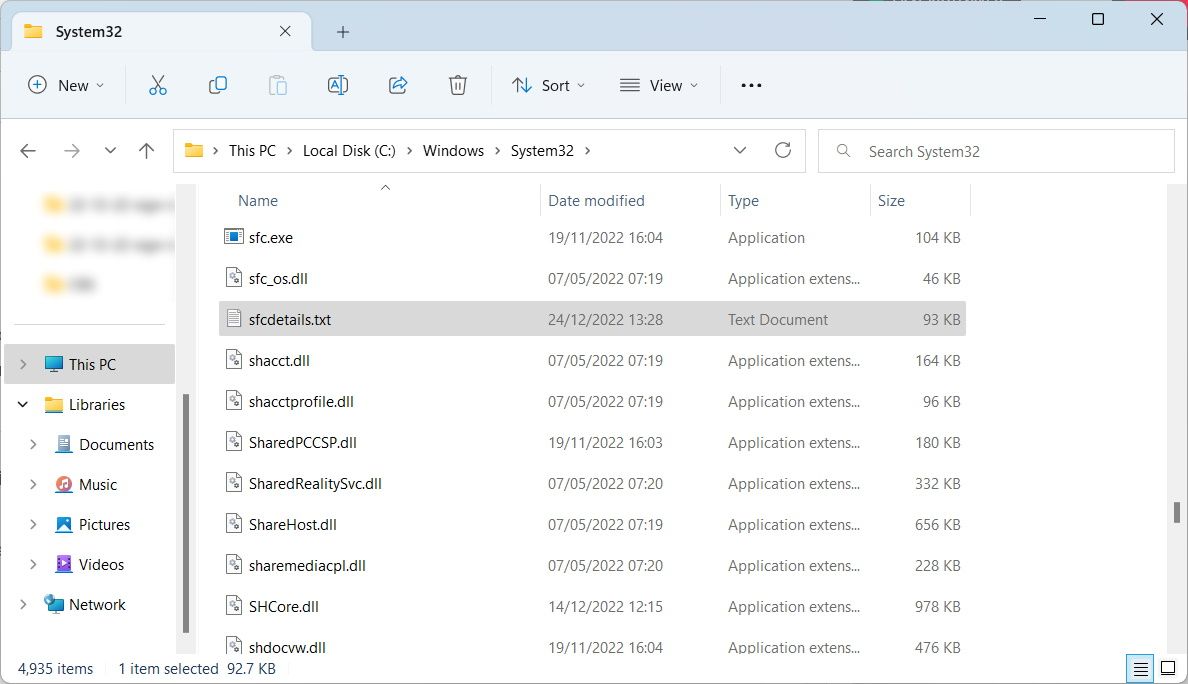
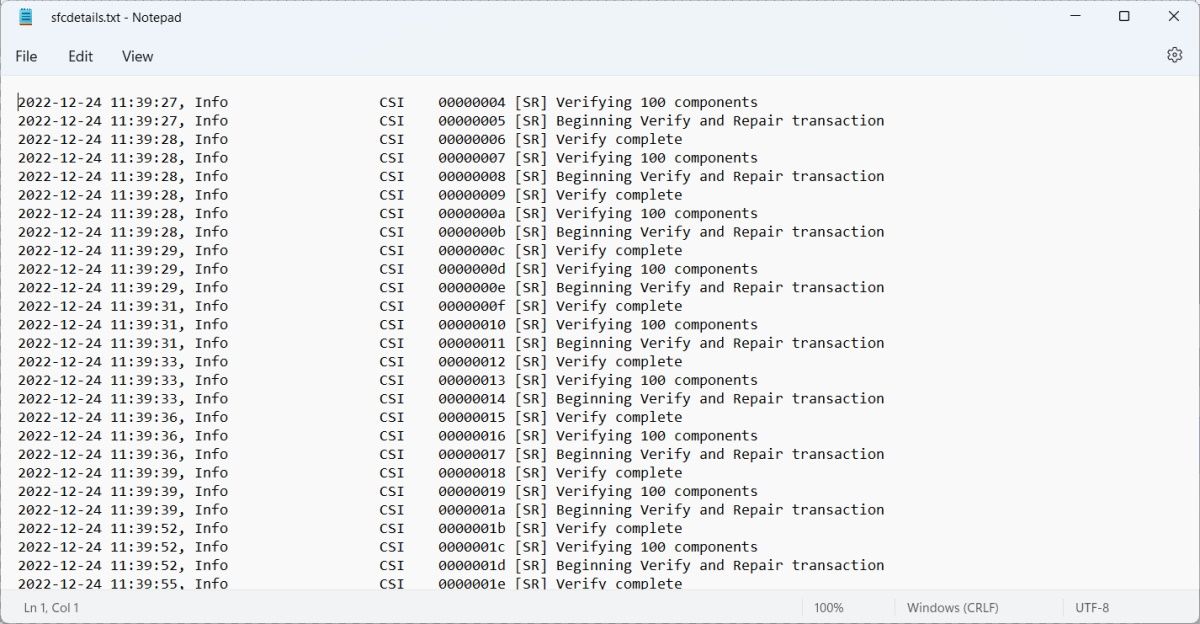
Если вы запускаете SFC в офлайн-режиме, можно задать собственный путь лог-файла через ключ /offlogfile=[путь_к_логу].
Когда SFC не справляется: типичные причины и обходные пути
- Повреждена база хранилища компонентов Windows (Component Store) — SFC берёт файлы оттуда. Когда её целостность нарушена, SFC не может восстановить файлы.
- Жёсткий диск имеет физические ошибки — файлы читаются с ошибками, и SFC не может получить корректную копию.
- На системе стоят несовместимые или повреждённые драйверы/другие утилиты, мешающие восстановлению.
Обходные пути:
- Запустите DISM для восстановления образа Windows:
DISM /Online /Cleanup-Image /RestoreHealth Затем повторите SFC /scannow.
- Проверьте диск на ошибки:
chkdsk /f /r(требует перезагрузки). - Используйте точку восстановления системы или возврат к предыдущему образу.
- В крайнем случае выполните сохранение данных и переустановку Windows.
Важно: DISM и chkdsk — стандартные инструменты Windows; используйте их по очереди: сначала DISM, затем SFC.
Мини-методология: последовательность диагностики системных файлов
- Выполните
SFC /scannowи сохраните вывод. - Если SFC не смог всё исправить — запустите
DISM /Online /Cleanup-Image /RestoreHealth. - Повторите
SFC /scannow. - Если проблема остаётся — проверьте
chkdsk(на подозрительных дисках — SMART, диагностика производителя). - При невозможности восстановления — извлеките важные данные и примените восстановление системы или переустановку.
Эта последовательность минимизирует ненужные переустановки и восстанавливает целостность образа Windows по безопасной логике.
Плейбук для техподдержки: пошаговый SOP
Цель: восстановить целостность системных файлов и вернуть работоспособность ОС.
Шаги:
- Сохранение: сделайте резервную копию пользовательских данных.
- Базовая проверка:
SFC /scannow(лог —sfcdetails.txt). - Восстановление образа:
DISM /Online /Cleanup-Image /RestoreHealth. - Повторный прогон SFC.
- Диагностика диска:
chkdsk /f /rи проверка SMART. - Если нужно — загрузка в среду восстановления и офлайн-сканирование с загрузочного носителя.
- Документирование: приложите лог SFC, DISM и chkdsk к заявке.
- Эскалация: если не помогает — плановая переустановка или откат образа.
Критерии приёмки
- SFC сообщает, что ошибки исправлены, или отсутствуют нарушения целостности.
- Система загружается стабильно, приложения работают корректно.
- Логи не содержат повторяющихся ошибок SR после выполнения процедур.
Контрольные списки по ролям
Для обычного пользователя:
- Создать резервную копию важных файлов.
- Запустить
SFC /scannowи перезагрузить компьютер. - Если не решено — обратиться в техподдержку и приложить
sfcdetails.txt.
Для администратора / специалиста техподдержки:
- Выполнить SFC, DISM, chkdsk по очереди.
- Проверить SMART и состояние диска.
- Провести офлайн-сканирование при необходимости.
- Сопроводить действия логами и комментариями в тикете.
Риски и меры предосторожности
- Риск потери данных при серьёзных операциях (chkdsk с /r может блокировать доступ на время) — заранее сделайте резервную копию.
- Работа с загрузочными носителями и офлайн-режимом требует соответствующей версии Windows на носителе.
- Не экспериментируйте с системными файлами вручную (копирование/замена DLL) без чёткой инструкции — это может ухудшить ситуацию.
Безопасность и конфиденциальность
Логи SFC содержат имена файлов и пути, но не содержат личных данных пользователей. Тем не менее, при передаче логов в техподдержку удаляйте или маскируйте посторонние конфиденциальные данные из других логов.
Короткий справочник-памятка (cheat sheet)
- Быстрый запуск:
SFC /scannow. - Проверка конкретного файла:
SFC /scanfile=c:\path\to\file.dll. - Только проверка:
SFC /verifyonly. - Офлайн: добавьте
/offbootdir=и/offwindir=. - Извлечение логов:
findstr /c:"[SR]" %windir%\logs\cbs\cbs.log >sfcdetails.txt.
Краткий глоссарий (1 строка)
- SFC — утилита проверки целостности системных файлов Windows.
- DISM — инструмент для восстановления образа Windows.
- chkdsk — утилита проверки и ремонта файловой системы и сектора диска.
- CBS.log — файл журналов, содержащий записи обслуживания компонентов Windows.
Частые вопросы
Вопрос: Сколько времени занимает SFC /scannow?
Ответ: Зависит от объёма системных файлов и состояния диска; обычно 10–60 минут. На медленных или полностью заполненных дисках — дольше.
Вопрос: Нужно ли запускать SFC регулярно?
Ответ: Нет, по расписанию SFC не требуется. Запускайте при явных проблемах с системой.
Вопрос: Повлияет ли SFC на личные файлы?
Ответ: Нет, SFC работает только с системными файлами Windows и не трогает пользовательские документы.
Итог
SFC — мощный и простой инструмент для восстановления целостности системных файлов Windows. Начните с SFC /scannow, затем — DISM и chkdsk при необходимости. Для критических случаев используйте офлайн-сканирование с загрузочного носителя и заранее создавайте резервные копии.
Ключевые действия: запускать от администратора, сохранять логи, не бояться последовательно применять DISM и chkdsk, и при необходимости готовиться к полноценному восстановлению системы.

Похожие материалы

Несколько аккаунтов Skype: Multi Skype Launcher

Журнал для работы: повысить продуктивность

Персональные звуки уведомлений на Android

Скачивание шоу Hulu для офлайн‑просмотра

Microsoft Start: персонализированная новостная лента
