
Как запустить одно и то же приложение в нескольких окнах на Android Nougat
Введение
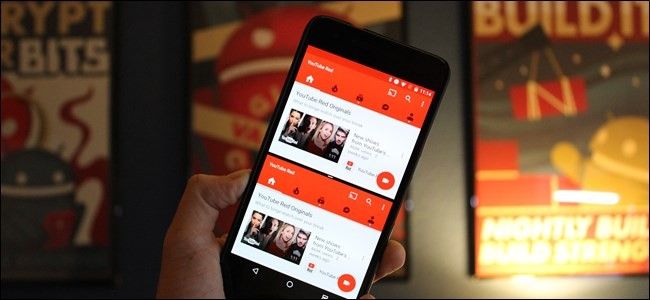
Android Nougat принес стандартную функцию разделённого экрана, которая работает почти со всеми приложениями. Однако штатный режим не позволяет открыть два экземпляра одного и того же приложения одновременно. Parallel Windows для Nougat восполняет этот пробел — он создаёт второй экземпляр там, где система запрещает его по умолчанию.
Важно понимать: приложение находится в альфа‑стадии. Это означает возможные баги и несовместимости с некоторыми программами. Используйте его аккуратно и делайте бэкапы важных данных перед тестированием.
Что нужно перед началом
- Устройство под управлением Android 7.0 Nougat.
- Установленный APK Parallel Windows (доступен бесплатно в магазине или как APK).
- Готовность предоставить два системных разрешения: наложение поверх других приложений и службу специальных возможностей.
Краткое определение — Наложение: позволяет приложению показывать элементы поверх других окон. Служба специальных возможностей: расширенный доступ для автоматизации и управления интерфейсом.
Как установить и настроить Parallel Windows
- Установите приложение Parallel Windows (бесплатно).
- Запустите приложение.
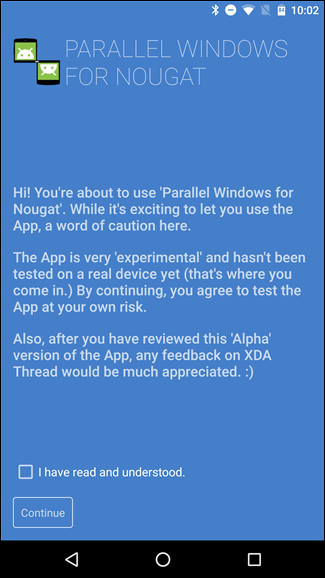
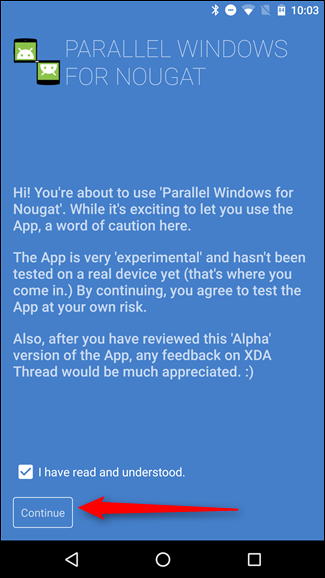
- Примите предупреждение об экспериментальном статусе, установив флажок “Я прочитал и понял”, затем нажмите “Продолжить”.
Предоставление разрешений
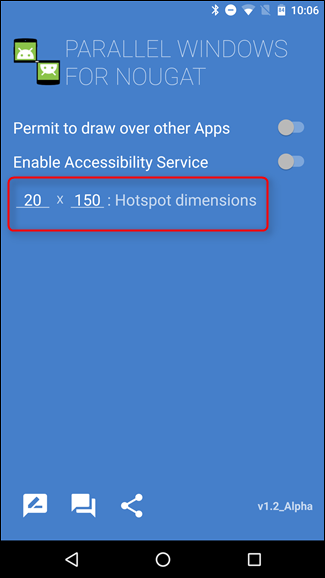
На первом рабочем экране приложение попросит два разрешения.
- Включите параметр “Разрешить отображение поверх других приложений” — вы попадёте в системные настройки, где активируете переключатель. После включения вернитесь назад.
- Включите “Службу специальных возможностей” для Parallel Windows — вы перейдёте в меню Специальных возможностей, найдёте запись Parallel Windows for Nougat и активируете её. Подтвердите всплывающее окно “OK”.
Настройка горячей зоны
Укажите “Габариты горячей зоны” — место на экране, откуда вы будете вызывать меню Parallel Windows. По умолчанию это середина правого края экрана. Это удобная позиция для большинства пользователей.
Совет: если вы — левша или пользуетесь устройством в стиле «планшет», переместите горячую зону в соответствующую сторону.
Как пользоваться Parallel Windows
После настройки можно вызывать меню быстрым движением от горячей зоны.
- Сдвиньте палец от середины правого края экрана внутрь — откроется меню Parallel Windows.
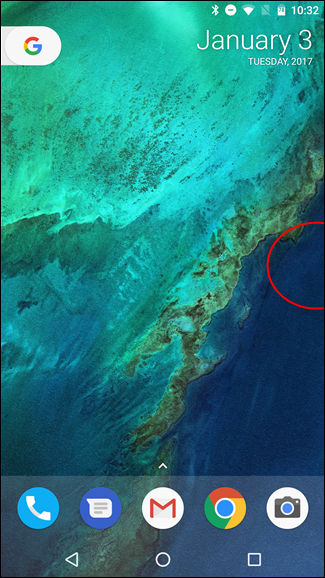
- В меню три основных опции сверху вниз:
- Доступ к ящику приложений (App drawer)
- Запуск многовинтовой сессии (создать разделённый экран)
- Отзеркаливание приложения (создать второй экземпляр)
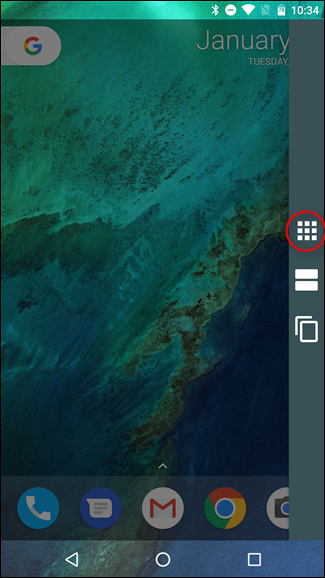
Описание опций
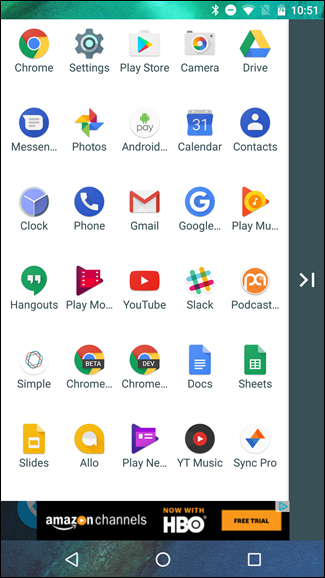
- Ящик приложений. Позволяет открывать любое приложение прямо в разделённом экране, не возвращаясь в лаунчер. Если у вас много приложений, загрузка списка может занять несколько секунд.
- Запуск мультиоконной сессии. Ускоряет стандартное действие: долгий тап в недавних и перетаскивание в верхнюю половину. Parallel Windows сразу ставит текущую активность в верхнюю часть, нужно выбрать только нижнее приложение.
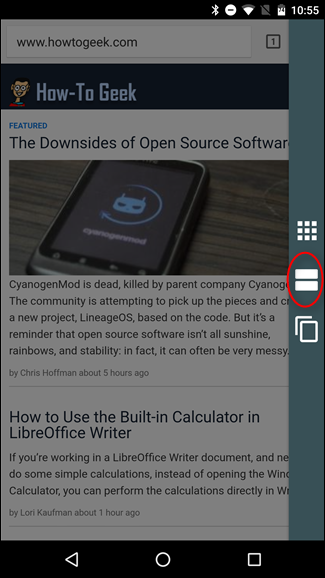
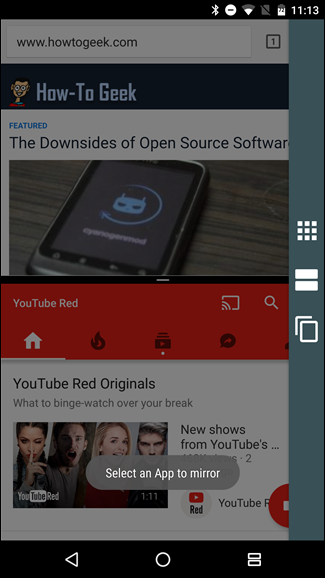
- Отзеркаливание приложения. Самая мощная опция: создаёт второй экземпляр приложения в другом окне. Для этого одна из вкладок уже должна быть в оконном режиме. Откройте меню, нажмите нижнюю кнопку — появится подсказка “Выберите приложение для зеркалирования”.
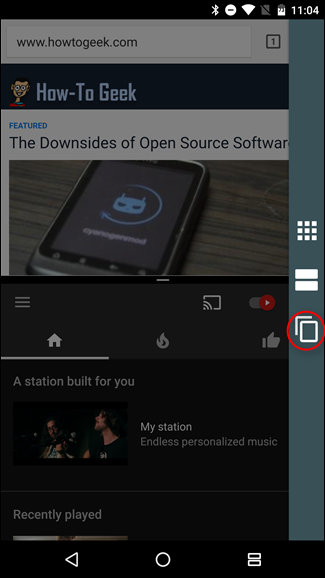
Просто тапните по приложению в текущем контексте. Возможны два результата:
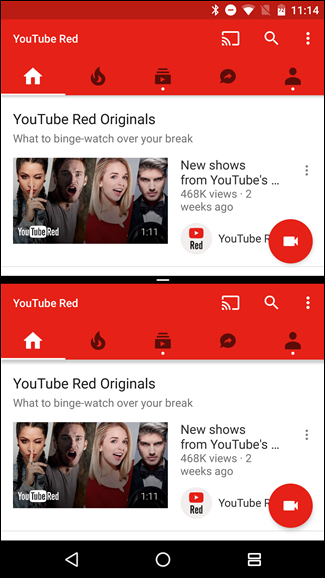
- Второй экземпляр запускается успешно.
- Система запрещает второй сеанс и показывает уведомление, что приложение допускает только один сеанс (например, встроенные звонки, некоторые медиаплееры).
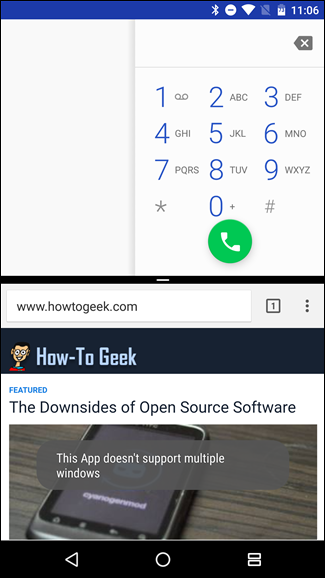
Если приложение поддерживает зеркалирование, Parallel Windows автоматически заменит нижнюю (или верхнюю) часть разделённого экрана на выбранный экземпляр.
Когда это не работает
- Некоторые приложения (например, приложения для работы со звонками, DRM‑защищённые медиаплееры) не разрешают более одного активного сеанса. В таких случаях Parallel Windows покажет уведомление.
- Старые приложения, давно не обновлявшиеся, могут некорректно реагировать на многовинтовую среду.
- Браузеры с защитой сессий или приложения с жёсткой привязкой к UID процесса (например, Chrome в некоторых сборках) могут не поддаваться зеркалированию.
Пример: у автора руководства Chrome не работал в режиме зеркалирования — не возникало ошибки, но второй экземпляр не запускался.
Альтернативные подходы
- Встроенный режим разделённого экрана Android. Полезен для работы с двумя разными приложениями.
- Производственные решения от производителей (Samsung Multi Window, LG). Часто более интегрированы, но могут ограничивать список поддерживаемых приложений.
- Рабочие профили и многопользовательские сессии Android. Подходят для разделения рабочих данных, но требуют переключения пользователей или профилей.
- Эмуляция в терминале/контейнеры (только для продвинутых пользователей): запуск отдельных песочниц и виртуализация приложений.
Когда использовать Parallel Windows: если вы хотите одновременно видеть два экземпляра конкретной программы — мессенджера и веба, два чата, два документа и т. п.
Решения для распространённых проблем
Важно: перед любыми действиями делайте резервные копии.
Проблема: второй экземпляр не запускается, приложение «молчит».
- Убедитесь, что вы запустили хотя бы одно приложение в оконном режиме.
- Проверьте, не ограничивает ли приложение количество сессий (например, поиск в настройках приложения по словам “single instance” бессмыслен — это системное поведение).
- Попробуйте альтернативный маршрут: откройте приложение сначала в нижней части разделённого экрана, затем зеркалируйте верхнюю.
Проблема: меню Parallel Windows не открывается.
- Проверьте правильность настроенной горячей зоны.
- Отключите и включите разрешение наложения и службу специальных возможностей.
- Перезапустите устройство.
Проблема: визуальные артефакты или зависание при зеркалировании.
- Закройте фоновые приложения.
- Попробуйте перезапустить Parallel Windows и снова повторить операцию.
Контрольные списки перед использованием
Для обычного пользователя
- Устройство на Android 7.0
- Установлено Parallel Windows
- Даны разрешения наложения и специальных возможностей
- Понимание экспериментального статуса
Для продвинутого пользователя / тестировщика
- Делать скриншоты и логи при ошибках
- Тестировать с разными приложениями (мессенджеры, браузеры, редакторы)
- Проверять поведение при приходе уведомлений и вызовов
Для разработчика приложений
- Проверить, как приложение ведёт себя в multi‑window и при создании второго экземпляра
- Логирование поведения с UID и сессиями
- Анализировать возможные конфликты с сервисами и DRM
Критерии приёмки
- Приложение корректно запускает второй экземпляр для 5 выбранных тестовых программ.
- Интерфейс не вылетает в течение 10 минут активного тестирования.
- При возврате к одному окну поведение системы остаётся стабильным, без утечек памяти.
Руководство по тестированию (минимальная методология)
- Выберите тестовую группу из 5–8 приложений разного типа (мессенджер, браузер, медиаплеер, почта, навигация).
- Для каждого приложения:
- Запустите первое в разделе экрана.
- Вызовите меню Parallel Windows и попробуйте зеркалировать.
- Фиксируйте результат: успешно/отказ/неопределённо.
- Проверяйте логи и наличие исключений. Повторите тесты после перезагрузки.
Безопасность и конфиденциальность
- Parallel Windows требует специальных разрешений, которые дают приложению расширенный доступ к интерфейсу. Это удобно, но повышает риск: злоумышленное приложение с такими правами могло бы перехватывать элементы интерфейса.
- Устанавливайте APK только из доверенных источников. При сомнении — не давайте доступ к службе специальных возможностей.
Совет по конфиденциальности: отключайте службу специальных возможностей для Parallel Windows после завершения тестов, если вы не используете её постоянно.
Совместимость и миграция
- Только Android 7.0 Nougat. Более новые версии Android (8.0 и выше) имеют улучшенные механизмы многозадачности, но поведение сторонних утилит может отличаться.
- Для пользователей, планирующих обновиться до Android 8+, проверьте совместимость Parallel Windows с вашей новой версией перед миграцией.
Часто задаваемые вопросы
Q: Нужен ли root для работы Parallel Windows? A: Нет. Приложение работает без root, используя системные службы (наложение и специальные возможности).
Q: Можно ли зеркалировать все приложения? A: Нет. Некоторые приложения запрещают множественные сессии. В таких случаях система не разрешит второй экземпляр.
Q: Безопасно ли давать службе специальных возможностей? A: Это повышает права приложения. Давайте их только проверенным приложениям и источникам.
Короткая памятка для быстрого старта
- Установите Parallel Windows.
- Включите разрешение наложения поверх других приложений.
- Включите службу специальных возможностей для Parallel Windows.
- Настройте горячую зону и вызывайте меню с её края экрана.
- Используйте третью кнопку меню для зеркалирования.
Важно: Parallel Windows остаётся экспериментальной утилитой. Ожидайте несовершенств и тестируйте в контролируемой среде.
Краткое резюме
- Parallel Windows даёт возможность запускать второй экземпляр приложений в Nougat.
- Требуются специальные разрешения и осторожность по безопасности.
- Не все приложения поддерживают зеркалирование — проверьте поведение на конкретных примерах.
Социальный превью
OG Title: Запуск одного приложения в двух окнах на Android Nougat OG Description: Как установить и использовать Parallel Windows для запуска второго экземпляра приложения в режиме разделённого экрана. Пошагово и с советами.

Похожие материалы

Несколько аккаунтов Skype: Multi Skype Launcher

Журнал для работы: повысить продуктивность

Персональные звуки уведомлений на Android

Скачивание шоу Hulu для офлайн‑просмотра

Microsoft Start: персонализированная новостная лента
